Fire TV Stick(ファイヤースティック)のアップデートを始めたのに、いつまでたっても終わらない、何度やっても失敗する、ファイヤースティックのアップデートができないままで困っていませんか?
この記事では、Fire TV Stickのアップデートができない・終わらないときの原因と直し方を、本体のアップデート、初期設定の途中のアップデート、アプリのアップデートに分けて、Amazon公式ヘルプの手順をもとに解説します。
原因を順番につぶしていけば、アップデートを最後まで終わらせて、最新のソフトウェアで安心して動画を見られる状態に戻せます。
Fire TV Stickのほかの不具合もまとめて確かめたいときはFire TV Stickが動かないときの対処法|反応しない原因の切り分けと故障の見分け方もどうぞ。
ファイヤースティックのアップデートができないときはネット・空き容量・電源の3つ
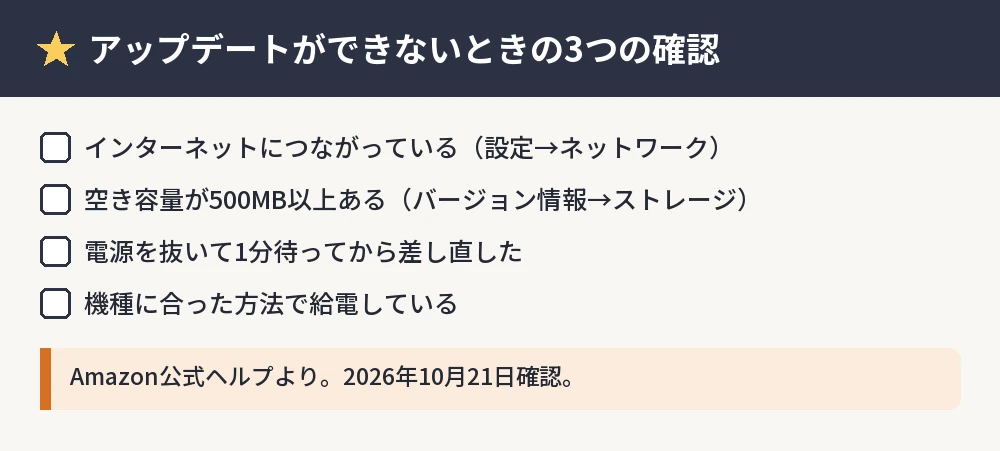
Fire TV Stickのアップデートができないときは、インターネットにつながっているか、空き容量が500MB以上あるか、電源を入れ直したかの3つを確かめます。
Amazon公式ヘルプの「Fire TV端末をアップデートできない」では、この順番で手順が案内されています。
アップデートのファイルはインターネットからダウンロードするので、Wi-Fiが不安定だったり、本体の保存場所(ストレージ)がいっぱいだったりすると、途中で止まってしまいます。
一時的な不具合なら、Fire TV Stickの電源を抜いて1分待ち、差し直すだけで進むこともあります。
アップデートできない原因と直し方
アップデートに失敗する、エラーで止まるときは、次の順に確かめます。
インターネットの接続をテストする
公式ヘルプでは、「設定」→「ネットワーク」を開き、リモコンの再生/一時停止ボタンを押して接続をテストするよう案内されています。
Fire TV Stickとルーターの間、ルーターとインターネットの間のどちらに問題があるかが表示されます。
つながっていないときは、モデムとルーターの電源を抜いて1分待ち、モデム、ルーターの順に差し直します。
空き容量が500MB以上あるか確かめる
アップデートのダウンロードには、500MB以上の空き容量が必要と公式ヘルプに書かれています。
空き容量は、「設定」→「My Fire TV」または「端末とソフトウェア」→「バージョン情報」→「ストレージ」で確かめられます。
空き容量が500MBに足りないと、何度やり直してもアップデートは進みません。
使っていないアプリを「設定」→「アプリケーション」→「インストール済みアプリケーションを管理」からアンインストールすると、容量を空けられます。
電源を抜いて1分待ってから差し直す
公式ヘルプでは、Fire TV Stickの電源プラグを抜いて1分待ってから差し直す手順も案内されています。
ネットワークと容量に問題がないのに失敗するときは、再起動してからもう一度アップデートを試します。
アップデートが終わらない・アップデート中のまま進まないとき
アップデート中の画面のまま、あるいはロゴの画面のまま進まないときは、あわてて電源を抜かないことが大切です。
まずは25分ほど待つ
公式ヘルプの「Fire TVのロゴ画面からすすまない」では、電源を入れたまま25分ほど、または画面が変わるまでそのまま待つよう案内されています。
止まって見えても、すぐに電源を抜かずに25分ほど待つのが公式の案内です。
ダウンロードやインストールに時間がかかっているだけのこともあるので、まずは時間をおいて様子を見ます。
機種に合った方法で給電する
同じページでは、Fire TVに十分な電力を届けるために、付属品を使うよう案内されています。
Fire TV Stick HD(第2世代)と、2026年9月30日発売の新しいFire TV Stick 4Kは、付属のUSBケーブルでテレビのUSB端子から給電する作りで、電源アダプターは同梱されていません。
4K Select・4K Plus・4K Maxは、付属の電源アダプターでコンセントから電源をとります(4K Selectは、USBケーブルをテレビに直接差しこまないよう案内されています)。
テレビのUSBから給電する機種で、画面が出ない・電力不足の通知が出るときは、別のUSB端子やUSB 3.0の端子に差すか、5V 1AのUSB電源アダプターを使うよう公式ヘルプで案内されています。
それでも進まないときは再起動してやり直す
長く待っても画面が変わらないときは、電源を抜いて1分待ってから差し直し、ネットワークと空き容量を確かめてからアップデートをやり直します。
HDMIケーブルを別の端子に差す、HDMIハブを外してテレビに直接つなぐといった手順も、ロゴから進まないときの対処として公式ヘルプに並んでいます。
あわせて読みたい:ファイヤースティックの初期化方法|リモコンでのリセットと初期化後の再設定
初期設定でアップデートできないとき
買ったばかりのFire TV Stickや、初期化したあとのFire TV Stickは、初期設定の途中で言語を選び、Wi-Fiにつないでから、Amazonアカウントへのサインインに進みます。
その先の手順はインターネットを使うので、ここでWi-Fiにつながらないと、アップデートを含めて先に進めません。
Wi-Fiのネットワークが見つからないとき
公式ヘルプの「セットアップ中にFire TV端末をWi-Fiに接続できない」では、ネットワークが表示されないときはリモコンの戻るボタンを押して一覧を更新するよう案内されています。
Wi-Fiのパスワードとネットワーク名は、あらかじめルーターの本体などで確かめておきます。
本体とルーターを再起動して近づける
- Fire TV Stickの電源を抜き、1分待ってから差し直す
- モデムとルーターの電源を抜いて1分待つ
- モデムを先に差し、ランプがついてインターネットにつながるのを待つ(約1分)
- ルーターを差し、同じようにつながるのを待つ(約1分)
- できればFire TV Stickとルーターを近づけてから、もう一度Wi-Fiにつなぐ
手順のあいだごとにWi-Fiへの接続を試すよう、公式ヘルプでは案内されています。
アプリのアップデートができないとき
Fire TV Stick本体ではなく、動画のアプリが更新できない、更新後に開かないというときは、アプリ側を整えます。
アプリのキャッシュとデータを消す
公式ヘルプでは、アプリがうまく動かないときは「設定」→「アプリケーション」→「インストール済みアプリケーションを管理」で、アプリを選んで「キャッシュを消去」「データを消去」を選ぶよう案内されています。
データを消すとアプリのログインがやり直しになることがあるので、IDとパスワードを手元に用意しておきます。
アンインストールして入れ直す
それでも直らないときは、同じ画面からアプリをアンインストールし、メインメニューの検索からもう一度ダウンロードします。
空き容量が少ないとアプリの更新もできないので、使っていないアプリを消しておくと安心です。
自動オフロードで外されたアプリ
Fire TVには、空き容量が足りないときに使っていないアプリを外して容量を空ける「自動オフロード」の機能があります。
外されたアプリにはクラウドのアイコンが付き、ログイン情報と設定は残ったまま、もう一度ダウンロードして使えます。
今のバージョンが最新か確かめる方法
アップデートが本当に必要なのか、もう済んでいるのかは、バージョン情報で確かめられます。
手動でアップデートを確かめる
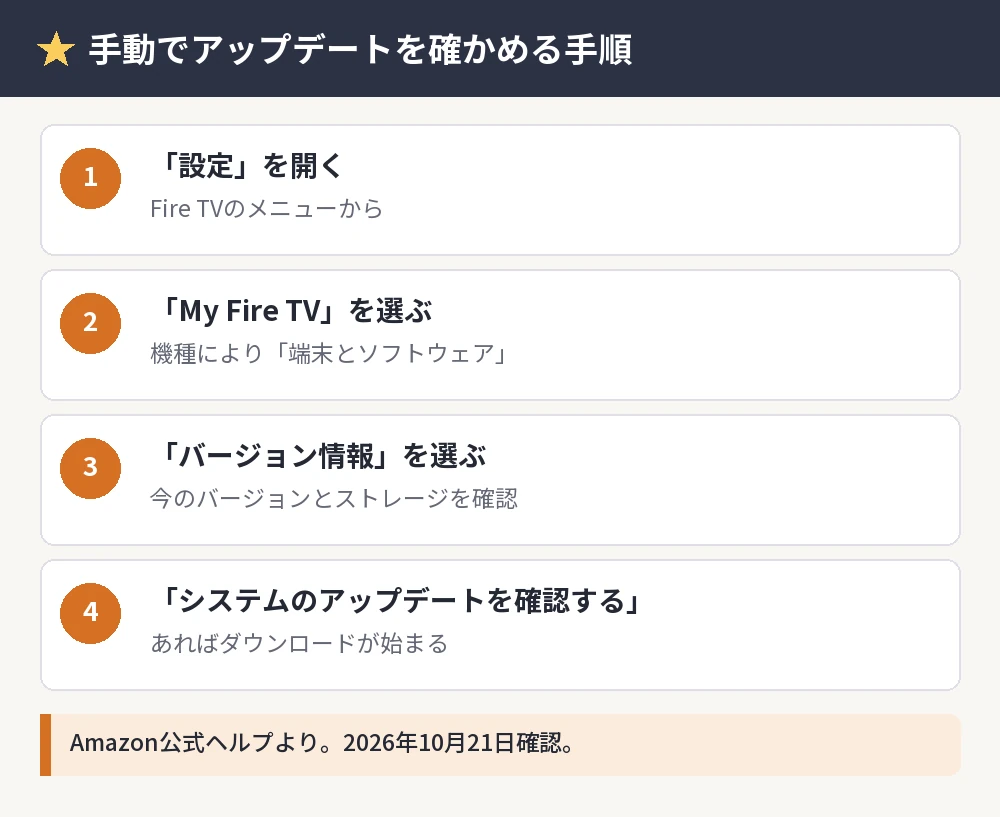
公式ヘルプでは、「設定」→「My Fire TV」または「端末とソフトウェア」→「バージョン情報」→「システムのアップデートを確認する」で、アップデートを確かめられると案内されています。
ふだんは自動でダウンロードされる
Fire TVの端末とペアリングしたリモコンなどは、インターネットにつながっていると、ソフトウェアのアップデートを自動でダウンロードすると公式ヘルプに書かれています。
公式ヘルプには、機種ごとの最新のソフトウェアのバージョンも一覧で載っています。
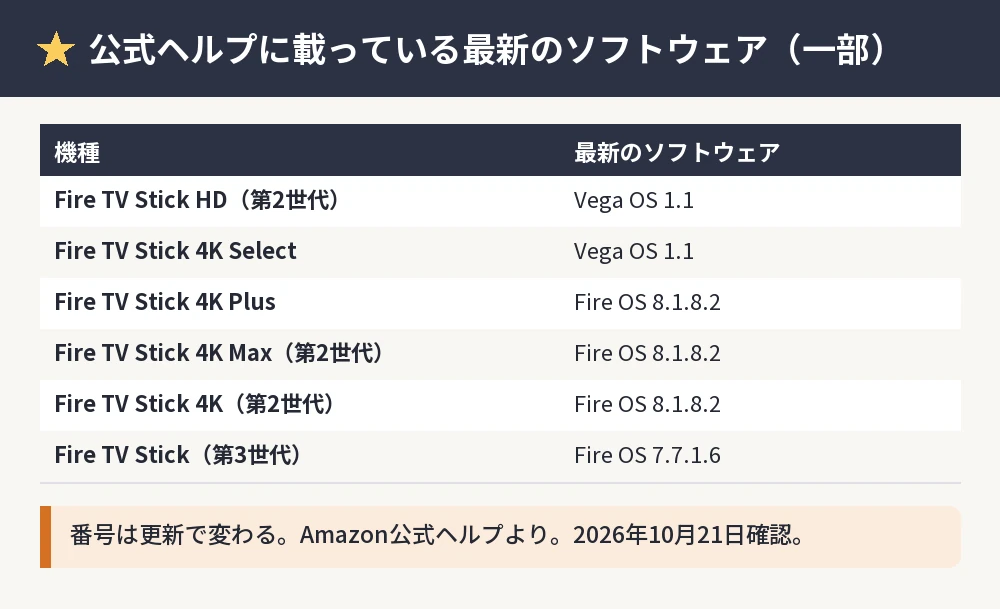
バージョン情報に出ている番号が一覧と同じなら、アップデートはもう済んでいます。
よくある質問
アップデート中に電源を抜いても大丈夫ですか?
公式ヘルプでは、ロゴの画面から進まないときは25分ほど、または画面が変わるまで待つよう案内されています。
まずは待ち、それでも変わらないときに電源を抜いて1分後に差し直してください。
空き容量はどれくらい必要ですか?
アップデートのダウンロードには、500MB以上の空き容量が必要と公式ヘルプに書かれています。
「バージョン情報」→「ストレージ」で確かめて、足りなければアプリを消してください。
アップデートの確認ボタンを押しても何も起きません
すでに最新のバージョンになっている可能性があります。
バージョン情報に出ている番号を、公式ヘルプの機種ごとの一覧と見比べてください。
古いFire TV Stickでもアップデートできますか?
公式ヘルプの一覧には、Fire TV Stick(第1世代)や(第2世代)にも最新のバージョンが載っています。
ただし、古い機種の最新バージョンは、新しい機種より前の番号のままになっています。
アップデートしないまま使っても大丈夫ですか?
アップデートには、不具合の修正やセキュリティの改善がふくまれることが一般的です。
動画のアプリが動かないときの手順でも、公式ヘルプはソフトウェアを最新にするよう案内しているので、できるだけ最新にしておきましょう。
何をしてもアップデートが終わりません
ネットワーク・空き容量・電源・再起動をすべて試してもだめなら、工場出荷時の設定へのリセットを考えます。
リセットするとダウンロードしたアプリやアカウントの情報が消えるので、最後の手段にしてください。
まとめ
ファイヤースティックのアップデートができないときの確かめ方をまとめます。
| 症状 | 確かめること |
|---|---|
| アップデートに失敗する | ネットワークのテスト・空き容量500MB以上 |
| アップデートが終わらない | 25分待つ・機種に合った方法で給電する |
| 初期設定で進まない | 戻るボタンで一覧を更新・ルーターを再起動 |
| アプリが更新できない | キャッシュを消す・入れ直す・空き容量 |
| 最新か分からない | バージョン情報を公式の一覧と見比べる |
Fire TV Stickのほかの不具合の直し方はFire TV Stickの不具合まとめ|リモコン・映らない・起動しないときの直し方から探せます。
まずは「設定」→「ネットワーク」で接続をテストし、次に空き容量を確かめてください。
この2つがそろえばアップデートはほとんど進むようになり、不具合の修正が入った最新の状態で、また安心してFire TV Stickを使えます。