Fire TV Stick(ファイヤースティック)の調子がどうしても戻らない、人に譲る前に中身を消したいなど、ファイヤースティックの初期化をしたいけれど、どこから操作するのか、何が消えるのかが分からず不安ではありませんか?
この記事では、Fire TV Stickを工場出荷時の設定に戻す初期化の方法を、設定画面から・リモコンのボタンから・リモコンがないときに分けて、消えるもの、初期化できないときの対処、初期化後の再設定、売る前の注意点までAmazon公式ヘルプの内容をもとに解説します。
読み終えるころには、初期化が本当に必要かを判断でき、必要なら迷わずリセットして、すぐに元どおり使える状態まで戻せるようになります。
初期化の前に試したい直し方はFire TV Stickが動かないときの対処法|反応しない原因の切り分けと故障の見分け方にまとめています。
ファイヤースティックの初期化は設定かリモコンのボタンでできる
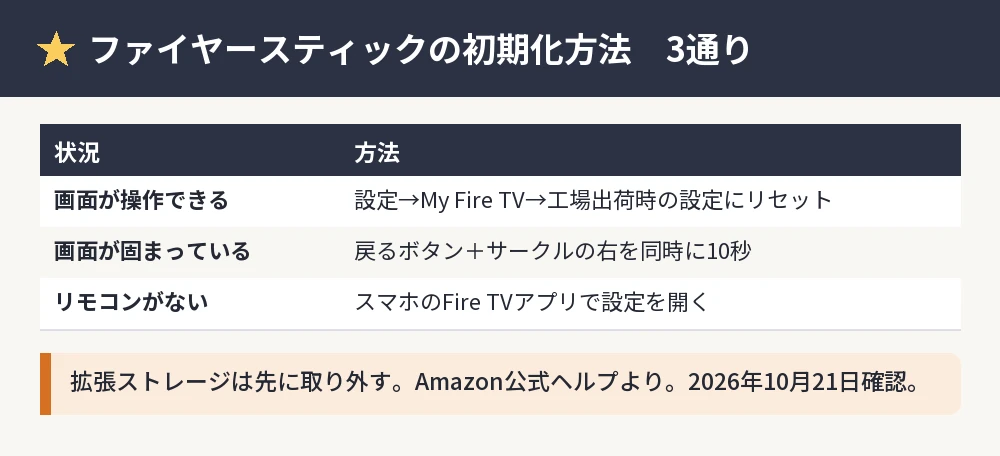
ファイヤースティックの初期化は、「設定」→「My Fire TV」→「工場出荷時の設定にリセット」を選ぶか、リモコンの戻るボタンとナビゲーションサークルの右側を同時に10秒長押しして行います。
Amazon公式ヘルプの「Fire TV端末を工場出荷時の設定にリセットする」では、この2つの方法が案内されています。
画面が操作できるなら設定から、画面が固まっているならリモコンのボタンからと使い分けます。
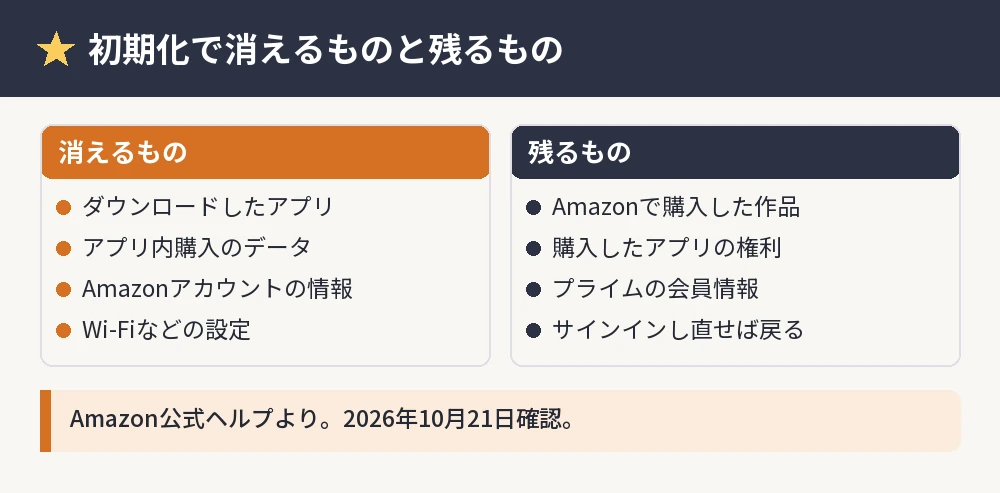
初期化すると、アプリ内購入をふくむダウンロード済みのコンテンツと、Amazonアカウントの情報が消えます。
そのため公式ヘルプでも、工場出荷時の設定に戻す前に、ほかのトラブルシューティングをすべて試すよう案内されています。
ファイヤースティックの初期化方法
ファイヤースティックのリセット方法は、状況に合わせて3通りあります。
設定画面から初期化する
- Fire TVのメニューから「設定」を開く
- 「My Fire TV」を選ぶ(機種によっては「端末とソフトウェア」)
- 「工場出荷時の設定にリセット」を選ぶ
- テレビの画面で、リセットを続けるかキャンセルするかを選ぶ
画面で何も選ばなかった場合は、数秒後に自動でリセットが始まると公式ヘルプに書かれています。
リモコンのボタンで初期化する
画面が固まって設定まで進めないときは、リモコンの戻るボタンと、ナビゲーションサークル(丸い十字のボタン)の右側を同時に10秒長押しします。
拡張ストレージをつないでいる場合は、先に安全に取り外しておくよう公式ヘルプで案内されています。
リモコンがないときはスマホのFire TVアプリで操作する
リモコンが壊れた、なくしたというときは、スマホに無料のFire TVアプリを入れて、リモコンの代わりにします。
公式ヘルプでは、スマホをFire TV Stickと同じWi-Fiにつなぎ、アプリでAmazonアカウントにサインインして、リモコンのアイコンから設定すると案内されています。
アプリで画面を操作できれば、設定画面から初期化できます。
初期化すると消えるものと残るもの
初期化で何が消えるのかを知っておくと、あとで困りません。
消えるもの
公式ヘルプでは、工場出荷時の設定に戻すと、アプリ内購入をふくむダウンロード済みのすべてのコンテンツと、アカウントの情報が消えると説明されています。
ギフトとして贈るときのヘルプには、リセットするとアカウントから端末の登録が解除され、元の持ち主のダウンロード済みのコンテンツと個人情報がすべて消えるとも書かれています。
残るもの
Amazonアカウントで購入した作品やアプリの権利は、アカウント側に残ります。
Fire TV Stickで同じアカウントにサインインし直せば、購入済みのコンテンツにもう一度アクセスできます。
初期化できないときの対処
初期化の操作をしても始まらない、途中で止まるというときは、次を確かめます。
リモコンが反応しない
リモコンのボタンが効かないと、どちらの方法でも初期化が進みません。
電池を単4のアルカリ電池に替え、本体を再起動して「リモコンを検出できません」と出たら、ホームボタンを10秒長押ししてペアリングし直します。
画面が映らない
画面が出ないときは、テレビの入力切替、HDMIの差し直し、付属の電源の使用を確かめます。
ロゴの画面から進まないなら、公式ヘルプのとおり25分ほど待ってから操作します。
テレビなしで初期化したいとき
公式ヘルプで案内されているのは、テレビにつないで画面を見ながら行う手順だけです。
テレビなしで初期化する方法は公式には案内されていないので、テレビかHDMI入力のあるモニターにつないでから行ってください。
あわせて読みたい:ファイヤースティックが重いときの対処法|キャッシュクリアと容量の空け方
PINのリセットだけなら初期化はいらない
PINを忘れただけなら、Fire TV Stickを初期化しなくてもリセットできます。
子ども用プロフィールのPINをリセットする
- 子ども用PINの入力を求められたら、PINを入れてみる
- PINが違うと、入力欄の下にコードが出る
- スマホやパソコンで amazon.co.jp/code を開き、Amazonアカウントでサインインする
- Fire TVに出たリセットコードを入れて「続行」を選ぶ
- 画面の指示どおりに子ども用PINをリセットする
プライムビデオのPINはウェブで変える
プライムビデオのアカウントのPINは、ウェブの「プロフィール」から「プロフィールの編集」→アカウント所有者のプロフィール→「プロフィール / アカウントのPINとロック」の「管理」で変更できます。
PINの入力画面で「PINを忘れた場合」を選び、Amazonのパスワードを入れて新しいPINを作る方法も公式ヘルプで案内されています。
ファイヤースティックの初期化後の再設定
初期化が終わると、画面にリモコンのペアリングの手順が表示されます。
そこから先は、買ったときと同じ初期設定をやり直します。
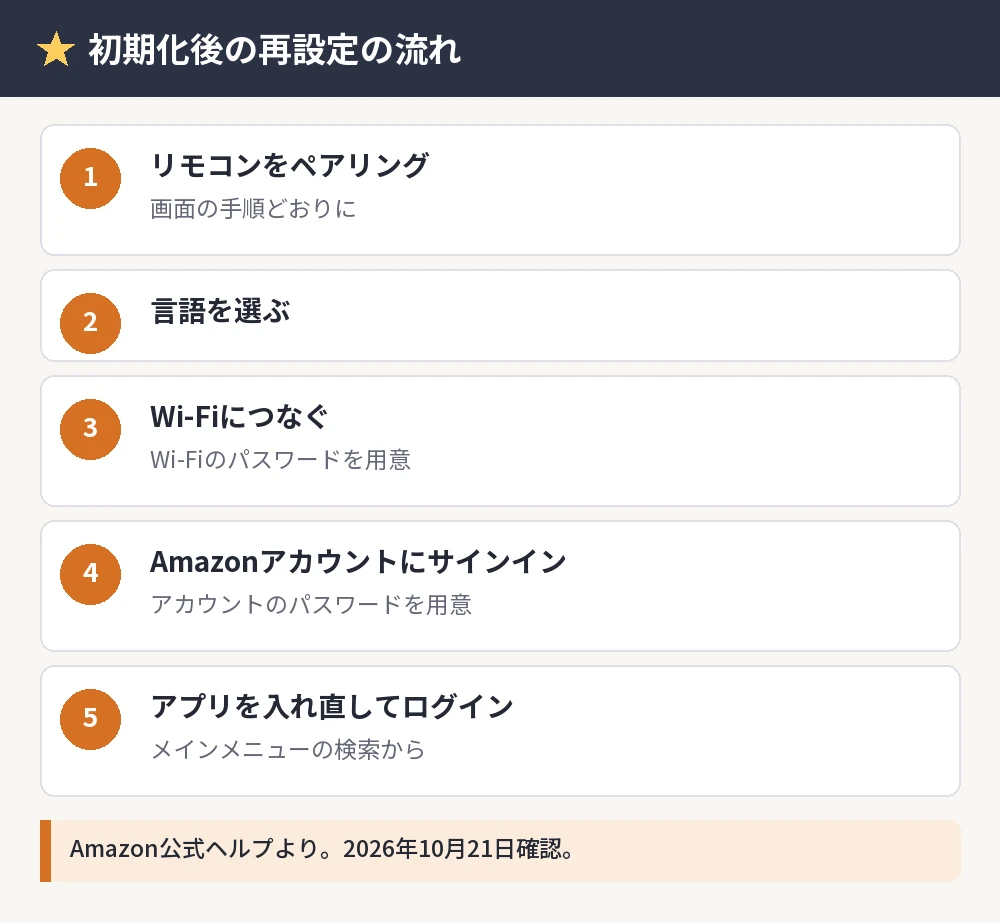
初期化後の再設定では、Wi-FiのパスワードとAmazonアカウントのパスワードが必要なので、始める前に手元に用意しておきます。
アプリは消えているので、メインメニューの検索から必要なアプリをもう一度ダウンロードし、それぞれにログインし直します。
初期化のあとにソフトウェアの更新が進まないときは、ファイヤースティックのアップデートができないときの対処法|終わらない原因と空き容量を確かめてください。
売る・譲る前の初期化と登録解除
Fire TV Stickを人に譲る、売る、処分するときは、必ず初期化しておきます。
初期化せずに売るのは避ける
初期化せずに売ると、自分のAmazonアカウントに登録されたまま相手の手に渡り、動画の視聴やアプリの購入に使われるおそれがあります。
公式ヘルプでも、Amazonデバイスをギフトとして贈る前は工場出荷時の設定にリセットするよう案内されています。
壊れて初期化できないときはウェブで登録を解除する
本体が起動せず初期化できないまま手放すときは、Amazonのウェブサイトから端末の登録を解除します。
- Amazonにサインインして、「コンテンツと端末の管理」の「デバイス」(表示が「端末」の場合もある)を開く
- 一覧から手放すFire TV Stickを選ぶ
- 「登録解除」を選ぶ
登録を解除した端末は、Amazonアカウントから外れ、デジタルコンテンツやAmazonのサービスとのつながりが切れます。
よくある質問
初期化と再起動はどう違いますか?
再起動は電源を入れ直すだけで、アプリや設定はそのまま残ります。
初期化は工場出荷時の状態に戻すもので、アプリやアカウントの情報が消えるので、再起動で直らないときの最後の手段です。
初期化するとプライムビデオで買った作品も消えますか?
Fire TV Stickの中のデータは消えますが、購入した作品はAmazonアカウントに残ります。
同じアカウントでサインインし直し、プライムビデオのアプリを入れ直せば、また見られます。
リモコンのボタンで初期化するときは何秒押しますか?
公式ヘルプでは、戻るボタンとナビゲーションサークルの右側を同時に10秒間長押しすると案内されています。
画面にリセットの確認が出たら、続けるかキャンセルするかを選びます。
リモコンのリセットと本体の初期化は同じですか?
違います。
リモコンのリセットは、リモコンとFire TV Stickのつながりをやり直すもので、本体のアプリや設定は消えません。
初期化にはどれくらい時間がかかりますか?
公式ヘルプには、初期化にかかる時間は書かれていません。
途中で電源を抜かず、リモコンのペアリングの画面が出るまで待ってください。
中古で買ったFire TV Stickが前の人のアカウントのままです
前の持ち主のアカウントのままでは、自分のアカウントで使えません。
設定から工場出荷時の設定にリセットしてから、自分のAmazonアカウントで初期設定をやり直してください。
まとめ
ファイヤースティックの初期化を、やりたいこと別にまとめます。
| やりたいこと | 方法 |
|---|---|
| 画面が動くときに初期化 | 設定→My Fire TV→工場出荷時の設定にリセット |
| 画面が固まっているときに初期化 | 戻るボタン+ナビゲーションサークルの右を10秒 |
| リモコンがないときに初期化 | スマホのFire TVアプリで設定を開く |
| PINを忘れた | 初期化せずにPINだけリセット |
| 売る・譲る | 初期化(できなければウェブで登録解除) |
Fire TV Stickのほかの不具合の直し方はFire TV Stickの不具合まとめ|リモコン・映らない・起動しないときの直し方から探せます。
初期化はほかの手順をすべて試してからにして、PINを忘れただけならPINのリセットで済ませてください。
手順と消えるものさえ分かっていれば、初期化は数分で終わり、買ったときのようなすっきりした状態から使い直せます。