カードを作り直した、引き落としを別の口座にしたいなど、アマプラ支払い方法変更をしたいのに、どの画面で変えればいいのか分からず困っていませんか?
この記事では、プライムビデオ(アマプラ)の会費の支払い方法を変更する手順と、クレジットカードの情報を新しくする方法、変更できないときの原因を、Amazon公式ヘルプの内容をもとに解説します。
読み終えるころには、数分で支払い方法を切り替えられ、更新日に「支払いができない」と慌てることもなくなります。
使える支払い方法の一覧はプライムビデオの支払い方法|会費・レンタル別に使える支払いとアマプラの支払い確認にまとめています。
アマプラ支払い方法変更は「Amazonプライム会員」のページでできる
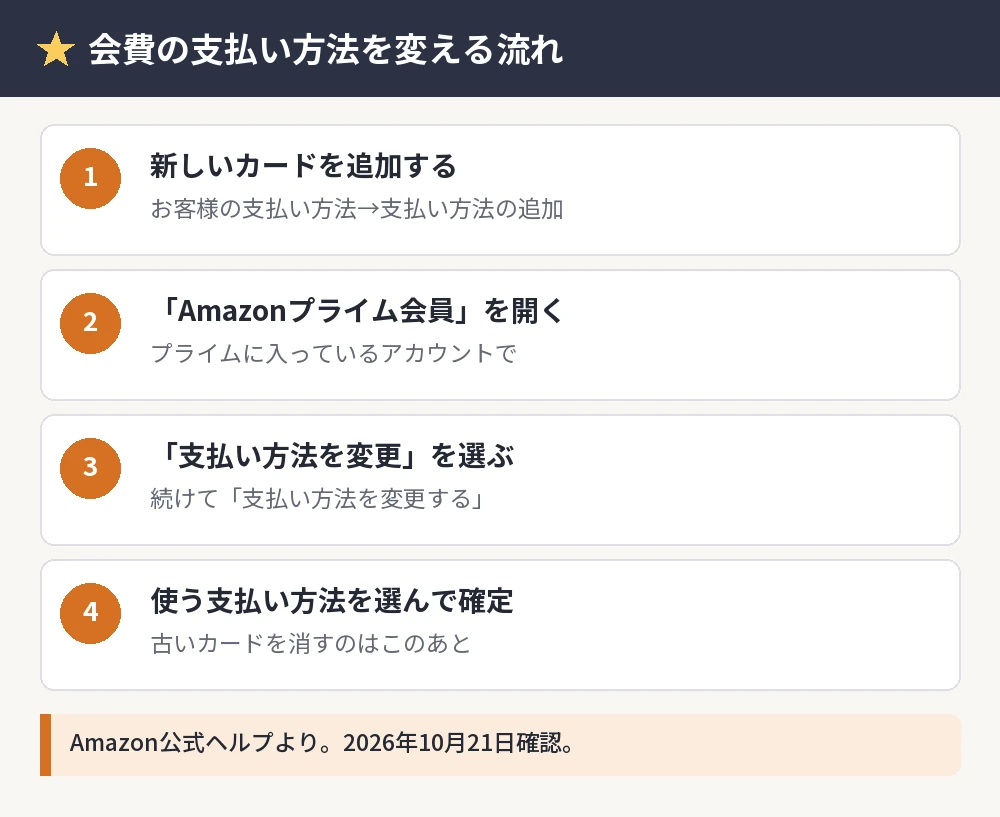
アマプラの会費の支払い方法は、Amazonの「Amazonプライム会員」のページで「支払い方法を変更」を選ぶと変えられます。
Amazon公式ヘルプでは、「Amazonプライム会員」に移動し、「支払い方法を変更」→「支払い方法を変更する」を選んで、画面の指示に従うと案内されています。
プライムビデオの会費はAmazonプライムの会費なので、プライムビデオのアプリではなく、Amazonのプライム会員のページで変更します。
新しいカードがまだアカウントに登録されていない場合は、先に「お客様の支払い方法」でカードを追加しておくと、選ぶだけで済みます。
アマプラの支払い方法を変更する手順
アマプラの支払い変更は、パソコンでもスマホのブラウザでも同じ流れです。
手順1:「Amazonプライム会員」のページを開く
プライムに入っているAmazonアカウントでサインインし、Amazonプライム会員のページを開きます。
家族のアカウントや別のアカウントでサインインしていると、プライムの支払い方法が表示されないので注意しましょう。
手順2:「支払い方法を変更」を選ぶ
プライム会員のページで「支払い方法を変更」を選び、続けて「支払い方法を変更する」を選びます。
登録してある支払い方法の一覧が出るので、会費の支払いに使いたいものを選びます。
手順3:画面の指示どおりに確定する
選んだら、画面の指示に従って最後まで進めます。
画面の名前やボタンの位置は、端末やアプリの版で変わることがあるので、見当たらないときはブラウザで開き直してください。
クレジットカードを新しいものに変える
アマプラのクレカ変更には、カードそのものを入れ替える方法と、今のカードの情報を新しくする方法があります。
新しいカードを追加してからプライムの支払いに選ぶ
公式ヘルプでは、アカウントサービスの「お客様の支払い方法」で「支払い方法の追加リンク」を選ぶと、新しい支払い方法を追加できると案内されています。
追加したら、前の章の手順でプライムの支払い方法をそのカードに変えます。
有効期限が変わっただけなら「編集」で更新する
同じカードの有効期限だけが変わった場合は、「お客様の支払い方法」でそのカードを選び、「編集」からカード情報や請求先住所を更新できます。
公式ヘルプでは、カード会社がカードを再発行するときに、新しいカードの情報をAmazonに伝える場合があるとも説明されています。
古いカードを消すときの注意
使わなくなったカードは、「お客様の支払い方法」で選んで「Amazonウォレットから削除する」を選ぶと消せます。
古いカードを消す前に、プライムの支払い方法を新しいカードに変えておかないと、更新日に支払いができなくなるおそれがあります。
あわせて読みたい:アマプラペイペイ払いの設定方法|PayPay残高不足・支払いできないとき
支払い方法ごとの注意点
プライムビデオのクレジットカード変更のほかにも、支払い方法ごとに決まりがあります。
Amazonギフトカードに変えるならカードの登録が要る
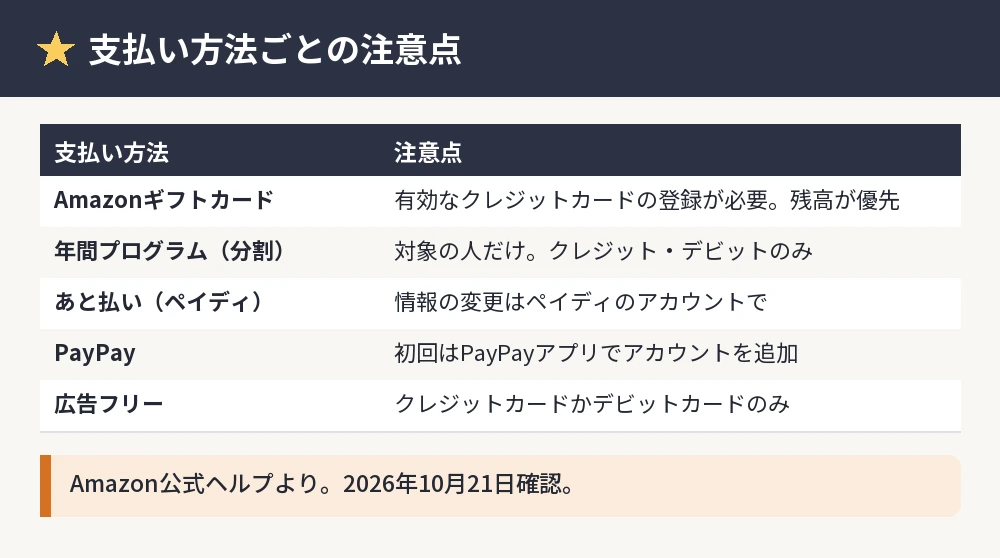
公式ヘルプでは、会費の支払い方法をAmazonギフトカードに変える場合は、有効なクレジットカードを登録しておく必要があると案内されています。
ギフトカードの残高があるときは、残高が優先して使われます。
年間プログラム(分割払い)はカードだけ
年額5,900円を月491円×12か月で払う年間プログラムは、対象の人だけが使え、クレジットカードかデビットカードで払います。
ペイディの情報はペイディ側で変える
公式ヘルプでは、あと払い(ペイディ)のアカウントの情報はAmazonでは編集できず、ペイディのアカウントにログインして変えるよう案内されています。
広告フリーはクレジットカードかデビットカード
広告フリーの料金は、クレジットカードかデビットカードで払うと公式ヘルプで案内されています。
プライムビデオの支払い方法変更ができないとき
プライムビデオの支払い方法変更ができないときは、次の順に確かめます。
サインインしているアカウントを確かめる
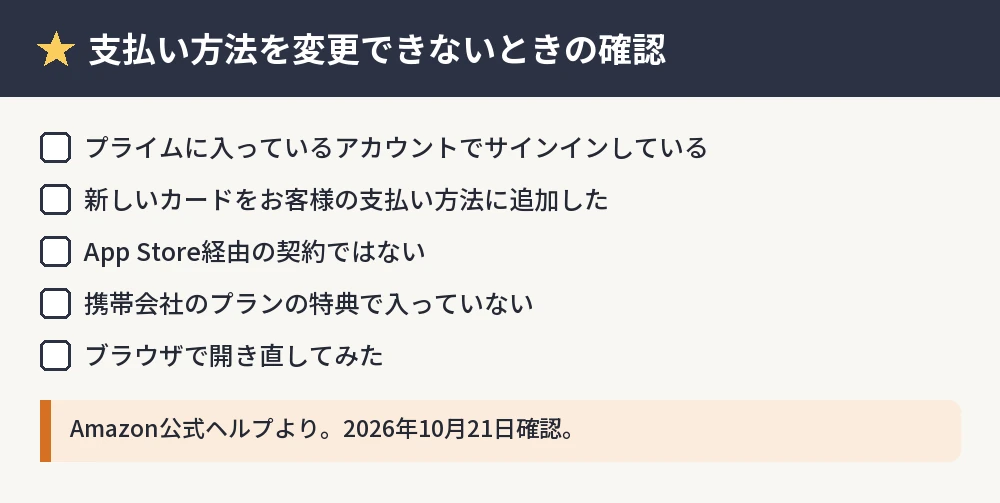
プライムに入っているのと違うアカウントでサインインしていると、支払い方法を変える画面にたどり着けません。
会費の請求メールが届くメールアドレスと、サインインしているアカウントが同じかどうかを見てください。
App Storeや携帯会社経由の契約ではないか
iPhoneのアプリからチャンネルや広告フリーを申し込み、Appleの支払いになっている契約は、Apple側の支払い設定が関わります。
携帯会社の料金プランや特典でプライムに入っている場合も、支払いは契約先の会社の決まりになるので、その会社の公式サイトで確かめてください。
支払いができなかったときの扱い
公式ヘルプでは、登録したカードに請求できない場合、アカウントサービスに登録してある別の支払い方法に請求すると案内されています。
会員規約では、登録したすべての支払い方法で払えず、新しい支払い方法も登録しないままだと、プライム会員登録はキャンセルされます。
よくある質問
支払い方法を変えると、いつから新しい方法で払われますか?
変更したあとの会費の請求から、新しい支払い方法が使われると考えておきましょう。
次の請求のタイミングは「プライム会員情報を管理する」に出る更新日で確かめられます。
スマホのPrime Videoアプリで支払い方法を変えられますか?
公式ヘルプが案内している変更の場所は、Amazonの「Amazonプライム会員」のページです。
アプリの中で見つからないときは、スマホのブラウザでAmazonにサインインして変更してください。
ふだんの買い物の支払い方法も一緒に変わりますか?
プライムの会費の支払い方法と、買い物で使う既定の支払い方法は別の設定です。
公式ヘルプでは、既定の支払い方法は「お客様の購入設定」で変えると案内されています。
カードを止めたら、プライムも自動で解約されますか?
カードを止めただけでは解約の手続きにはなりません。
アカウントに別の支払い方法があればそちらに請求されることがあるので、やめたいときは会員情報のページで退会の手続きをしてください。
支払い方法の変更を求めるメールが届きました。本物ですか?
支払い方法の変更を求める偽のメールやSMSが届くことがあります。
メールのリンクは開かずに、自分でAmazonのサイトを開いて、プライム会員のページで支払い状況を確かめてください。
PayPayに変えることはできますか?
公式ヘルプでは、Amazonプライムの会費の支払い方法としてPayPay(ペイペイ)が挙げられています。
PayPayを選ぶには、先にAmazonのアカウントにPayPayを登録しておく必要があります。
Amazon Prime Videoの申し込みや最新の条件は、Amazon Prime Videoの公式サイトで確かめられます。
サービスの内容や条件は変わることがあるので、申し込む前に公式サイトで確認してください。
まとめ
アマプラの支払い方法の変更を、やりたいこと別にまとめます。
| やりたいこと | 手続きする場所 |
|---|---|
| 会費の支払い方法を変える | 「Amazonプライム会員」→「支払い方法を変更」 |
| 新しいカードを登録する | 「お客様の支払い方法」→「支払い方法の追加リンク」 |
| 有効期限を更新する | 「お客様の支払い方法」→ カードを選んで「編集」 |
| 古いカードを消す | プライムの支払いを変えてから「Amazonウォレットから削除する」 |
| 買い物の支払いを変える | 「お客様の購入設定」で既定の支払い方法を変更 |
次の請求がいつかはアマプラ更新日の確認方法|請求日・引き落とし日の違いと更新メール、会費のしくみ全体はプライムビデオの料金体系|月額・年額・学生と追加料金がかかる場面で解説しています。
新しいカードを先に追加してからプライムの支払い方法を切り替えれば、更新日に支払いが止まる心配はありません。