Fire TV Stick(ファイヤースティック)で動画を見ようとしたら、リモコンの音量ボタンを押しても音が大きくも小さくもならない、ファイヤースティックの音量調整ができないと困っていませんか?
この記事では、Fire TV Stickのリモコンで音量調節できない原因と、テレビ・サウンドバー・パソコン用モニターごとの直し方を、Amazon公式ヘルプの手順をもとに解説します。
原因がどこにあるかが分かれば、テレビのリモコンに持ち替えずに、Fire TV Stickのリモコン1本で音量まで操作できるようになります。
Fire TV Stickの不具合をひととおり見たいときはFire TV Stickの不具合まとめ|リモコン・映らない・起動しないときの直し方もどうぞ。
ファイヤースティックの音量調整ができないのはテレビの設定のずれが多い
Fire TV Stickのリモコンで音量調整ができないときは、「設定」の「機器のコントロール」で、登録されているテレビのブランドが実際のテレビと合っているかを最初に確かめます。
Fire TV Stickのリモコンの音量ボタンは、Fire TV Stick本体の音量ではなく、テレビやサウンドバーの音量を動かすしくみです。
そのため、Fire TV Stick側に登録されたテレビの情報がずれていると、ほかのボタンは効くのに音量だけ変わらない、ということが起きます。
Amazonの商品ページでも、リモコンで操作できるのは対応したテレビ・サウンドバー・AVアンプで、機器によっては対応していないと書かれています。
リモコンで音量調節できないときの直し方
Fire TV Stickのリモコンで音量調節できないときは、次の順で確かめます。
機器のコントロールでテレビのブランドを確かめる
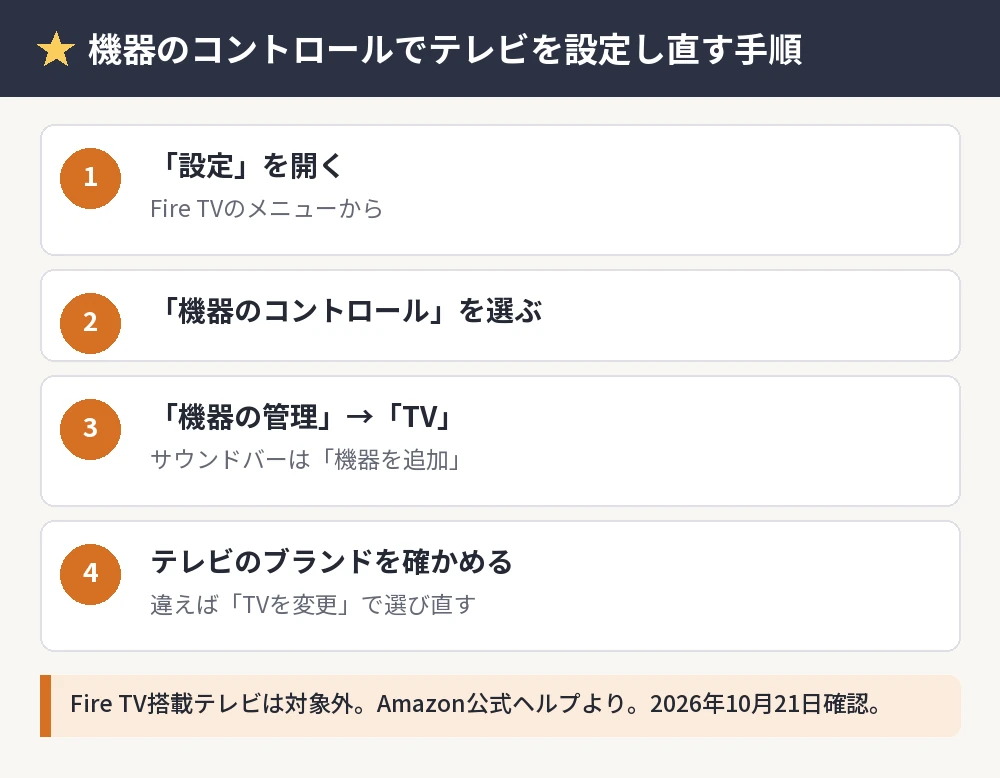
Amazon公式ヘルプでは、リモコンの音量・電源・ミュートのボタンが効かないときの手順として、次のように案内されています。
- Fire TVのメニューから「設定」を開く
- 「機器のコントロール」を選ぶ
- 「機器の管理」を選ぶ
- 「TV」を選ぶ
- 「TVを変更」の項目に出ているブランドが、実際のテレビと同じか確かめる
- 違っていたら「TVを変更」を選び、画面の指示どおりに設定し直す
テレビを買い替えたあとや、別の部屋のテレビにFire TV Stickを差し替えたあとは、ここが前のテレビのままになっていることがあります。
この手順は、Fire TVを内蔵したスマートテレビには当てはまらないと公式ヘルプに書かれています。
リモコンの電池とペアリングを確かめる
ほかのボタンも反応が悪いなら、リモコンの電池が減っているかもしれません。
公式ヘルプでは単4のアルカリ電池が推奨されていて、リモコンを本体から3m以内で使うよう案内されています。
音量だけでなくすべてのボタンが効かないときは、Fire TV Stickのリモコンの使い方|ボタンの役割と反応しないときの直し方の確認方法も試してください。
本体を再起動する
設定が合っているのに音量が変わらないときは、Fire TV Stickの電源を抜いて、少し待ってから差し直します。
一時的な不具合なら、再起動だけで直ることがあります。
ファイヤースティックの音量設定をやり直す方法
最初の設定のときにテレビの設定を飛ばした、うまくいかなかったという場合も、あとから設定できます。
初期設定で音量の設定ができなかったとき
Fire TV Stickの初期設定のときにテレビの操作がうまく設定されず、音量の初期設定ができなかったとしても心配はいりません。
あとから「設定」→「機器のコントロール」→「機器の管理」で、テレビの設定をやり直せます。
サウンドバーやAVアンプを追加する
音をサウンドバーやAVアンプから出しているなら、音量を変える相手はテレビではなくその機器です。
公式ヘルプでは、「設定」→「機器のコントロール」→「機器の管理」→「機器を追加」から、追加したい機器を選ぶ手順が案内されています。
Fire TV Stickは対応する機器を自動で見つけることもあり、見つからないときに手動で設定します。
あわせて読みたい:ファイヤースティックのリモコンアプリの使い方|スマホで操作する手順
モニターで音量調節できないとき
パソコン用のモニターにFire TV Stickをつないでいると、テレビと同じようには音量が変わらないことがあります。
リモコンで操作できない機器がある
Fire TV Stickのリモコンで音量を変えられるのは対応した機器だけで、テレビ用のリモコンで操作するしくみのないモニターでは音量調節できないことがあります。
その場合は、モニター本体のボタンで音量を変えるか、モニターにつないだスピーカー側で調整します。
モニターの音量は機器のコントロールに出てくるか確かめる
「機器のコントロール」でモニターのメーカーが選べないときは、リモコンからの音量操作に対応していない可能性があります。
モニターの取扱説明書で、リモコンやHDMI-CECに対応しているかを確かめると、できることとできないことがはっきりします。
音が出ないときは別の問題
音量が変わらないのではなく、そもそも音が出ていないときは、オーディオの設定の問題です。
公式ヘルプでは、「設定」→「ディスプレイとサウンド」→「オーディオおよびビデオの診断」で原因を調べる方法が案内されています(すべての機種で使えるわけではありません)。
スマホのFire TVアプリで音量が変わらないとき
スマホのFire TVアプリをリモコン代わりにしているときは、音量の操作に別の条件があります。
テレビのHDMI CECをオンにする
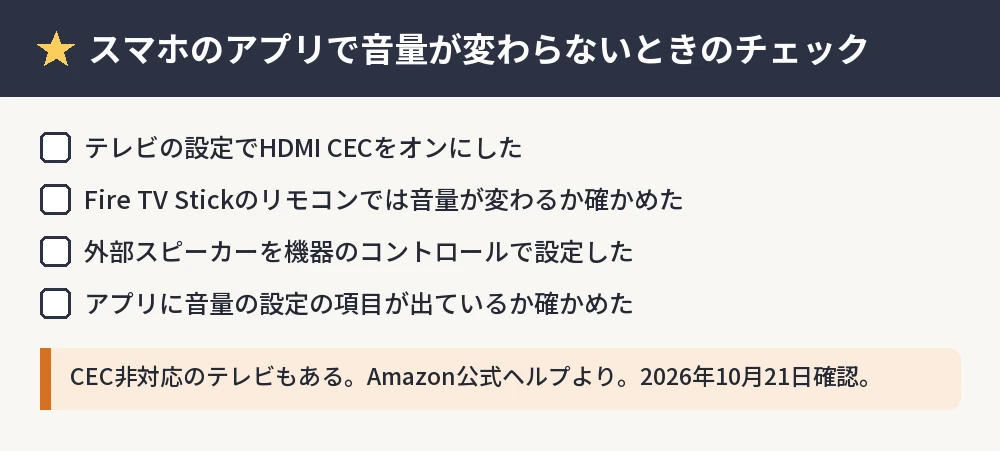
公式ヘルプでは、Fire TVアプリで音量や電源が効かないときは、テレビの設定でHDMI CECをオンにするよう案内されています。
HDMI CECはテレビのメーカーごとに呼び方が違うので、テレビの取扱説明書でHDMI連動などの項目を探してください。
すべてのテレビがアプリからの音量操作に必要なしくみに対応しているわけではなく、対応しているFire TVだけアプリに音量の設定の項目が出ます。
外部スピーカーは機器のコントロールで設定する
外部スピーカーを使っているなら、まずFire TV Stickのリモコンでスピーカーの音量が変わるか確かめます。
変わらなければ、「設定」→「機器のコントロール」でスピーカーを設定するよう公式ヘルプに書かれています。
音量の増減の幅は変えられる?
1回押したときの音量の変わり方が大きすぎる、小さすぎると感じる人もいます。
Fire TV Stickのリモコンの音量ボタンはテレビやサウンドバーの音量を動かすものなので、増減の幅はテレビ側の動きで決まります。
Fire TVの公式ヘルプには、音量の増減の幅をFire TV Stick側で変える方法は案内されていません。
テレビやサウンドバーの取扱説明書で、音量の段階の設定があるか確かめてみてください。
よくある質問
リモコンのほかのボタンは効くのに音量だけ変わりません
Fire TV Stickに登録されたテレビのブランドが、実際のテレビと違っている可能性が高いです。
「設定」→「機器のコントロール」→「機器の管理」→「TV」で確かめ、違っていれば「TVを変更」で設定し直してください。
テレビを買い替えたら音量が変えられなくなりました
Fire TV Stickには前のテレビの情報が残っているので、新しいテレビに合わせて設定し直す必要があります。
機器のコントロールの「TVを変更」から、新しいテレビのブランドを選んでください。
サウンドバーの音量をリモコンで変えたいです
「設定」→「機器のコントロール」→「機器の管理」→「機器を追加」から、サウンドバーを追加します。
対応していない機器もあるので、追加できないときはサウンドバーのリモコンで調整してください。
パソコン用のモニターで音量が変わりません
モニターがリモコンでの操作に対応していないと、Fire TV Stickのリモコンからは音量を変えられません。
モニター本体のボタンか、つないだスピーカーで音量を調整してください。
音声で音量を変えられますか?
公式ヘルプでは、対応しているサウンドバーやAVアンプなどを音声で操作できると案内されていて、Alexa対応音声認識リモコンならAlexaボタンを押しながら話しかけます。
音量が変わるかどうかは、機器のコントロールの設定とテレビの対応しだいです。
スマホのアプリに音量のボタンが出てきません
公式ヘルプでは、アプリでの音量と電源の操作はすべてのFire TVで使えるわけではなく、対応している機種だけ設定の項目が出ると説明されています。
出てこないときは、Fire TV Stickのリモコンかテレビのリモコンで音量を変えてください。
まとめ
ファイヤースティックの音量調整ができないときの確かめ方をまとめます。
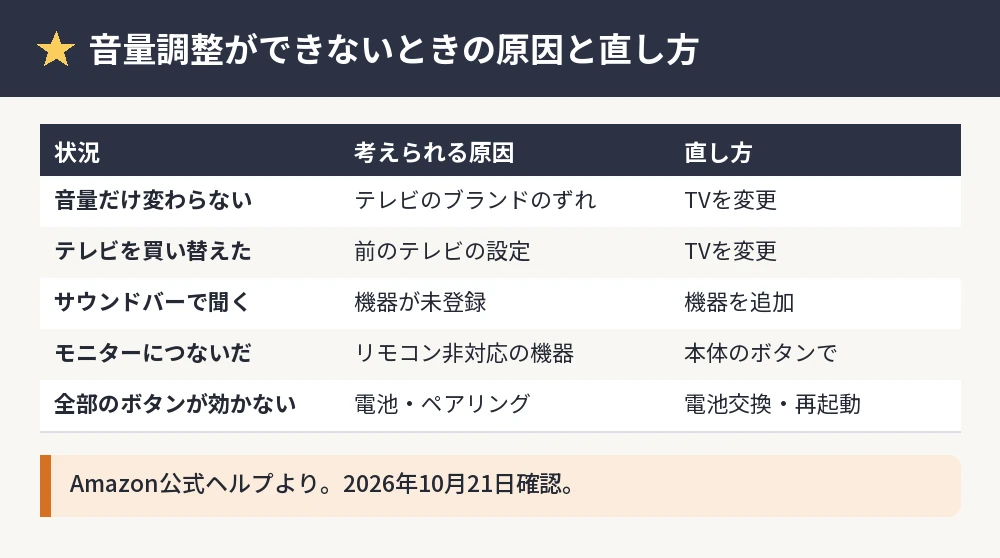
| 状況 | 確かめること |
|---|---|
| 音量だけ変わらない | 機器のコントロールでテレビのブランドを確認 |
| テレビを買い替えた | 「TVを変更」で新しいテレビを選び直す |
| サウンドバーを使っている | 「機器を追加」でサウンドバーを登録 |
| モニターにつないでいる | モニター本体かスピーカー側で調整 |
| スマホのアプリで変わらない | テレビのHDMI CECをオン |
| すべてのボタンが効かない | 電池交換・ペアリング・再起動 |
まずは機器のコントロールで、テレビのブランドが合っているかを確かめてください。
設定が合えば、テレビのリモコンを探さなくても、Fire TV Stickのリモコン1本で見ながら音量まで変えられるようになります。