いつものようにテレビをつけたのに、Fire TV Stick(ファイヤースティック)が動かない、リモコンを押しても反応しない、昨日まで見れていた動画が急に見れなくなったと、困っていませんか?
この記事では、Fire TV Stickが動かないときに、本体・リモコン・テレビとの接続・アプリ・ネットワークのどこに原因があるのかを切り分ける方法と、症状ごとの直し方を、Amazon公式ヘルプの手順をもとに解説します。
原因の場所が分かれば、ムダな買い替えをせずに済み、故障かどうかの判断も自分でつけられるようになります。
Fire TV Stickの不具合をひととおり見渡したいときはFire TV Stickの不具合まとめ|リモコン・映らない・起動しないときの直し方もどうぞ。
Fire TV Stickが動かないときはまず原因の場所を切り分ける
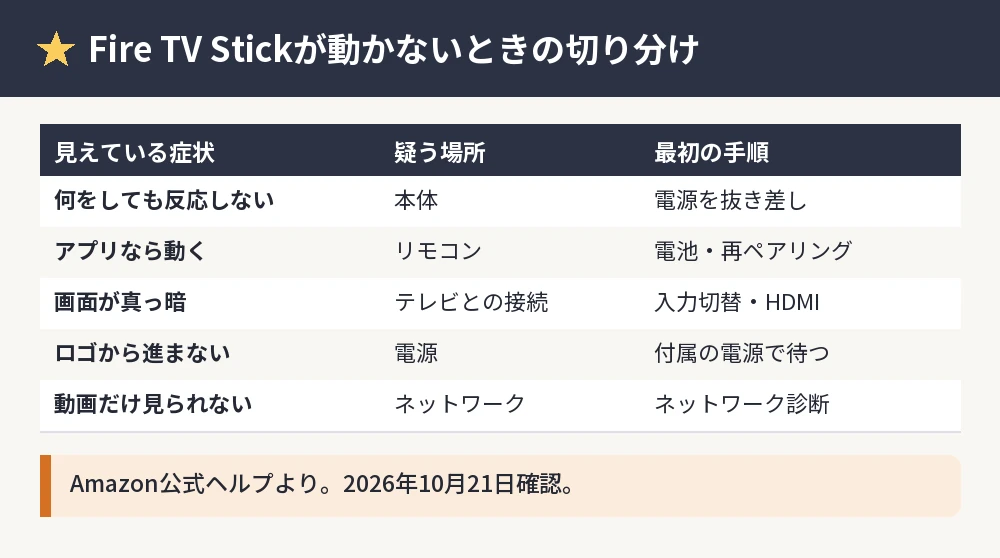
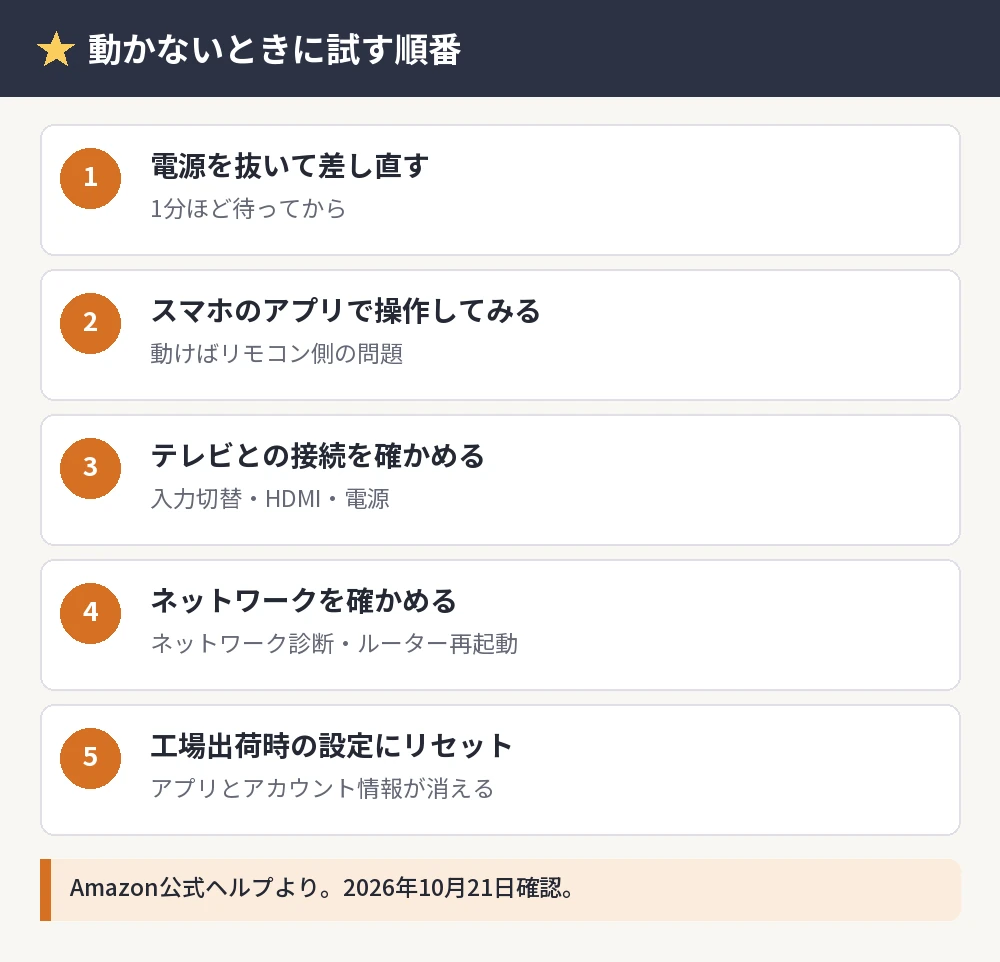
Fire TV Stickが動かないときは、まず本体を再起動し、それでもだめならリモコン・テレビとの接続・ネットワークのどこが止まっているかを順に確かめます。
「動かない」と一口に言っても、リモコンの電池が切れているだけのこともあれば、テレビの入力が違うだけ、Wi-Fiが切れているだけのこともあります。
本体の故障はその中でも最後に疑うものです。
Amazon公式ヘルプでは、再起動のやり方として次の2つが案内されています。
- メニューの「設定」→「My Fire TV」→「再起動」を選ぶ
- 電源コードかアダプターを抜き、数秒待ってから差し直す
画面もリモコンも動かないときは、2つ目の電源の抜き差しを選びます。
設定の項目名は機種やソフトウェアの版で変わることがあり、「My Fire TV」が見当たらないときは「端末とソフトウェア」を探してください。
リモコンが反応しないのか本体が固まっているのかを見分ける
ボタンを押しても何も起きないとき、悪いのがリモコンなのか本体なのかで、やることがまったく変わります。
スマホのFire TVアプリで本体が動くか試す
いちばん手早く見分けられるのは、スマホに無料のFire TVアプリを入れて操作してみる方法です。
公式ヘルプでは、スマホをFire TV Stickと同じWi-Fiにつなぎ、アプリでAmazonアカウントにサインインして、リモコンのアイコンから設定すると案内されています。
アプリで画面が動くなら本体は元気で、リモコン側の問題だと分かります。
リモコンだけ反応しないときの直し方
リモコンの電池を単4のアルカリ電池に替え、本体から3m以内で使ってみます。
それでも反応しないときは、本体を再起動して「リモコンを検出できません」と出たところで、ホームボタンを10秒間長押ししてペアリングし直します。
ボタンの役割やLEDの見方はFire TV Stickのリモコンの使い方|ボタンの役割と反応しないときの直し方にまとめています。
本体ごと固まっているときは電源を抜き差しする
アプリでも動かないなら、本体が固まっているか、ネットワークにつながっていない状態です。
電源を抜いて1分ほど待ってから差し直すと、フリーズが解けることが多いです。
ファイヤースティックの初期化方法は、ファイヤースティックの初期化方法|リモコンでのリセットと初期化後の再設定にまとめています。
ファイヤースティックの音が出ないときの対処法は、ファイヤースティックの音が出ないときの対処法|サウンドバーと音ズレの直し方で解説しています。
テレビに映らない・接続できないときの確認
画面が真っ暗、何も映らないというときは、テレビとの接続を順番に見ていきます。
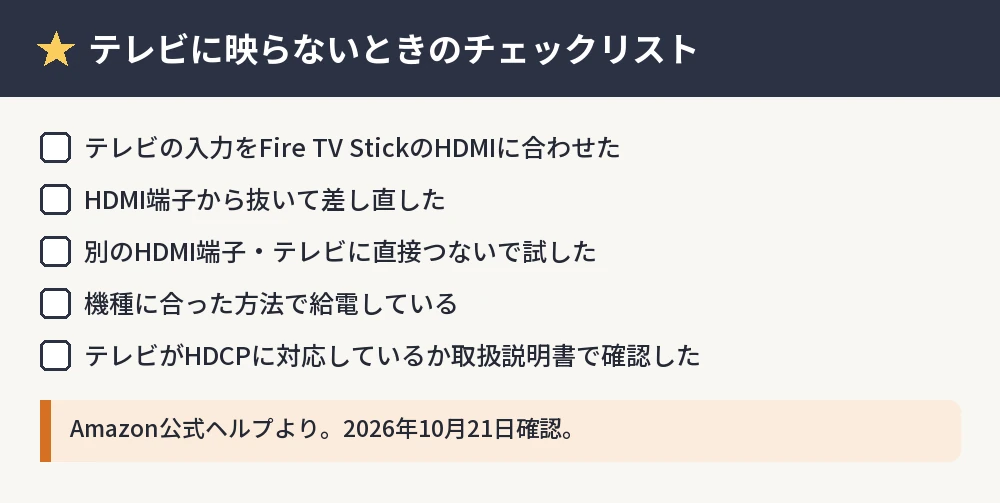
入力切替とHDMI端子を確かめる
公式ヘルプでは、テレビのリモコンの入力切替を、Fire TV Stickを差したHDMI端子に合わせるよう案内されています。
HDMI端子から抜いて差し直す、別のHDMI端子に差す、HDMIハブを外してテレビに直接つなぐ、といった手順も同じページに並んでいます。
機種に合った方法で給電しているか
電源が入らない、ロゴから進まないといった症状では、付属品を使って十分な電力を届けるよう公式ヘルプに書かれています。
Fire TV Stick HD(第2世代)と、2026年9月30日発売の新しいFire TV Stick 4Kは、付属のUSBケーブルでテレビのUSB端子から給電する作りで、電源アダプターは同梱されていません。
4K Select・4K Plus・4K Maxは、付属の電源アダプターでコンセントから電源をとります(4K Selectは、USBケーブルをテレビに直接差しこまないよう案内されています)。
ロゴのまま止まっているときは、電源を入れたまま25分ほど、または画面が変わるまで待つことも案内されています。
使えないテレビもある
Fire TV Stickは、HDMI端子があり、HDCPという著作権保護の規格に対応したテレビでないと映りません。
公式ヘルプでは、テレビの取扱説明書のビデオケーブルの項目で、HDCPに準拠しているかを確かめるよう案内されています。
古いテレビやパソコン用のモニターで映らないときは、別のテレビで試してみると、テレビ側の問題かどうかが分かります。
ファイヤースティックのアップデートができないときの対処法は、ファイヤースティックのアップデートができないときの対処法|終わらない原因と空き容量で解説しています。
ファイヤースティックが重いときの対処法は、ファイヤースティックが重いときの対処法|キャッシュクリアと容量の空け方でくわしく説明しています。
あわせて読みたい:ファイヤースティックの音量調整ができないときの対処法|リモコンとモニターの確認
動画が見れなくなった・再生できないとき
ホーム画面は動くのに、動画だけが見れなくなったときは、アプリかネットワークの問題です。
「接続できません」と出たらネットワーク診断
「接続できません」というエラーが出たら、その画面から「ネットワーク診断」を選ぶと、Wi-Fiの状態を確かめられます。
ふだんは「設定」→「ネットワーク」でリモコンの再生/一時停止ボタンを押すと、同じツールが開きます。
Fire TV Stickとルーターの間、ルーターとインターネットの間のどちらでつながっていないかが分かるので、直す場所がはっきりします。
モデムとルーターを再起動する
公式ヘルプでは、モデムとルーターの電源を抜いて1分待ち、モデムから先に差し直して、ランプがついてからルーターを差す順番が案内されています。
家のほかの機器もネットにつながらないなら、回線そのものの障害かもしれません。
アプリのキャッシュを消す
特定のアプリだけ再生できないときは、「設定」→「アプリケーション」→「インストール済みアプリケーションを管理」から、そのアプリの「キャッシュを消去」を選びます。
直らなければアプリをアンインストールして入れ直す方法も、公式ヘルプで案内されています。
プライムビデオが見られない場合はプライムビデオが見れない原因と対処法|テレビ・スマホ別の直し方もあわせて確かめてください。
スマホのミラーリングができないとき
Androidスマホの画面をテレビに映すミラーリングができないときは、まず対応しているかどうかを確かめます。
ミラーリングに対応していない端末
公式ヘルプでは、iPhoneなどのiOSとMacのmacOSは、Fire TVのミラーリングに対応していないと案内されています。
Androidでも、Android 4.2より古い機種や、Miracastに対応していない機種はミラーリングできません。
Fire TV Stick側の設定と距離
Fire TV Stickでは、「設定」→「ディスプレイとサウンド」→「ディスプレイミラーリングを有効にする」を選びます。
この項目が出てこない機種は、ミラーリングに対応していません。
スマホとFire TV Stickを同じWi-Fiにつなぎ、10m以内に近づけるのも条件です。
詳しいやり方はFire TV Stickのミラーリングのやり方|スマホ・パソコンの画面をテレビに映すで解説しています。
動かなくなったときの最終手段と故障の見分け方
ここまでの手順でも動かなくなったままなら、工場出荷時の設定へのリセットを考えます。
工場出荷時の設定にリセットする
画面が操作できるなら「設定」→「My Fire TV」→「工場出荷時の設定にリセット」、操作できないならリモコンの戻るボタンとナビゲーションサークルの右側を同時に10秒長押しします。
リセットするとダウンロードしたアプリやアカウントの情報が消えるので、ほかの手順をすべて試してから行います。
故障を疑う目安
別のテレビや別のHDMI端子、付属の電源で試しても映らず、リセットしても直らないときは、本体の故障を疑います。
購入履歴で買った時期を確かめ、保証の期間内かを見てから、Amazonのカスタマーサービスに相談しましょう。
現行のFire TV Stick HDには1年間の限定保証が付いていると、Amazonの商品ページに書かれています。
よくある質問
Fire TV Stickが急に動かなくなったのはなぜですか?
一時的なフリーズ、リモコンの電池切れ、Wi-Fiの切断、テレビの入力の切り替わりなど、原因はいくつも考えられます。
まず電源を抜き差しして再起動し、それでもだめなら、この記事の順に切り分けてください。
リモコンのボタンの組み合わせで再起動できますか?
ボタンを同時に長押しして再起動する方法を紹介しているサイトもありますが、Amazon公式ヘルプの再起動のページで案内されているのは、設定メニューからの再起動と電源の抜き差しの2つです。
確実なのは電源の抜き差しです。
Fire TV Stickが使えないテレビはありますか?
HDMI端子がないテレビや、HDCPに対応していないテレビでは映りません。
Fire TV Stick HDなら、1080pか720pのHDMI端子があるハイビジョンテレビが対象と、Amazonの商品ページに書かれています。
ホーム画面は出るのに動画が再生できません
ネットワークかアプリの問題です。
「設定」→「ネットワーク」で接続を確かめ、つながっているならアプリのキャッシュを消してみてください。
iPhoneの画面をFire TV Stickに映せません
公式ヘルプでは、iOSはFire TVのミラーリングに対応していないと案内されています。
プライムビデオなら、スマホとFire TV Stickを同じWi-Fiにつなぎ、同じAmazonアカウントでサインインすれば、アプリのキャストのアイコンからFire TVに映せると公式ヘルプで案内されています。
リセットしても動かないときは修理できますか?
Fire TV Stickは、保証の期間内かどうかで対応が変わります。
購入履歴で注文日を確かめてから、Amazonのカスタマーサービスに症状を伝えて相談しましょう。
まとめ
Fire TV Stickが動かないときの切り分けを、症状別にまとめます。
| 症状 | 疑う場所と最初の手順 |
|---|---|
| 何をしても反応しない | 本体→電源を抜いて1分後に差し直す |
| リモコンだけ反応しない | リモコン→電池交換・ホームボタン10秒 |
| 画面が映らない | テレビとの接続→入力切替・HDMIの差し直し |
| ロゴから進まない | 電源→付属の電源で25分待つ |
| 動画が見れなくなった | ネットワーク→ネットワーク診断・ルーター再起動 |
| ミラーリングできない | 対応端末か→Miracast対応のAndroidか確かめる |
| それでも動かない | 工場出荷時の設定にリセット→保証の確認 |
まずは再起動、次にリモコンとテレビ、最後にネットワークの順で確かめてください。
原因の場所さえ分かれば、ほとんどの症状は数分で直り、またすぐにいつもの動画の続きを楽しめます。