子どもにもプライムビデオを見せたいけれど、大人向けの作品をうっかり再生されたら困るので、プライムビデオの視聴制限をかけたいのにやり方が分からず不安になっていませんか?
この記事では、プライムビデオの視聴制限とは何か、年齢制限の区分と「評価G」などの表示の意味、パソコン・スマホでの設定手順、子ども用プロフィール(キッズ)の使い方、Fire TVの機能制限、そして制限の解除のしかたまで、Amazon公式ヘルプの内容をもとに解説します。
読み終えるころには、子どもが使う端末に合った制限を自分でかけられ、家族みんなが安心してプライムビデオを楽しめるようになります。
PINの作り方はプライムビデオのPINとは?設定・変更のしかたと購入制限の使い方にまとめています。
プライムビデオの視聴制限は年齢で見られる作品をしぼる設定
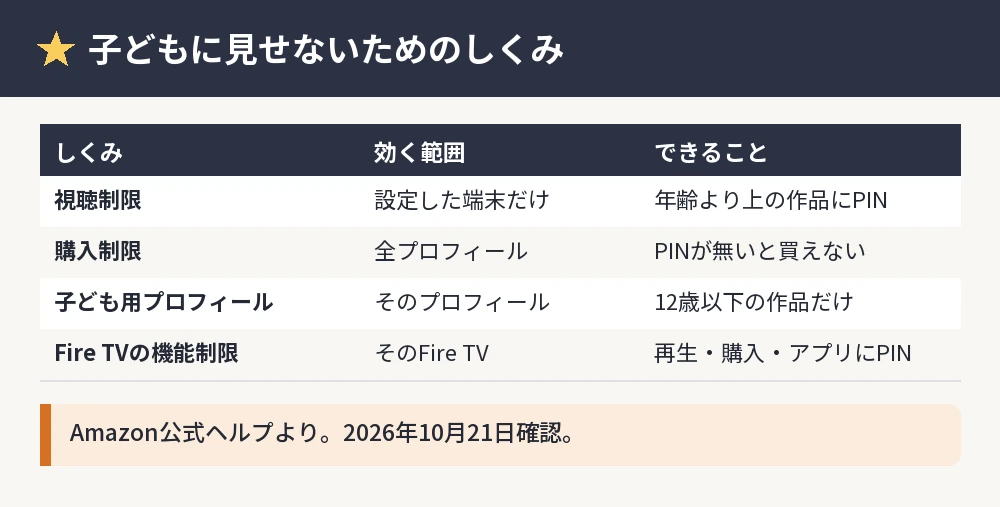
プライムビデオの視聴制限は、選んだ年齢の区分より上の作品を再生するときにPINを求める設定で、パソコンやスマホの「権限」の「視聴制限」から、年齢と適用する端末を選んで保存します。
Amazon公式ヘルプでは、視聴機能制限によって、アカウントで視聴や購入ができる作品を制限でき、制限を超えるときはアカウントのPINの入力が求められると説明されています。
視聴制限は設定した端末にだけ効き、購入制限はアカウントのすべてのプロフィールに効きます。
Fire TVを使っているなら、Fire TV本体にも別の機能制限があるので、あわせて設定しておくと安心です。
プライムビデオの年齢制限の区分と「評価G」の意味
作品ページには、対象の年齢を示すレーティングが表示されています。
日本のレーティングの区分
公式ヘルプでは、日本のレーティングとして次の区分が示されています。
- キッズ(すべて)
- 年長の子供(7+)
- ティーン(13+)
- ヤングアダルト(16+)
- 大人(18+)
アマプラで「18歳以上」と表示される作品は、この中の大人(18+)にあたります。
アマプラの評価Gとは
公式ヘルプのレーティングのページには、映画の区分として映倫のG・PG-12・R15+・R18+も載っています。
作品ページの「G」は映倫の区分で、年齢を問わず誰でも見られる区分を表します。
PG-12は12歳未満には保護者の助言・指導が必要、R15+とR18+はそれぞれ15歳・18歳未満は見られない区分です。
視聴制限の設定方法|パソコン・スマホ別
視聴制限は、パソコンでもスマホのアプリでも設定できます。
パソコンで設定する
公式ヘルプでは、次の手順が案内されています。
- パソコンで「Prime Videoの設定 – 権限」を開く(Prime Videoのサイトのプロフィールのアイコンから「アカウントと設定」→「権限」でも開ける)
- 年齢制限と、適用する端末を選ぶ
- 「保存」をクリックする
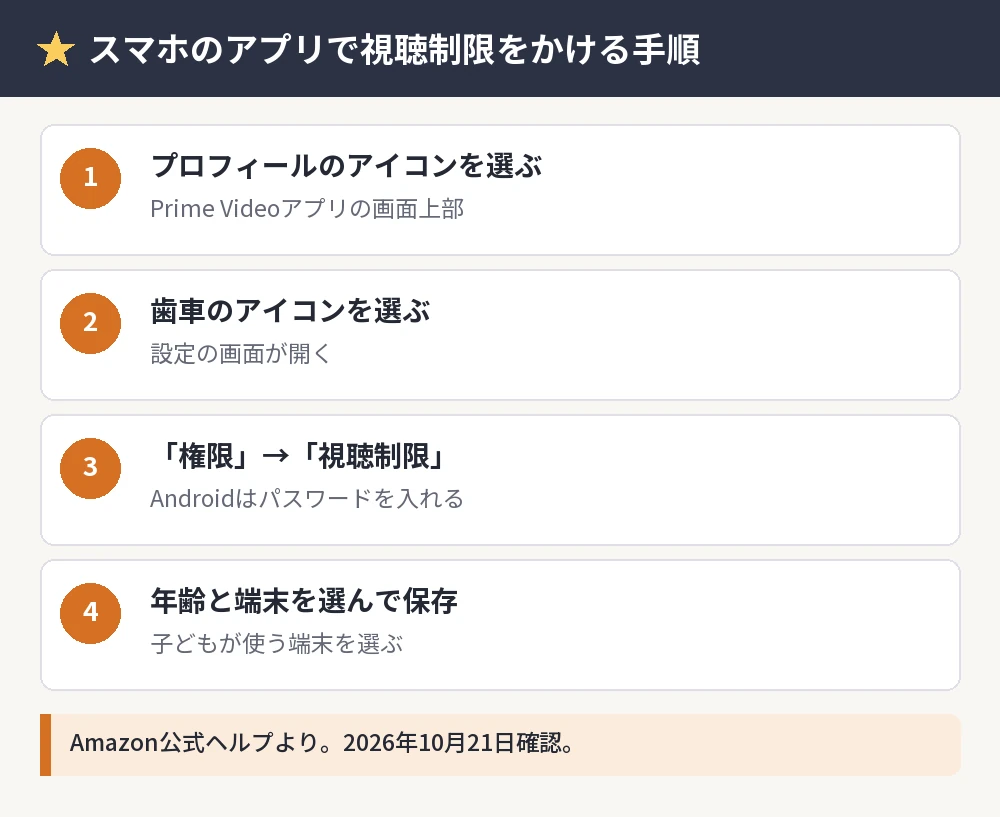
スマホのアプリで設定する
公式ヘルプでは、iPhoneやAndroidのPrime Videoアプリでは次の手順で設定すると案内されています。
- アプリでプロフィールのアイコンを選ぶ
- 設定のアイコン(歯車)を選ぶ
- 「権限」→「視聴制限」を選ぶ
- Amazonアカウントのパスワードを入れる(Androidの場合)
- 年齢制限と適用する端末を選び、「保存」を選ぶ
Amazonの公式ガイドでは、Prime VideoのPINを作っていない人は、その場で4桁の数字のPINを作るよう求められると紹介されています。
適用する端末を必ず選ぶ
設定の画面の下のほうで、視聴制限をかける端末を選べます。
子どもが使うタブレットやテレビだけに制限をかけ、大人のスマホはそのままにすることもできます。
新しい端末を使い始めたら、その端末にも制限が付いているかを確かめてください。
あわせて読みたい:プライムビデオの視聴履歴の見方|どこにあるかと削除・家族に見られない工夫
子ども用プロフィール(キッズ)の設定
年齢の制限よりもっと手軽なのが、子ども用プロフィールを使う方法です。
プライムビデオのキッズ(子ども用プロフィール)でできること
公式ヘルプでは、子ども用プロフィールでは、レーティング12歳以下の作品だけが表示され、検索結果や検索候補も子ども向けにしぼられると説明されています。
子ども用プロフィールからは、レンタルや購入もできません。
ただし、大人用プロフィールでダウンロードした作品は、子ども用プロフィールからも見られるので注意しましょう。
プライムビデオのキッズ設定のしかた
プロフィールは1つのアカウントに最大6つまで作れ、新しく作るときに大人用か子ども用かを選べます。
ウェブではプロフィールのアイコンから「新規追加」を選び、子ども用を選んで名前を付けて保存します。
キッズから大人用に切り替えられないようにする
公式ヘルプでは、子どもが大人用プロフィールに切り替えるのを防ぐには、大人用プロフィールをPINでロックするよう案内されています。
さらに、アカウントのPINを使ってプロフィールの作成を制限すれば、子どもが新しい大人用プロフィールを作って制限を逃れるのも防げます。
Fire TVの機能制限もあわせて設定する
Fire TV StickなどのFire TVで見ている家庭では、Fire TV側の設定も必要です。
公式ヘルプでは、Fire TVにはコンテンツの利用や購入を制限する独自の機能制限があり、端末の上で直接管理する必要があると説明されています。
- Fire TVのメニューから「設定」を開く
- 「環境設定」→「ペアレンタルコントロール」を選ぶ
- 「機能制限」を選び、PINを入れてオンにする
- PINで守りたい項目を選ぶ
オンにした項目によっては、制限したカテゴリーのビデオの再生や購入、アプリを開く前にPINが必要になります。
視聴制限を解除するには
子どもが大きくなった、大人が見るときだけ外したいといったときの解除のしかたです。
見るときだけPINで通す
制限のかかった作品を再生しようとするとPINの入力が求められるので、アカウントのPINを入れればその作品を見られます。
公式ヘルプでは、アカウント所有者のPINは、ほかのプロフィールの購入制限と視聴制限を通せると案内されています。
プライムビデオの視聴制限を解除・変更する
制限そのものを見直したいときは、設定したときと同じ「権限」→「視聴制限」の画面で、年齢の区分や適用する端末を選び直して保存します。
端末ごとに設定されているので、解除したい端末を選び直すのを忘れないようにしましょう。
PINを忘れたときは、PINの入力画面の「PINを忘れた場合」から、Amazonのパスワードを入れて新しいPINを作り直せます。
よくある質問
プライムビデオの視聴制限とは何ですか?
選んだ年齢の区分より上の作品を再生するときに、PINの入力を求める設定です。
設定した端末にだけ効くので、子どもが使う端末を選んでかけます。
視聴制限をかけたのに子どもが見られてしまいます
子どもが使っている端末が、制限を適用する端末に入っているかを確かめてください。
Fire TVで見ている場合は、Fire TV本体の機能制限も必要です。
子ども用プロフィールは何歳までの作品が出ますか?
公式ヘルプでは、レーティング12歳以下の作品だけが表示されると案内されています。
中学生以上の子どもには、大人用プロフィールと視聴制限の組み合わせが合う場合もあります。
キッズのプロフィールを解除するにはどうしますか?
子ども用プロフィールから出るには、プロフィールの切り替えで大人用のプロフィールを選びます。
大人用にロックをかけていれば、切り替えるときにPINが求められます。
購入制限もかけたほうがいいですか?
子どもがレンタルや購入をしてしまうのを防ぎたいなら、購入制限もオンにしておきましょう。
購入制限はアカウントのすべてのプロフィールに効き、PINが無いと購入できなくなります。
大人向けの作品をおすすめに出したくありません
子ども用プロフィールを使えば、検索結果も子ども向けにしぼられます。
大人用プロフィールでは、作品ページのサムズダウンでおすすめに出ないようにできます。
Amazon Prime Videoの申し込みや最新の条件は、Amazon Prime Videoの公式サイトで確かめられます。
サービスの内容や条件は変わることがあるので、申し込む前に公式サイトで確認してください。
まとめ
プライムビデオの視聴制限について、やりたいこと別にまとめます。
| やりたいこと | やり方 |
|---|---|
| 年齢で見られる作品をしぼる | 「権限」→「視聴制限」で年齢と端末を選んで保存 |
| 子ども向けの作品だけにする | 子ども用プロフィール(12歳以下の作品だけ) |
| 勝手な購入を防ぐ | 購入制限をオン(全プロフィールに効く) |
| 大人用に切り替えさせない | 大人用プロフィールをPINでロック |
| Fire TVでも制限する | 設定→環境設定→ペアレンタルコントロール→機能制限 |
| 制限を外す・変える | PINを入れて再生、または同じ画面で選び直す |
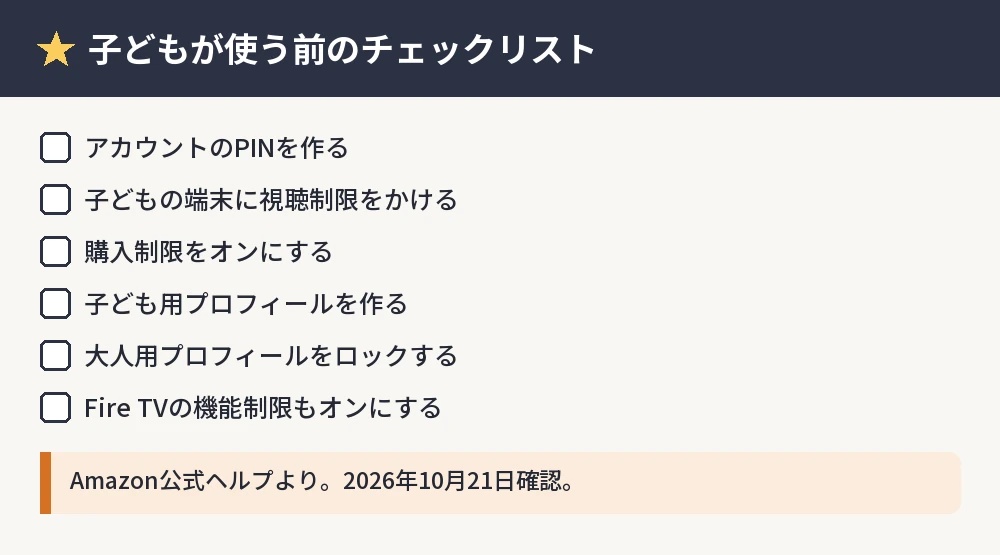
まずはアカウントのPINを作り、子どもが使う端末に視聴制限をかけるところから始めてください。
端末ごとの制限と子ども用プロフィールを組み合わせておけば、子どもに安心して任せられ、大人は大人で自由に作品を楽しめます。
ほかの設定の変え方はプライムビデオの設定変更まとめ|視聴履歴・PIN・年齢制限・自動再生、プロフィールの作り方はプライムビデオのアカウント管理|ログイン・家族共有・同時視聴の基本で紹介しています。