Fire TV Stick(ファイヤースティック)のリモコンが見当たらない、電池が切れた、検索の文字をリモコンで打つのが面倒など、スマホをリモコン代わりにできるファイヤースティックのリモコンアプリがないか探していませんか?
この記事では、ファイヤースティックのリモコンアプリとして使える公式の「Fire TVアプリ」について、できること、スマホで操作するまでの手順、音量や電源が動かないときの対処、アプリを選ぶときの注意点を、Amazon公式ヘルプの内容をもとに解説します。
読み終えるころには、スマホ1台でFire TV Stickを操作できるようになり、リモコンをなくしたときも慌てずに済みます。
リモコンの基本の使い方はFire TV Stickのリモコンの使い方|ボタンの役割と反応しないときの直し方にまとめています。
ファイヤースティックのリモコンアプリは公式の「Fire TVアプリ」が無料で使える
ファイヤースティックのリモコンアプリは、Amazonが出している無料の「Fire TVアプリ」をスマホに入れれば、リモコンと同じように操作できます。
Amazon公式ヘルプでは、Fire TVアプリを使うとモバイル端末をリモコンとして使え、物理的なリモコンの代わりになると案内されています。
Fire TVアプリは、Apple App StoreとGoogle Playストアのどちらからでも入手できます。
スマホのキーボードで文字を入れられるので、作品の検索やパスワードの入力がリモコンよりずっと楽になります。
使うときは、スマホとFire TV Stickを同じWi-Fiにつないでおくことが条件です。
Fire TVアプリでできること
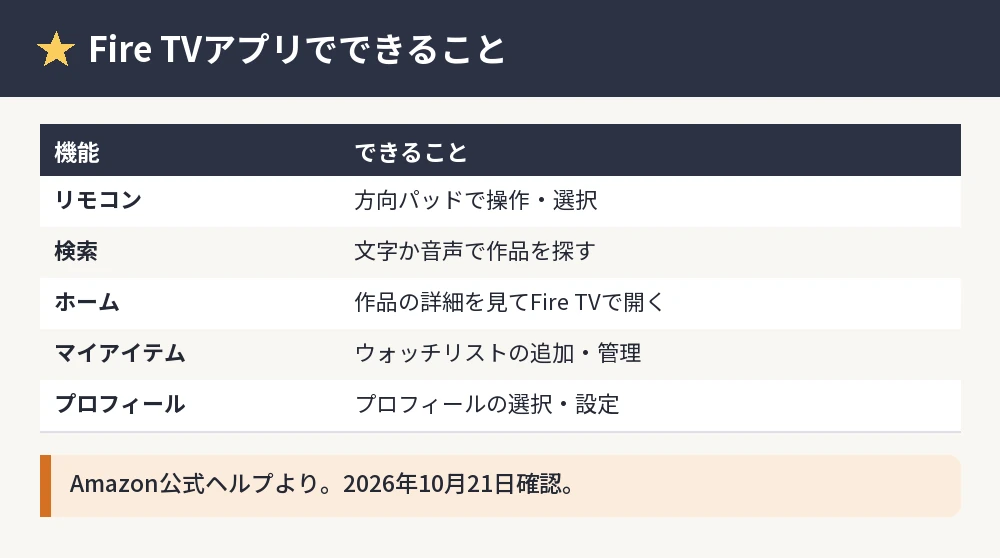
Fire TVアプリは、リモコンの代わりになるだけでなく、作品探しにも使えます。
リモコンとして操作する
Fire TVとペアリングすると、アプリの方向パッドで、Fire TVの画面のカーソルを動かしたり、作品を選んだりできます。
画面上のナビゲーションやキーボードなどのメニューを使って、選んだFire TVを操作します。
文字や音声で検索する
アプリでは、文字を打つか、声で話して、Fire TVのコンテンツを検索できます。
リモコンで1文字ずつ選ぶ手間がなくなるので、作品名が長いときほど便利です。
ウォッチリストやプロフィールを管理する
アプリの「ホーム」では、つないだFire TVのコンテンツを見て、作品の詳細を表示したり、Fire TVで開いたりできます。
「マイアイテム」ではウォッチリストに作品を追加・管理でき、ウォッチリストはプロフィール内のすべてのFire TV端末で同期されます。
「プロフィール」では、プロフィールを選んで管理し、Fire TVの設定をカスタマイズできます。
ファイヤースティックをスマホで操作する手順
Fire TVアプリをスマホに入れて、Fire TV Stickとつなぐまでの手順です。
使えるスマホの条件
公式ヘルプでは、Fire TVアプリが対応しているのは、iOS 14.0以上、Android 7.0以上、FireとFire HDタブレット(第8世代以降)と案内されています。
古いスマホを使っている場合は、OSのバージョンを先に確かめておきましょう。
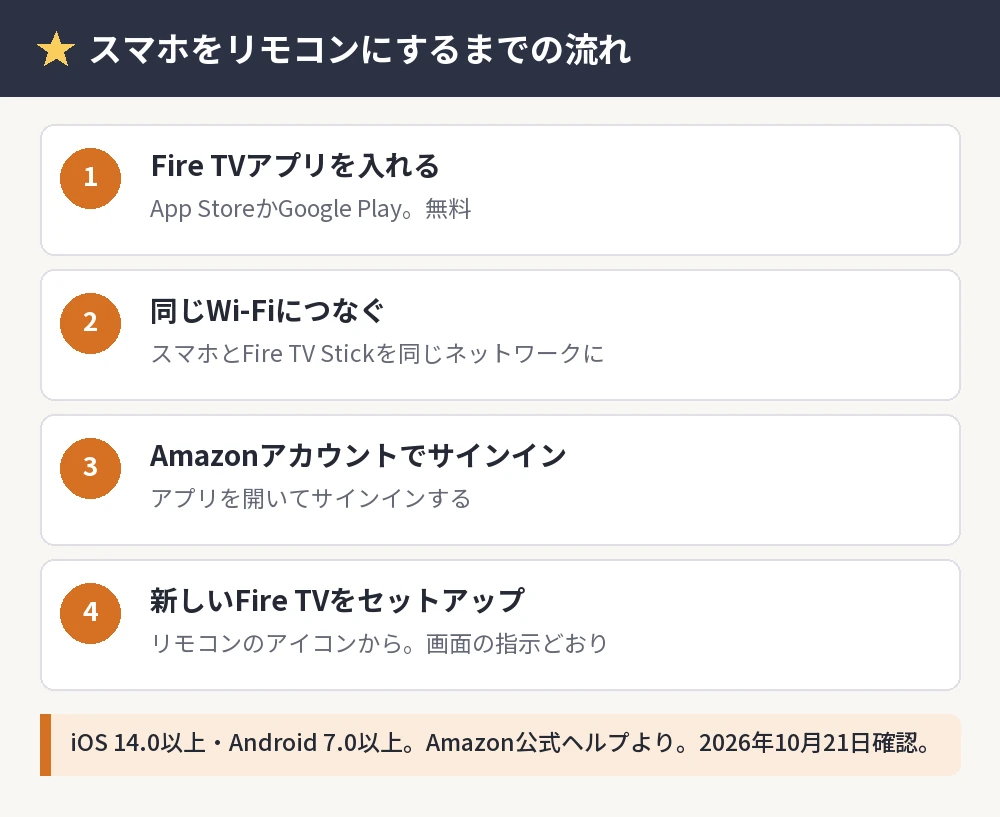
スマホとFire TV Stickをつなぐ
- スマホにFire TVアプリをダウンロードする(App StoreかGoogle Playストア)
- スマホを、Fire TV Stickと同じWi-Fiにつなぐ
- Fire TVアプリを開き、Amazonアカウントにサインインする
- リモコンのアイコンを選び、「新しいFire TVをセットアップ」を選ぶ
- 画面に表示される指示に従ってつなぐ
つながったら、画面上のナビゲーションやキーボードで、選んだFire TVを操作できます。
スマホとFire TV Stickが別のWi-Fiにつながっていると、アプリからFire TVを操作できません。
リモコンをなくしたときの使い方
リモコンが見つからないときも、Fire TV StickがすでにWi-Fiにつながっていれば、Fire TVアプリで操作できます。
新しいリモコンや交換用のリモコンを買ったときは、Fire TVアプリでFire TVの「設定」→「コントローラーとBluetoothデバイス」→「Amazon Fire TVリモコン」→「新しいリモコンを追加」と進み、ペアリングするリモコンを選びます。
リモコンが反応しないときの見直し方はFire TV Stickの不具合まとめ|リモコン・映らない・起動しないときの直し方にまとめています。
あわせて読みたい:Fire TV Stickが動かないときの対処法|反応しない原因の切り分けと故障の見分け方
アプリで音量や電源が動かないとき
Fire TVアプリで、テレビの音量や電源を操作できないことがあります。
対応しているかを確かめる
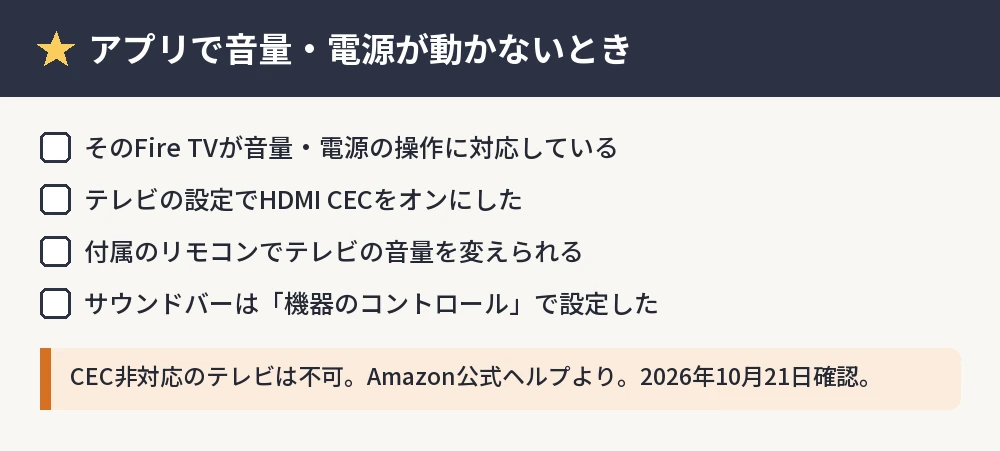
公式ヘルプでは、アプリの音量と電源の操作は、すべてのFire TVで使えるわけではないと案内されています。
使えるFire TVなら、Fire TVアプリに音量と電源の操作を設定する項目が表示されます。
また、すべてのテレビが、この機能に必要なCECのしくみに対応しているわけではありません。
テレビのHDMI CECをオンにする
- テレビの設定でHDMI CECをオンにする(呼び方はテレビのメーカーで違う)
- Fire TVの付属のリモコンで、テレビの音量や電源を変えられるか確かめる
- サウンドバーなどを使っているなら、Fire TVの「設定」→「機器のコントロール」でスピーカーを設定する
テレビのHDMI CECをオンにしても直らないときは、テレビが必要なCECのしくみに対応していない可能性があります。
音量が変えられないときのくわしい対処はファイヤースティックの音量調整ができないときの対処法|リモコンとモニターの確認で解説しています。
ファイヤースティックのリモコンアプリを選ぶときの注意点
アプリストアで「ファイヤースティック リモコン」と探すと、Amazon以外の会社が作ったアプリもたくさん出てきます。
公式と非公式のアプリを見分ける
Amazonの公式ヘルプで案内されているのは、「Fire TVアプリ」です。
名前が似ているアプリでも、Amazon以外の会社が作ったものは、広告が出たり、一部の機能が有料だったりすることがあります。
入れる前に、アプリストアの開発元の名前、料金、求められる権限を確かめておくと安心です。
どれを入れるか迷ったら、まずは無料で公式の手順が案内されているFire TVアプリから試すのがおすすめです。
ファイヤースティックのリモコンのアプリボタンは変更できる?
付属のリモコンの下にあるアプリのボタンは、押すとそのアプリがすぐ開くしくみで、ボタンの種類はリモコンによって違います。
Amazonの比較表では、Fire TV Stick 4Kの「新しいFire TVリモコン」はカスタムボタン付きで、好きなアプリをワンプッシュで起動できると案内されています。
ほかのリモコンのアプリボタンを入れかえる方法は公式ヘルプで確かめられなかったので、使っているリモコンの商品ページやヘルプを確かめてください。
よくある質問
Fire TVアプリは無料ですか?
Amazonの商品ページでは、Fire TVのリモコンアプリは無料と案内されています。
Amazon以外の会社のアプリは、料金や広告の有無をアプリストアで確かめてください。
スマホでファイヤースティックを操作するにはWi-Fiが必要ですか?
公式ヘルプでは、スマホをFire TV端末と同じWi-Fiにつなぐよう案内されています。
スマホのテザリングでFire TV Stickをつないでいるときは、付属のリモコンで操作するのが確実です。
Fire TVアプリで音声検索はできますか?
Fire TVアプリでは、文字か音声を使ってFire TVのコンテンツを検索できます。
音声での操作は、Fire OS・Android・iOSのFire TVアプリで使えると商品ページで案内されています。
1つのアプリで複数のFire TVを操作できますか?
アプリでは、操作したいFire TV端末を選んで使います。
家に2台あるときは、操作する前に、どのFire TVを選んでいるかを確かめましょう。
iPadでもFire TVアプリは使えますか?
公式ヘルプでは、iOS 14.0以上に対応と案内されています。
iPadで使う場合は、App Storeでお使いの端末に対応しているかを確かめてください。
アプリでつながらないときは?
スマホとFire TV Stickが同じWi-Fiにつながっているかを確かめ、アプリを閉じて開き直します。
それでもつながらないときは、Fire TV Stickとスマホを再起動してから、もう一度セットアップしてください。
まとめ
ファイヤースティックのリモコンアプリを、やりたいこと別にまとめます。
| やりたいこと | どうするか |
|---|---|
| スマホをリモコンにする | 無料のFire TVアプリを入れて同じWi-Fiでつなぐ |
| 文字を楽に入れる | アプリのキーボード・音声検索を使う |
| 新しいリモコンをつなぐ | アプリで「新しいリモコンを追加」 |
| 音量・電源が動かない | テレビのHDMI CECをオン |
| アプリを選ぶ | 開発元・料金・権限を確かめる |
まずはスマホにFire TVアプリを入れて、Fire TV Stickと同じWi-Fiでつないでみてください。
スマホがリモコン代わりになれば、リモコンを探す時間も、長い作品名を1文字ずつ打つ手間もなくなり、見たい作品にすぐたどり着けます。