テレビでプライムビデオやYouTubeを見たいけれど、Fire TV Stickは種類が多くて違いが分からない、自分のテレビに合うのはどれなのか、どこで買えばいいのか迷っていませんか?
この記事では、Fire TV Stickでできることと必要なもの、機種ごとの違い、テレビとネット環境に合わせた選び方、値段と買える場所を、Amazon公式の商品ページとヘルプの内容をもとにまとめて解説します。
読み終えるころには、自分の家のテレビに合う1台を迷わず選べて、買ってから「つなげない」「思っていた画質と違う」と困ることがなくなります。
テレビでプライムビデオを見る方法の全体像はプライムビデオの見方まとめ|テレビ・スマホ・パソコン別の再生方法とダウンロードにまとめています。
Fire TV Stickはテレビに挿すだけで動画配信を大画面で見られる機器
Fire TV Stickは、テレビのHDMI端子に挿してWi-Fiにつなぐと、プライムビデオやYouTubeなどの動画配信アプリをテレビの大画面で見られるようにするAmazonの機器です。
Amazonの商品ページでは、Prime Video、Netflix、YouTube、TVer、U-NEXT、ABEMA、Hulu、ディズニープラスなど、幅広いアプリに対応していると案内されています。
スマートテレビでなくても、HDMI端子のあるテレビならアプリを使えるようになるのが大きな特徴です。
2026年10月21日時点のAmazonのFire TVシリーズの比較表には、Fire TV Stick HD・4K・4K Plus・4K Maxと、上位のFire TV Cubeが並んでいます。
本体は買い切りで、Fire TV Stickそのものに月額料金はかかりませんが、見るサービスごとに契約や料金が必要な場合があります。
たとえばプライムビデオの見放題を見るには、Amazonプライムの会員登録が必要です。
Fire TV Stickでできることと必要なもの
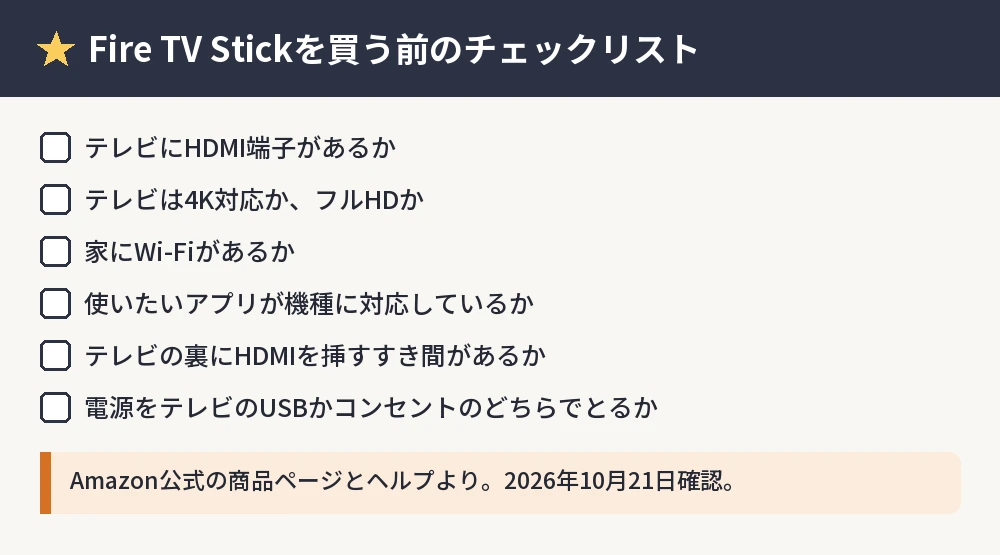
買う前に、何ができて、家に何がそろっていればいいのかを確かめておきましょう。
動画配信・音楽・ゲームをテレビで楽しめる
いちばんの使い道は、動画配信サービスのアプリをテレビで見ることです。
商品ページでは、70万本以上の映画や番組に対応し、そのうち3万本以上は無料(広告付き動画を含む)で見られると案内されています(2026年3月12日時点の数字)。
ほかにも、音楽アプリでの再生、Xboxのクラウドゲーム(別売りの対応コントローラーと、一部を除き有料のXbox Game Passが必要)、リモコンのAlexaボタンを使った音声での作品検索、Bluetoothヘッドホンをつないでの視聴などができます。
複数のアプリをまたいで作品を探せるので、どのサービスで配信しているか分からない作品も見つけやすくなります。
用意するのはテレビ・ネット・アカウントの3つ
Fire TV Stickを使うには、次の3つが必要です。
- HDMI端子のあるテレビ(4K画質で見るなら4K対応のテレビと4Kのコンテンツ)
- Wi-Fiでつながるインターネット環境
- Amazonアカウント(買い物で使っているアカウントでよい)
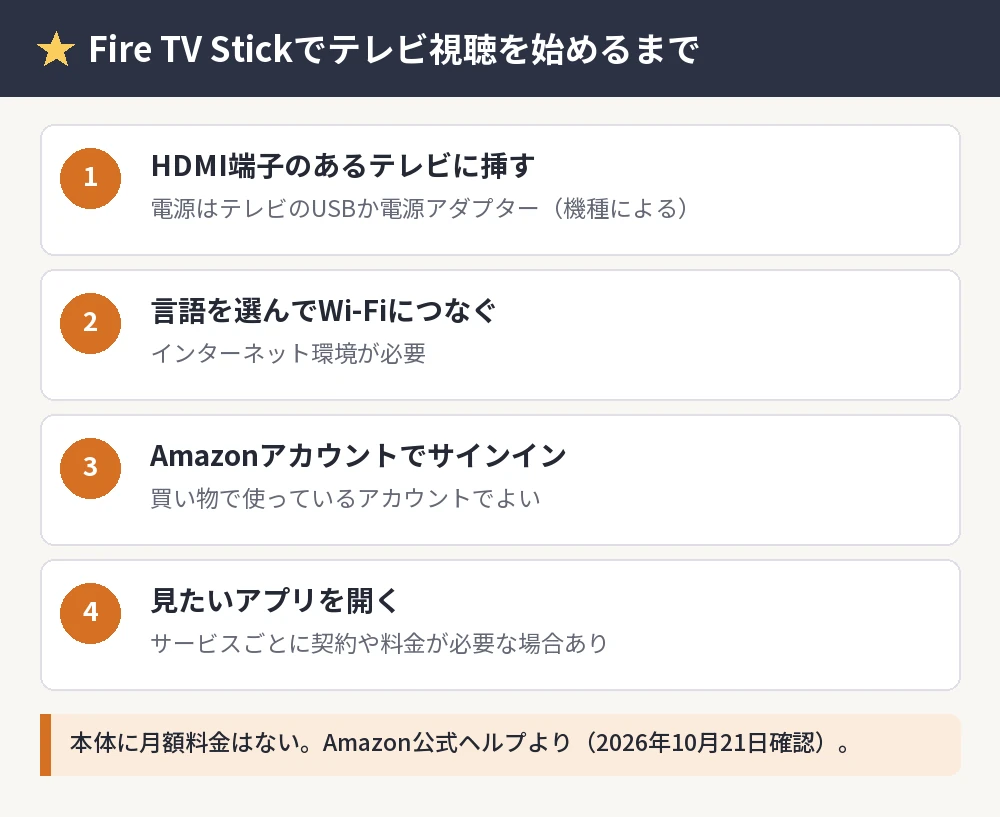
このほかに電源が必要で、機種によってテレビのUSB端子からとるか、付属の電源アダプターでコンセントからとるかが変わります。
月額料金がかかるのはサービスの契約だけ
Fire TV Stickは本体を買えば使い始められ、本体の月額料金はありません。
お金がかかるのは、プライムビデオ(Amazonプライム会費)やNetflixなど、見たいサービスをそれぞれ契約したときです。
TVerのように無料で見られるアプリもあるので、契約しているサービスがなくても使い道はあります。
Fire TV Stickの種類と違いは画質・音声・電源の3点
機種の違いは細かく見るときりがありませんが、選ぶときに効いてくるのは画質、映像と音声の規格、電源のとり方の3つです。
画質:フルHDのHDと4Kの4機種
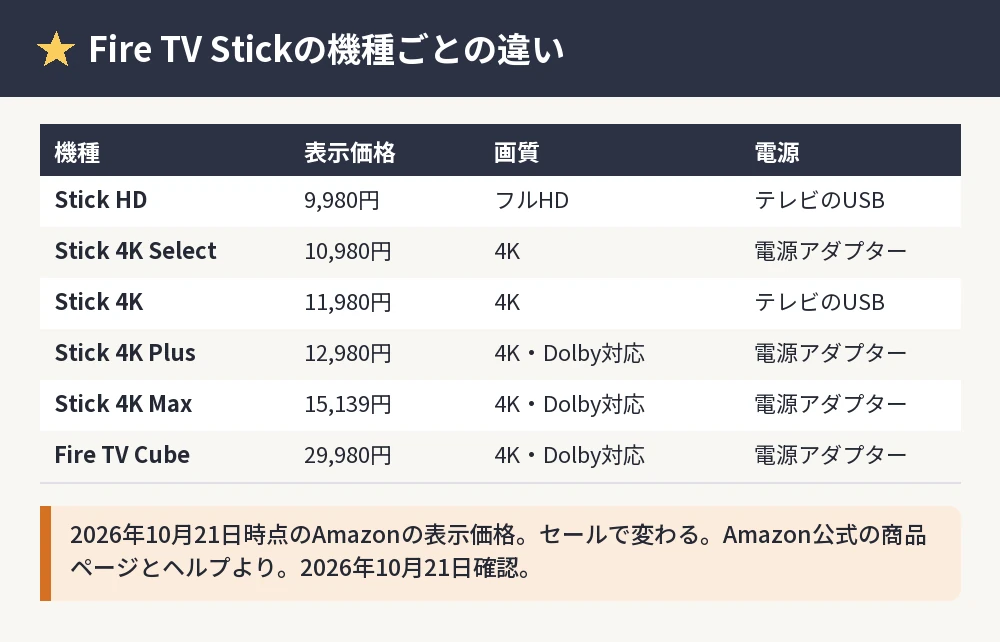
Fire TV Stick HDは1080pのフルHDまでで、それ以外のFire TV Stick 4K・4K Select・4K Plus・4K Maxは4K Ultra HDに対応しています。
4K対応の機種でも、4K画質で見るには4K対応のテレビと4Kのコンテンツが必要です。
映像と音声:Dolby VisionとDolby Atmosは4K Plus以上
比較表では、Dolby VisionとDolby Atmosに対応しているのは4K Plus・4K Max・Fire TV Cubeです。
HDと4KはHDR10・HDR10+・HLGに対応し、音声はDolbyのHDMIパススルーです。
映画を家のシアター機器で楽しみたい人は、ここが大きな分かれ目になります。
電源:テレビのUSBでとれるのはHDと新しい4K
Fire TV Stick HD(第2世代)と新しいFire TV Stick 4Kは、付属のUSB-Cケーブルでテレビから給電でき、電源アダプターは不要と案内されています。
一方で4K Select・4K Plus・4K Maxは、付属の電源アダプターでコンセントから電源をとる作りで、HDMI延長ケーブルも同梱されています。
HDと新しい4KはHDMI延長ケーブルが別売りなので、テレビの裏が狭いときは延長ケーブルを用意しておくと安心です。
リモコンと処理の速さ
付属のリモコンは、HD・4K Select・4K PlusがAlexa対応音声認識リモコン、新しい4Kがカスタムボタン付きの新しいFire TVリモコン、4K MaxとCubeがAlexa対応音声認識リモコンEnhancedです。
4K Maxは2.0GHzのクアッドコアプロセッサ、ストレージ16GB、Wi-Fi 6E対応で、Fire TV Stickの中ではいちばん性能の高い機種です。
あわせて読みたい:Fire TV Stickとは?できることと月額料金|ファイヤースティックに必要なもの
Fire TV Stickの選び方はテレビの画質から決める
どれを買うか迷ったら、まず自分のテレビが4Kかどうかを確かめるところから始めると、候補が一気にしぼれます。
フルHDのテレビならFire TV Stick HD
4Kに対応していないテレビなら、4K対応の機種を選んでも4K画質にはなりません。
フルHDのテレビで動画を見るだけなら、いちばん手ごろなFire TV Stick HDで足ります。
テレビから給電できるので、コンセントが遠い場所でも使いやすい機種です。


4KのテレビならFire TV Stick 4K Plusが基準
4Kのテレビなら、4K対応の機種から選びます。
Dolby VisionとDolby Atmosに対応し、電源アダプターとHDMI延長ケーブルも付いてくる4K Plusが、4Kの中で迷ったときの基準になります。
テレビのUSBから電源をとりたい、ボタン1つでよく使うアプリを開きたいなら新しい4K、少しでも安く4Kにしたいなら4K Selectも候補です。
動作の速さや最新のWi-Fiを重視するなら4K Max
アプリをたくさん入れたい、起動の速さを重視したい人は、ストレージ16GBでWi-Fi 6Eに対応した4K Maxが向いています。
Wi-Fi 6Eの速さを生かすには、Wi-Fi 6E対応のルーターが必要な点に注意してください。
リモコンを持たずに声だけで操作したい人は、マイクとスピーカーを内蔵したFire TV Cubeという選択肢もあります。
使いたいアプリが対応しているかも確かめる
Amazonの商品ページには「ご利用いただけるアプリは製品により異なります」と書かれているので、使いたいアプリが対応しているかは公式の対応アプリ検索で確かめてから買いましょう。
とくに、よく使うアプリが決まっている人は、機種名とアプリ名の両方で確認しておくと安心です。
Amazon公式ヘルプでは、Fire TV Stick HD(第2世代)と4K SelectはVega OS、4K Plusと4K Max(第2世代)はFire OSと案内されていて、スマホの画面を映すミラーリングを使いたい人は、Fire OSの4K Plusか4K Maxを選ぶと確実です。
Fire TV Stickの値段とどこで買えるか
値段は機種によって1万円前後から3万円ほどまで開きがあります。
Amazonの表示価格
2026年10月21日時点のAmazonの表示価格は、Fire TV Stick HDが9,980円、4K Selectが10,980円、4Kが11,980円、4K Plusが12,980円、4K Maxが15,139円、Fire TV Cubeが29,980円です。
Amazonのセールで値段が変わることがあるので、買う前に商品ページで今の価格を確かめてください。
次のセールの時期や値引きの幅は公式に発表されてから確かめるのが確実で、予想で待ちすぎないことも大切です。
Amazonで買うときのポイント
Amazonの商品ページでは、出荷元・販売元がAmazon.co.jpになっています。
購入時に「デバイスをAmazonアカウントにリンクする(簡単セットアップ)」を有効にすると、届いたあとの設定の手順を減らせると案内されています。
人に贈るときは、「ギフトとして購入」にチェックするとAmazonアカウントに登録されない仕組みです。
Amazon以外のお店や中古で買うとき
Amazon以外のお店で買うときは、箱や型番で「HD」「4K」「4K Max」などの機種名と世代を確かめ、Amazonの比較表と見比べてから選ぶと失敗しません。
中古品は、前の持ち主のアカウントの登録が残っていないか、付属品がそろっているかを必ず確認してください。
保証は、各機種とも1年間の限定保証で、国内では別売りの延長保証も用意されています。
Fire TV Stickが届いたら最初にやること
届いたら、箱の中身を確かめてからテレビにつなぎます。
Amazon公式ヘルプでは、Fire TVを使い始める手順として次の流れが案内されています。
- Fire TV Stickを電源につなぎ、テレビのHDMI端子に挿す
- テレビの入力をFire TV Stickを挿したHDMIに切り替える
- 言語を選び、Wi-Fiに接続する
- Amazonアカウントにサインインする
- 画面の指示どおりに設定を終える
リモコンは、電池を入れてテレビをつけると自動でペアリングされます。
うまくつながらないときは、リモコンをFire TV Stickから3m以内に近づけ、ホームボタンを約10秒長押しするよう公式ヘルプで案内されています。
テレビのUSBから給電する機種で「電力不足」の通知が出たり電源が入らなかったりするときは、テレビのほかのUSB端子に挿し直すよう商品ページで案内されています。
よくある質問

Fire TV Stickはどのテレビでも使えますか?
HDMI端子のあるテレビなら使えます。
Fire TV Stick HDは1080pか720pに対応したHDMI端子付きのハイビジョンテレビが対象で、4K画質で見るには4K対応のテレビが必要です。
Fire TV Stickに月額料金はかかりますか?
本体の月額料金はありません。
プライムビデオやNetflixなど、見たいサービスを契約したときに、そのサービスの料金がかかります。
Wi-Fiがない家でも使えますか?
Fire TV Stickは、インターネットにつないで動画を受け取る機器なので、ネット環境が必要です。
4K PlusやCubeなどは有線LANでつなぐ方法もありますが、別売りのアダプターが必要な機種もあるので商品ページで確かめてください。
スマートテレビでもFire TV Stickは必要ですか?
スマートテレビに見たいアプリがそろっていて、動きに不満がなければ、無理に買う必要はありません。
テレビのアプリが少ない、動作が遅いと感じるときに、Fire TV Stickを足すと使い勝手がよくなります。
古いFire TV Stickのリモコンは新しい機種で使えますか?
リモコンは機種によって対応する本体が決まっています。
Amazon公式ヘルプの「Fire TVリモコンと互換性のあるAmazon Fire TV端末」で、リモコンと本体の組み合わせを確かめてください。
1台のFire TV Stickを別の部屋のテレビに付け替えられますか?
本体をテレビから抜いて、別のテレビのHDMI端子に挿せば使えます。
持ち運びやすい作りなので、旅先で使うこともできると商品ページで案内されていますが、ホテルなどのテレビではHDMI入力が使えるかとネット環境を先に確かめましょう。
まとめ
Fire TV Stickの選び方を、知りたいこと別にまとめます。
| 知りたいこと | 答え |
|---|---|
| 何ができる? | テレビで動画配信・音楽・クラウドゲームなどが使える |
| 必要なものは? | HDMI端子のあるテレビ・Wi-Fi・Amazonアカウント |
| 月額はかかる? | 本体はなし。見るサービスの契約に料金がかかる |
| フルHDのテレビなら? | Fire TV Stick HD(9,980円) |
| 4Kのテレビなら? | 4K Plusが基準。USB給電なら4K、安さなら4K Select |
| 性能重視なら? | 4K Max(16GB・Wi-Fi 6E) |
買う前に、推す1台の条件を確かめておきましょう。
| 項目 | Fire TV Stick 4K Plus |
|---|---|
| 値段 | 12,980円(2026年10月21日時点のAmazonの表示価格。セールで変わる) |
| 同梱物 | 本体・Alexa対応音声認識リモコン・電源ケーブル・電源アダプタ・HDMI延長ケーブル・単4電池2本 |
| 保証 | 1年間限定保証(国内は別売りの延長保証あり) |
| 対応テレビ | HDMI端子の4KテレビとHDテレビ(4K画質は4Kテレビと4Kのコンテンツが必要) |
迷ったら、4Kのテレビをお使いならFire TV Stick 4K Plusを選べば大きく外しません。
Dolby VisionとDolby Atmosに対応し、電源アダプターと延長ケーブルも同梱されているので、届いたその日からテレビの裏が狭い部屋でも4Kの映画やドラマを楽しめます。
ただし、テレビがフルHDなら4K Plusの画質は生かせないのでHDで十分ですし、コンセントから電源をとる作りなので、テレビのUSBだけで済ませたい人には向きません。