広告フリーを申し込んだけれど、やっぱり広告ありで十分になった、あるいは覚えのない広告フリーの請求に気づいて、プライムビデオの広告フリーを解約したいと思っていませんか?
この記事では、プライムビデオの広告フリーを解約する手順を、ウェブ・テレビ・スマホのアプリ・Apple経由の支払いに分けて、Amazon公式ヘルプの内容をもとに解説します。
読み終えるころには、使っている端末からすぐに広告フリーを止められ、勝手に登録されていたときに何を確かめればいいかも分かるようになります。
プライムビデオの解約全体の流れはプライムビデオの解約方法|パソコン・スマホの手順とアマプラ退会の注意点で解説しています。
プライムビデオの広告フリーの解約は「広告フリーをキャンセルする」を選ぶだけ
プライムビデオの広告フリーは、ウェブの「アカウントサービス」かPrime Videoアプリの「設定」で「広告フリーをキャンセルする」を選んで確定すると解約できます。
Amazon公式ヘルプでは、広告フリーはウェブサイトからもPrime Videoアプリからもキャンセルできると案内されています。
キャンセルしても、請求期間が終わるまでは広告なしで見られ、そのあとプライムの映画やTV番組に限定的な広告が出る状態に戻ります。
広告フリーを止めても、Amazonプライムの会員はそのまま続くので、見放題の作品は引き続き見られます。
端末ごとの広告フリーの解約手順
アマプラの広告なしの解約は、使っている端末によって入口の名前が少し違います。
ウェブサイトで解約する
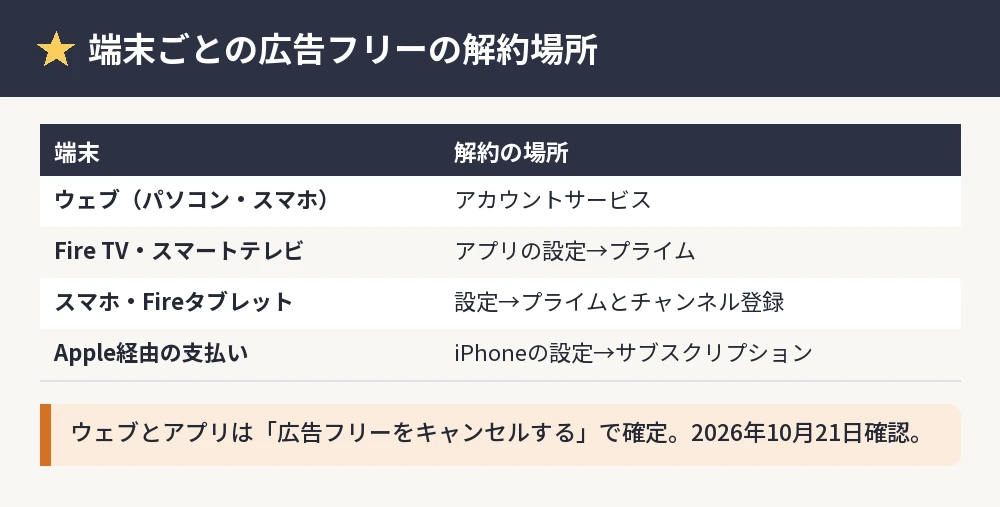
- Prime Videoのアカウントサービスを開く
- 「広告フリーをキャンセルする」を選ぶ
- 確定する
パソコンでもスマホのブラウザでも同じ手順で進められます。
Fire TV・スマートテレビで解約する
公式ヘルプでは、Fire TV・スマートテレビ・ゲーム機・セットトップボックスのPrime Videoアプリでは、次の手順と案内されています。
- 「設定」に移動して「プライム」を選ぶ
- 「広告フリーをキャンセルする」を選ぶ
- 確定する
スマホ・Fireタブレットのアプリで解約する
Android・iOS・FireタブレットのPrime Videoアプリでは、次の手順です。
- 「設定」を開いて「プライムとチャンネル登録」を選ぶ
- 「広告フリーをキャンセルする」を選ぶ
- 確定する
画面の名前やメニューの位置は、アプリの版や端末によって変わることがあります。
Apple経由で払っているときの解約
iPhoneのアプリから広告フリーに登録し、Appleの支払いになっている場合は、注意が1つあります。
更新の24時間以上前にキャンセルする
Apple経由で広告フリーを払っている場合は、更新の24時間以上前にキャンセルしないと、料金がかかることがあります。
これはAmazon公式ヘルプに書かれている注意なので、やめると決めたら早めに手続きしましょう。
iPhoneのサブスクリプションの画面を見る
Apple公式サポートでは、iPhoneの「設定」でユーザ名をタップし、「サブスクリプション」から解約するものを選んで「サブスクリプションをキャンセル」をタップすると案内されています。
キャンセルのボタンが出ない場合や、期限切れのメッセージが赤字で出る場合は、すでに解約済みです。
あわせて読みたい:アマプラ返金の条件と手続き|会費が戻るケースと返金されない理由
解約したあとの広告の出方
広告フリーを解約すると、どこにどう広告が出るのかを知っておくと、戻したあとに戸惑いません。
請求期間が終わると広告つきに戻る
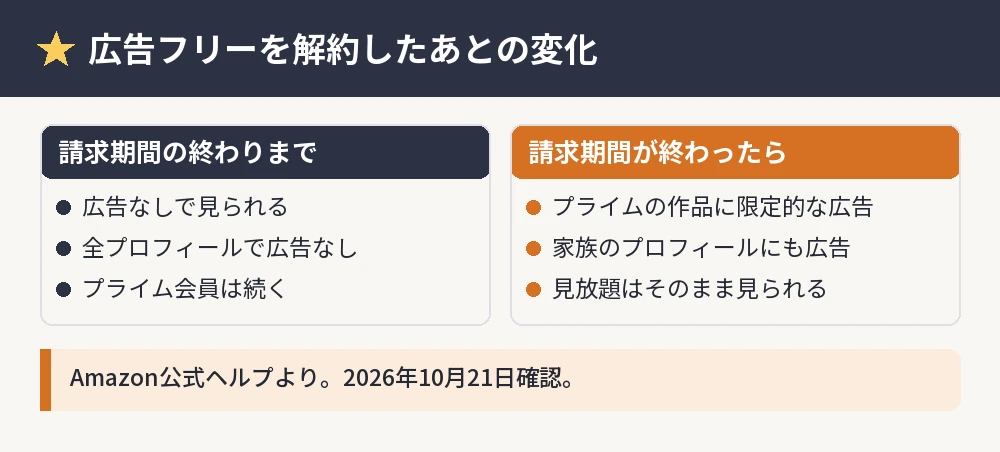
公式ヘルプでは、請求期間が終わると、プライムの映画とTV番組の視聴中に限定的な広告が表示されると案内されています。
キャンセルした日からすぐに広告が出るわけではありません。
すべてのプロフィールに広告が戻る
広告フリーは、登録するとアカウントのすべてのプロフィールで広告が出なくなるしくみです。
広告フリーを解約すると、自分だけでなく家族のプロフィールにも広告が戻ります。
家族で使っている人は、ひと声かけておくと安心です。
広告フリーでも出ていたもの
公式ヘルプでは、スポーツなどの一部のライブイベントでは広告フリーでも広告が出て、作品の前の予告編もスキップはできても消えないと案内されています。
この部分は解約してもしなくても変わりません。
広告フリーに勝手に登録されていたとき
アマプラの広告フリーが勝手についていると感じたら、まず次の点を確かめます。
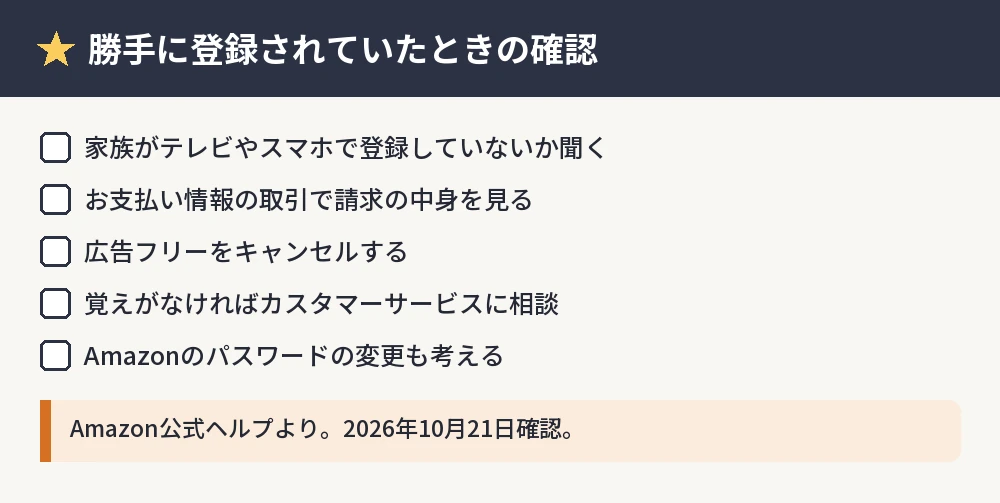
家族がテレビやスマホで登録していないか
公式ヘルプでは、Fire TVやスマートテレビのPrime Videoアプリでも、「設定」→「プライム」→「広告フリーに登録」→「サブスクリプションを開始」で登録できると案内されています。
テレビのリモコン操作だけで登録できるので、家族が広告を消そうとして申し込んだ可能性もあります。
請求の中身を「取引」で確かめる
公式ヘルプでは、覚えのない請求は「お支払い情報」の「取引」で以前の取引を確かめられると案内されています。
広告フリーなのか、チャンネルやレンタルなのかを見分けてから、止める手続きをしましょう。
覚えがないときはカスタマーサービスに相談する
家族の誰も申し込んでいないのに登録されている場合は、まず広告フリーをキャンセルしてから、Amazonのカスタマーサービスに相談します。
Amazonを名乗る詐欺の電話やSMSもあるので、連絡先はAmazonの公式サイトから確かめ、パスワードの変更も考えておくと安心です。
よくある質問
広告フリーを解約したら、プライム会員も解約されますか?
されません。
広告フリーはプライム会費とは別の月額サブスクなので、止めても見放題の作品は見られます。
広告フリーの料金は日割りで返金されますか?
途中でやめたときの返金について、公式ヘルプには書かれていません。
キャンセルしても請求期間の終わりまでは広告なしで見られるので、その期間は使い切るつもりでいましょう。
Amazonプライムを退会すれば広告フリーも止まりますか?
Prime Videoのヘルプでは、プライム会員が終わると、プライム会員に関連づけられた追加の登録は更新されないと説明されています。
ただ、自分で「広告フリーをキャンセルする」を選んでおくほうが確実です。
解約したあと、また広告フリーに入れますか?
プライム会員であれば、ウェブの「アカウントサービス」の「広告フリーに登録」から、もう一度登録できます。
年額の広告フリーはなく、月額のサブスクリプションだけです。
広告フリーの金額はいくらですか?
広告フリーの金額は、公式ヘルプには書かれていません。
登録の画面に今の金額が表示されるので、申し込む前にそこで確かめてください。
広告フリーはどの支払い方法で払っていますか?
公式ヘルプでは、広告フリーの料金はクレジットカードかデビットカードで払うと案内されています。
iPhoneのアプリから申し込んだ場合は、Appleの支払いになっていることがあります。
Amazon Prime Videoの申し込みや最新の条件は、Amazon Prime Videoの公式サイトで確かめられます。
サービスの内容や条件は変わることがあるので、申し込む前に公式サイトで確認してください。
まとめ
プライムビデオの広告フリーの解約を、端末ごとにまとめます。
| 使っている端末 | 解約の場所 |
|---|---|
| パソコン・スマホのブラウザ | 「アカウントサービス」→「広告フリーをキャンセルする」 |
| Fire TV・スマートテレビ | アプリの「設定」→「プライム」→「広告フリーをキャンセルする」 |
| スマホ・Fireタブレットのアプリ | 「設定」→「プライムとチャンネル登録」→「広告フリーをキャンセルする」 |
| Apple経由で払っている | iPhoneの「設定」→ユーザ名→「サブスクリプション」(更新の24時間以上前) |
スマホでの手続きはプライムビデオの解約をスマホでする方法|iPhone・Androidの手順とアプリ、広告フリーを含む料金のしくみはプライムビデオの料金体系|月額・年額・学生と追加料金がかかる場面で解説しています。
解約する前の確認はプライムビデオを解約する前に確認すること|返金の条件とチャンネル・広告フリーの止め方にまとめています。
「広告フリーをキャンセルする」を選んで確定すれば、請求期間の終わりに広告ありのプライムビデオに戻ります。