ドラマやアニメを見ていたら、エンディングが途中で切れて次の話が勝手に始まってしまい、アマプラの自動再生をオフにしたいのにどこで設定するのか分からず困っていませんか?
この記事では、プライムビデオ(アマプラ)の自動再生をオフにする方法を、パソコンのブラウザとスマホのアプリそれぞれの手順で、テレビで見ているときの確かめ方、オフにしても止まらないときの対処まで、Amazonの公式ガイドの内容をもとに解説します。
読み終えるころには、エンディングやクレジットを最後まで楽しめるようになり、寝る前に何話も続けて見てしまうこともなくなります。
ほかの設定の変え方はプライムビデオの設定変更まとめ|視聴履歴・PIN・年齢制限・自動再生にまとめています。
アマプラの自動再生オフは「プレーヤー」かアプリの「オートプレイ」で切り替える
アマプラの自動再生をオフにするには、パソコンのブラウザなら「アカウントと設定」の「プレーヤー」で自動再生を「オフ」に、スマホのアプリなら設定の「オートプレイ」をオフにします。
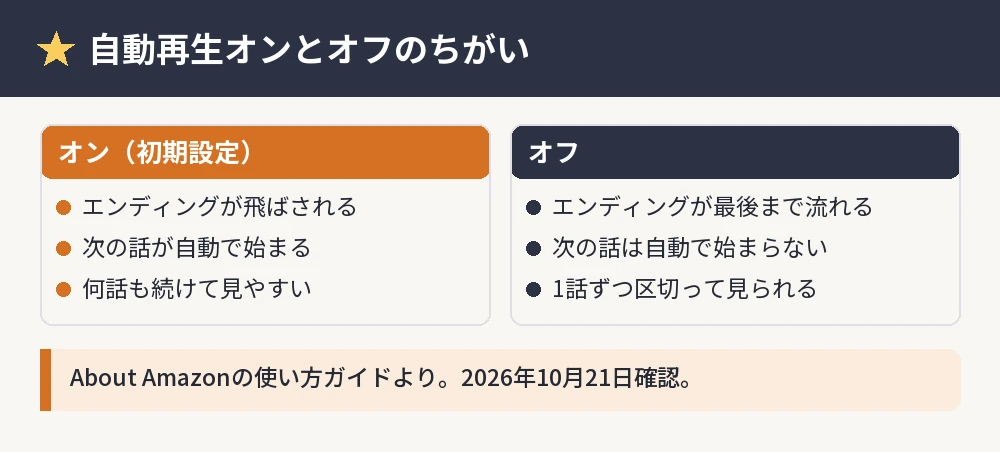
Amazonの公式ガイドでは、プライムビデオの自動再生は初期設定でオンになっていて、シリーズ作品の1話が終わるとエンディングが飛ばされ、次のエピソードが自動で始まると説明されています。
自動再生をオフにすると、エンディングが飛ばされなくなり、次の話も自動では始まらなくなります。
作品によっては、クレジットのあとに制作側のおまけの映像が用意されていることもあると、公式ガイドで紹介されています。
パソコンのブラウザで自動再生をオフにする手順
パソコンからなら、Amazonのサイトから設定の画面に進めます。
Amazonのサイトから進む手順
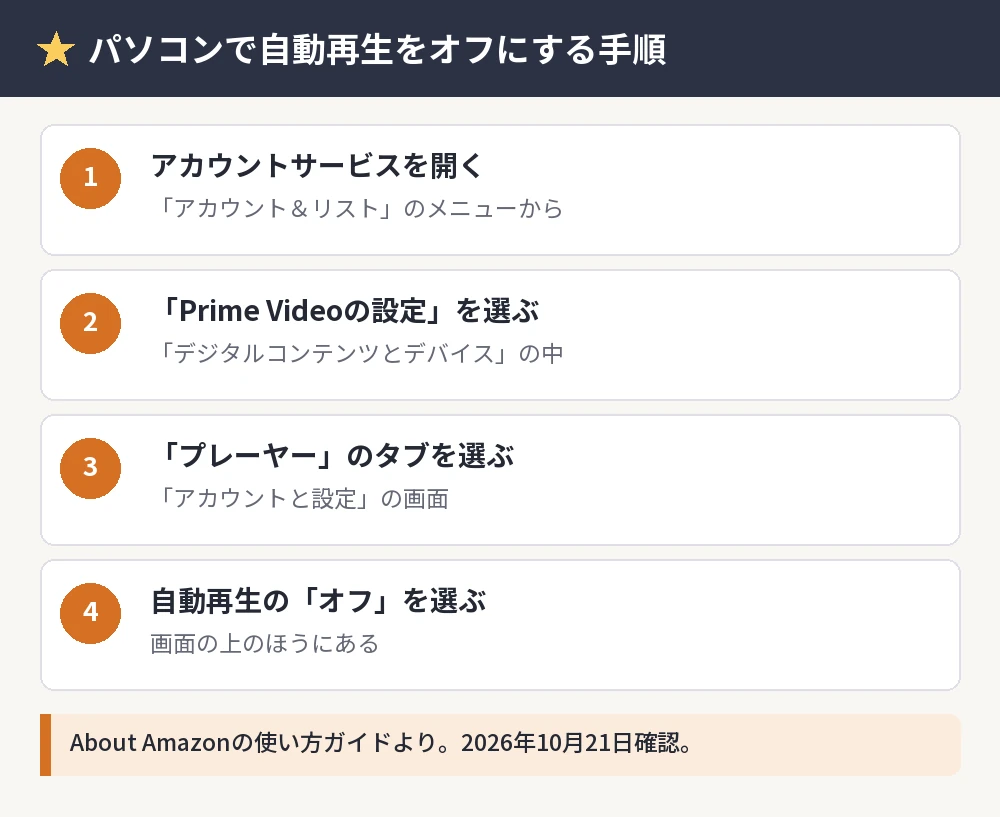
Amazonの公式ガイドでは、次の手順が案内されています。
- Amazonにログインした状態で、「アカウント&リスト」のメニューから「アカウントサービス」を開く
- 画面の「デジタルコンテンツとデバイス」から「Prime Videoの設定」を選ぶ
- Prime Videoの「アカウントと設定」の画面で「プレーヤー」のタブを選ぶ
- 上のほうにある「自動再生」の「オフ」にチェックを入れる
Prime Videoのサイトから進む場合
Prime Videoのサイトを開いているなら、画面右上のプロフィールのアイコンから「アカウントと設定」を選んでも、同じ画面に移れます。
スマホのブラウザで開くときは、「PC版サイトを表示」に切り替えると、パソコンと同じ画面で探しやすくなります。
画面の項目名は、サイトの更新で変わることがあります。
スマホのアプリで自動再生をオフにする手順
iPhoneやAndroidのPrime Videoアプリでは、アプリの設定から切り替えます。
アプリの「オートプレイ」をオフにする
Amazonの公式ガイドでは、モバイルアプリの手順が次のように案内されています。
- アプリのトップ画面で、右上のユーザーアイコンを選ぶ
- 次の画面で右上に3つ並ぶアイコンから歯車のマークを選ぶ
- 設定の画面で「オートプレイ」を選ぶ
- オートプレイのスイッチをオフにする
設定の画面に戻って、オートプレイが「許可」から「無効」に変わっていれば完了です。
アプリの表示が違うとき
アプリの版によって、ユーザーアイコンや歯車の位置が違うことがあります。
見つからないときは、App StoreやGoogle Playでアプリを最新版にしてから探すか、ブラウザの「プレーヤー」の画面で設定しましょう。
あわせて読みたい:アマプラの字幕設定のやり方|吹替の切り替えと文字の大きさ・色の変え方
テレビ(Fire TV・スマートテレビ)で連続再生を止めたいとき
テレビで見ていて連続再生をオフにしたい人も多いはずです。
テレビ側の公式の手順は見当たらない
プライムビデオの自動再生をテレビのアプリから切り替える手順は、Amazonの公式ヘルプや公式ガイドでは見当たりません。
まずはパソコンかスマホのブラウザで「プレーヤー」の自動再生をオフにし、そのあとテレビで次の話が自動で始まらなくなったかを確かめましょう。
反映されないときはアプリと端末を再起動
設定を変えても、テレビのアプリが開いたままだと前の状態で動くことがあります。
Prime Videoアプリを閉じて開き直すか、テレビやFire TVを再起動してから確かめてください。
それでも次の話が始まってしまうときは、テレビのPrime Videoアプリの設定の画面に、自動再生やオートプレイの項目が無いか探してみましょう。
自動再生をオフにしても止まらないとき
設定したはずなのに連続再生されるときは、次の点を確かめます。
プロフィールやアカウントが違う
家族でプロフィールを分けている場合、設定を変えたプロフィールと、テレビで開いているプロフィールが違うことがあります。
自動再生の設定がプロフィールごとに保存されるかどうかは公式ヘルプで確かめられないため、うまくいかないときは、見るプロフィールに切り替えてから設定し直してみてください。
ブラウザとテレビで、同じAmazonアカウントにサインインしているかも確かめましょう。
アプリが古い・設定が反映されていない
アプリが古いままだと、設定の画面が違ったり、変更がうまく反映されなかったりすることがあります。
アプリを最新版にし、サインインし直すか、端末を再起動してから試してください。
公式ヘルプでは、Androidで反応しないときは端末の「設定」でPrime Videoアプリを選び、「強制停止」してからもう一度試すよう案内されています。
連続再生されないのが困るとき
反対に、プライムビデオで連続再生を最後まで続けたいのに、アマプラが連続再生されないときは、自動再生がオフになっていないかを同じ画面で確かめ、オンに戻します。
家族の誰かがオフにしていることもあるので、設定の場所を家族で共有しておくと安心です。
自動再生をオンに戻すと、エンディングは再び飛ばされるようになります。
よくある質問
アマプラでエンディングを飛ばさない設定はありますか?
Amazonの公式ガイドでは、自動再生をオフにするとエンディングがスキップされなくなると説明されています。
アマプラのクレジットを飛ばさないで見たいときも同じ設定で、クレジットのあとのおまけの映像も見逃さずに済みます。
エンディングは見たいけれど次の話は自動で始まってほしいです
公式ガイドの説明では、自動再生がオンのときはエンディングが飛ばされ、オフにするとエンディングが流れて次の話は始まりません。
両方を同時にかなえる設定は、公式の案内では見当たりません。
スマホで設定を変えたらテレビにも反映されますか?
反映されるかどうかは、公式ヘルプでは確かめられませんでした。
テレビで次の話が始まってしまうときは、ブラウザの「プレーヤー」の画面でも設定を確かめ、テレビのアプリを開き直してみてください。
オートプレイの項目が見つかりません
アプリが古いと、設定の画面の並びが違うことがあります。
アプリを最新版にするか、パソコンのブラウザで「アカウントと設定」の「プレーヤー」から設定してください。
子どもが何話も続けて見てしまうのを防げますか?
自動再生をオフにすれば、1話が終わったところで再生が止まるので、区切りをつけやすくなります。
見られる作品をしぼりたいときは、子ども用プロフィールや視聴制限もあわせて使いましょう。
自動再生の設定にお金はかかりますか?
自動再生のオン・オフは、プライムビデオの設定の1つで、料金はかかりません。
何度切り替えても問題ありません。
Amazon Prime Videoの申し込みや最新の条件は、Amazon Prime Videoの公式サイトで確かめられます。
サービスの内容や条件は変わることがあるので、申し込む前に公式サイトで確認してください。
まとめ
アマプラの自動再生をオフにする方法を、端末別にまとめます。
| 端末 | やり方 |
|---|---|
| パソコンのブラウザ | 「アカウントと設定」→「プレーヤー」→自動再生を「オフ」 |
| スマホのアプリ | ユーザーアイコン→歯車→「オートプレイ」をオフ |
| テレビ・Fire TV | ブラウザで設定したあと、アプリを開き直して確かめる |
| 止まらないとき | プロフィール・アカウント・アプリの版を確かめる |
| 元に戻したいとき | 同じ画面で自動再生をオンにする |
まずはパソコンかスマホで「プレーヤー」かアプリの「オートプレイ」を開き、自動再生をオフにしてみてください。
設定は1分ほどで終わり、それだけでエンディングをじっくり味わえて、見る話数も自分で決められるようになります。
テレビやスマホでの見方はプライムビデオの見方まとめ|テレビ・スマホ・パソコン別の再生方法とダウンロード、アプリの使い方はプライムビデオアプリの使い方|インストールの手順とアプリでできることで紹介しています。