視聴履歴を家族に見られたくない、子どもに見せたくない作品を止めたい、次のエピソードが勝手に始まるのをやめたいなど、プライムビデオの設定変更をしたいのに、どこを開けばいいのか分からず困っていませんか?
この記事では、プライムビデオの設定変更でよく使う項目を、設定する場所ごとに整理して、PINと視聴制限・購入制限、プロフィールのロック、自動再生、字幕と画質、視聴履歴とおすすめの変え方を、Amazon公式ヘルプの内容をもとに解説します。
読み終えるころには、変えたい設定をすぐに見つけられ、家族みんなが安心して使える状態に自分で整えられるようになります。
プロフィールの作り方はプライムビデオのアカウント管理|ログイン・家族共有・同時視聴の基本にまとめています。
プライムビデオの設定変更は「どこで変えるか」を先に知れば迷わない
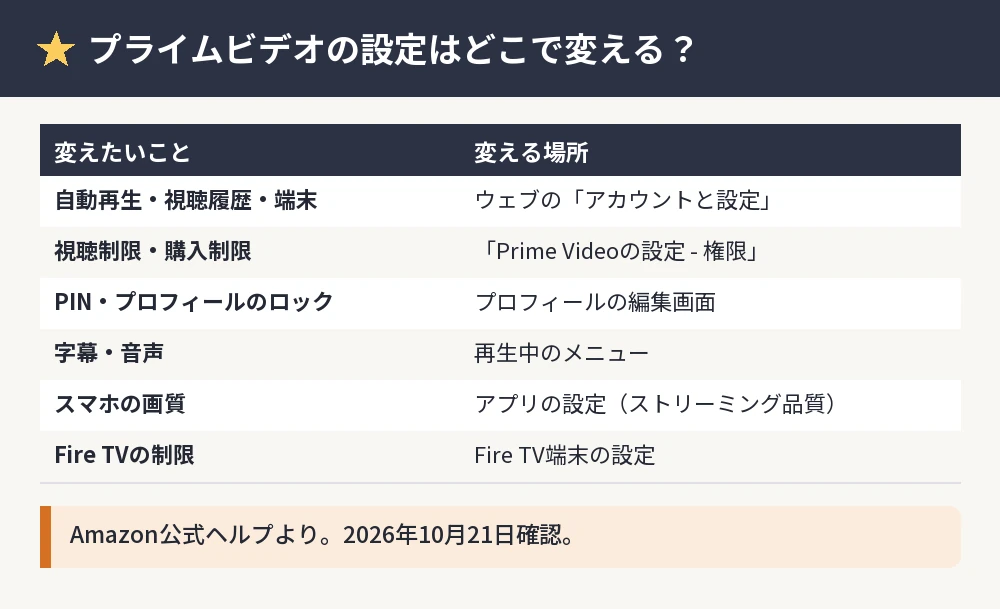
プライムビデオの設定変更は、ウェブの「アカウントと設定」でほとんどの項目を変えられ、字幕や画質は再生画面やアプリの設定から変えます。
プライムビデオの設定は、変える場所がいくつかに分かれています。
PINや視聴制限、自動再生、視聴履歴、端末の管理は、パソコンのブラウザで開く「アカウントと設定」にまとまっています。
プロフィールの作成やロックは、プロフィールの編集画面から行います。
字幕や音声は再生中のメニュー、スマホの画質やダウンロードの設定はアプリの設定画面です。
さらに、Fire TVには端末そのものの機能制限が別にあるので、テレビで見ている人はそちらも確認が必要です。
PINと視聴制限・購入制限
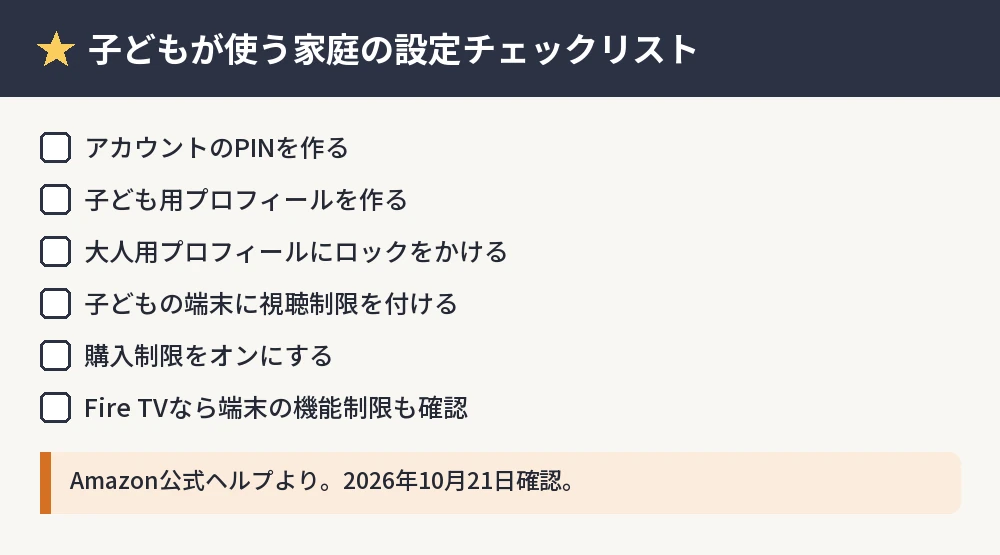
子どもが使う家庭で、最初にやっておきたいのがPINと制限の設定です。
アカウントのPINを作る
Amazon公式ヘルプでは、アカウントのPINは次の手順で作れると案内されています。
- ウェブの「プロフィール」のページを開く
- 「プロフィールを編集」で、アカウント所有者のプロフィールを選ぶ
- 「アカウントのPINとロック」の横の「管理」を選ぶ
- Amazonのアカウント情報を入れる
- 「Prime VideoアカウントのPIN」の「作成」を選び、PINを入れて「次に進む」
アカウントのPINがあれば、制限がかかった作品の再生や購入のときに、PINを入れて通せるようになります。
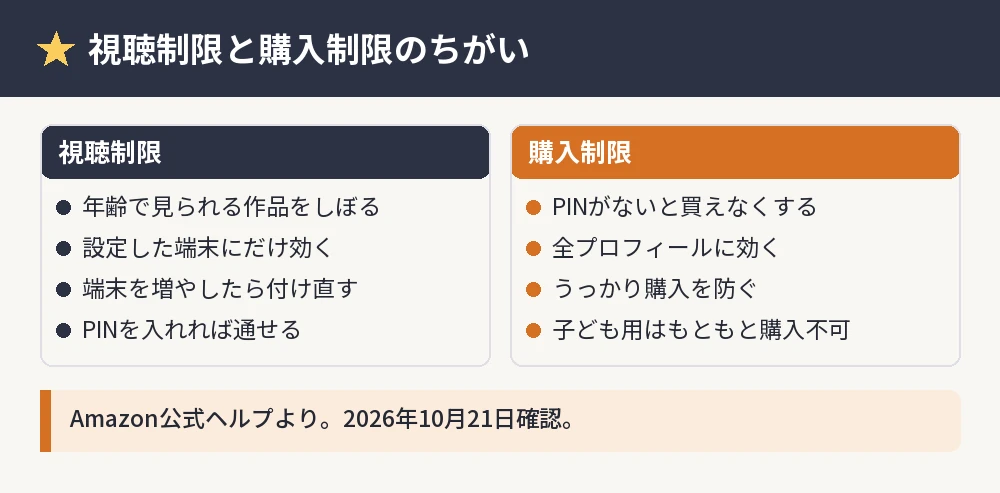
視聴制限は「設定した端末」だけに効く
視聴制限は、パソコンで「Prime Videoの設定 – 権限」を開き、年齢制限と適用する端末を選んで保存します。
視聴制限は設定した端末にしか効かず、購入制限はアカウントのすべてのプロフィールに効きます。
新しいテレビやタブレットを使い始めたら、その端末にも視聴制限を付け直しましょう。
PINを忘れたときのリセット
PINを忘れたら、PINを入れる画面で「PINを忘れた場合」を選び、Amazonのパスワードを入れてから新しいPINを作ります。
エラー5014や5016が出てPINが通らないときは、公式ヘルプでは数分待ってもう一度試すよう案内されています。
プライムビデオのPINについては、プライムビデオのPINとは?設定・変更のしかたと購入制限の使い方にまとめています。
プロフィールのロックと子ども用の設定
プロフィールごとの設定は、プロフィールの編集画面で変えます。
大人用のプロフィールにロックをかける
プロフィールの編集で、ロックしたいプロフィールを選び、「プロフィール / アカウントのPINとロック」の「管理」から「プロフィールのロック」をオンにして保存します。
ロックしたプロフィールは、PINを入れないと開けなくなります。
子ども用プロフィールにしておく
子ども用プロフィールでは、レーティング12歳以下の作品だけが表示され、検索結果も子ども向けにしぼられます。
子ども用プロフィールからはレンタルや購入ができないので、うっかり買ってしまう心配もありません。
ただし、大人用でダウンロードした作品は子ども用からも見られるので、ダウンロードした作品には気をつけましょう。
プロフィールの作成と削除も止められる
アカウントのPINを使うと、新しいプロフィールの作成や削除にもPINを求めるようにできます。
子どもが自分で大人用のプロフィールを作ってしまうのを防げます。
プライムビデオの視聴履歴の見方は、プライムビデオの視聴履歴の見方|どこにあるかと削除・家族に見られない工夫で解説しています。
あわせて読みたい:プライムビデオの視聴履歴が削除できない原因と対処法|続けて観るが消えないとき
自動再生・字幕・画質の設定
見るときの使い心地に関わる設定です。
自動再生をオフにする
Amazonの公式ガイドによると、プライムビデオの自動再生は初期設定でオンになっていて、エピソードが終わるとエンディングを飛ばして次が始まります。
自動再生を止めたいときは、ウェブの「アカウントと設定」で「プレーヤー」を選び、「自動再生」を「オフ」にします。
オフにすると、エンディングも最後まで流れるようになります。
字幕の切り替えと見え方
字幕は、再生中のメニューにある字幕のアイコンを選び、表示する字幕を選んで切り替えます。
端末によっては、「字幕設定」から文字の大きさや色も変えられます。
スマホの画質を変える
Amazonの公式ガイドでは、スマホのアプリでユーザーアイコンを選び、歯車のマークから「ストリーミングを再生・ダウンロード」→「ストリーミング品質」と進むと、画質を変えられると案内されています。
通信量を抑えたいときは画質を下げ、Wi-Fiのあるところでは上げるといった使い分けができます。
アマプラの自動再生をオフにする方法は、アマプラの自動再生をオフにする方法|エンディングを飛ばさない設定でくわしく説明しています。
アマプラの字幕設定のやり方は、アマプラの字幕設定のやり方|吹替の切り替えと文字の大きさ・色の変え方で解説しています。
視聴履歴とおすすめの整え方
見たものを家族に知られたくないときや、おすすめが好みに合わないときの設定です。
視聴履歴はプロフィールごとに分かれる
視聴履歴やシーズンの進み具合は、プロフィールごとに分かれて保存されます。
見たものを家族と分けたいなら、まずは自分のプロフィールを作り、必要ならロックをかけておくのがいちばん確実です。
見た作品を一覧から消したいときは、ウェブの「アカウントと設定」にある「視聴履歴」の項目から整理できます。
おすすめはサムズアップとサムズダウンで調整する
公式ヘルプでは、作品ページのサムズアップを使うとその作品に似たものが多く表示され、サムズダウンを使うとその作品がおすすめに出なくなると案内されています。
設定はプロフィールごとに保存されるので、ほかの家族のおすすめには影響しません。
Fire TVで見ているなら端末の制限も確認
公式ヘルプでは、Fire TVにはコンテンツの利用や購入を制限する独自の機能制限があり、端末の上で直接管理する必要があると説明されています。
Fire TV Stickでプライムビデオを見ている家庭は、プライムビデオ側とFire TV側の両方を確認しておきましょう。
よくある質問
プライムビデオの設定はスマホのアプリで変えられますか?
字幕や画質、ダウンロードの設定などはアプリで変えられます。
自動再生や視聴制限、端末の管理などは、パソコンのブラウザで「アカウントと設定」を開くほうが確実です。
視聴制限をかけたのに子どもが見られてしまいます
視聴制限は、設定した端末にしか効きません。
子どもが使っている端末が、制限を付けた端末に含まれているかを確かめてください。
PINは何に使いますか?
制限がかかった作品の再生や購入を通すとき、ロックしたプロフィールを開くとき、プロフィールの作成や削除をするときに使います。
アカウント所有者のPINは、ほかのプロフィールのロックも上書きできます。
自動再生をオフにするとどうなりますか?
エピソードが終わっても、次のエピソードが自動で始まらなくなります。
エンディングも飛ばされずに最後まで流れます。
レーティングにはどんな区分がありますか?
公式ヘルプでは、日本のレーティングとして、キッズ(すべて)、年長の子供(7+)、ティーン(13+)、ヤングアダルト(16+)、大人(18+)の区分が示されています。
視聴制限では、この区分から見られる範囲を選びます。
設定を変えたのに反映されません
アプリをいったん閉じて開き直すか、端末を再起動してから確かめてください。
視聴制限は端末ごとなので、変えた端末とちがう端末で見ていないかも確認しましょう。
Amazon Prime Videoの申し込みや最新の条件は、Amazon Prime Videoの公式サイトで確かめられます。
サービスの内容や条件は変わることがあるので、申し込む前に公式サイトで確認してください。
まとめ
プライムビデオの設定変更を、変えたいこと別にまとめます。
| 変えたいこと | 変える場所 |
|---|---|
| 子どもに見せたくない作品を止める | 「Prime Videoの設定 – 権限」で視聴制限(端末ごと) |
| 勝手な購入を止める | 購入制限(全プロフィールに効く)+アカウントのPIN |
| 自分のプロフィールを守る | プロフィールの編集で「プロフィールのロック」をオン |
| 次のエピソードを自動で始めない | 「アカウントと設定」→「プレーヤー」→自動再生オフ |
| 字幕・画質を変える | 再生中の字幕アイコン/アプリの「ストリーミング品質」 |
| おすすめを好みに合わせる | 作品ページのサムズアップ・サムズダウン |
まずはアカウントのPINを作り、子どもが使う端末に視聴制限を付けるところから始めてください。
設定の場所さえ覚えてしまえば、困ったときにも数分で直せて、家族みんなが自分に合った形でプライムビデオを楽しめます。