パソコンを持っていないので、プライムビデオの解約をスマホで済ませたいのに、アプリの中を探しても解約のボタンが見つからず困っていませんか?
この記事では、プライムビデオの解約方法をスマホで行う手順を、iPhone・Androidのブラウザ、Prime Videoアプリ、App Store経由で払っている場合に分けて、Amazon公式ヘルプとApple公式サポートの内容をもとに解説します。
読み終えるころには、手元のスマホだけで解約を済ませ、別料金の契約も止め忘れずに済むようになります。
パソコンでの手順や解約のしくみはプライムビデオの解約方法|パソコン・スマホの手順とアマプラ退会の注意点で解説しています。
プライムビデオの解約はスマホのブラウザで会員情報ページを開くのが確実
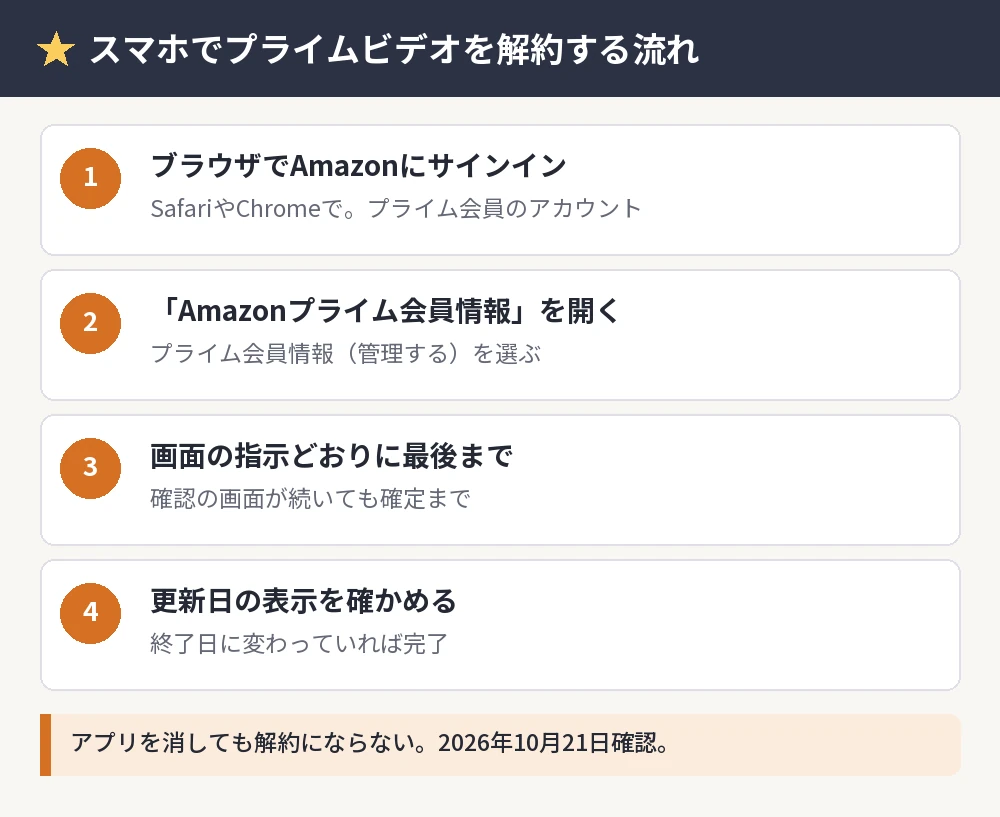
プライムビデオの解約をスマホでするなら、SafariやChromeでAmazonにサインインし、「Amazonプライム会員情報」のページから退会するのが確実です。
Amazon公式ヘルプでは、「Amazonプライム会員情報」のページで「プライム会員情報」を選び、画面の指示に従うと退会できると案内されています。
プライムビデオの解約は、Amazonプライムの退会と同じ手続きなので、スマホでもパソコンと同じページを開けば済みます。
Prime Videoアプリの中で入口を探すより、ブラウザで開くほうが画面がパソコンと近く、迷いにくいのが利点です。
iPhoneでプライムビデオを解約する方法
プライムビデオの解約方法はiPhoneでも同じで、Safariなどのブラウザを使います。
手順1:Safariで会員情報のページを開く
- Safariを開き、Amazonにプライム会員のアカウントでサインインする
- Amazonプライム会員情報のページを開く
- 「プライム会員情報」(管理する)を開く
手順2:画面の指示どおりに最後まで進める
退会の手続きに進むと、確認の画面がいくつか続きます。
途中で特典の案内やほかのプランの案内が出ても、退会を続ける選択肢を選んで、最後の確定まで進めます。
手順3:表示が変わったか確かめる
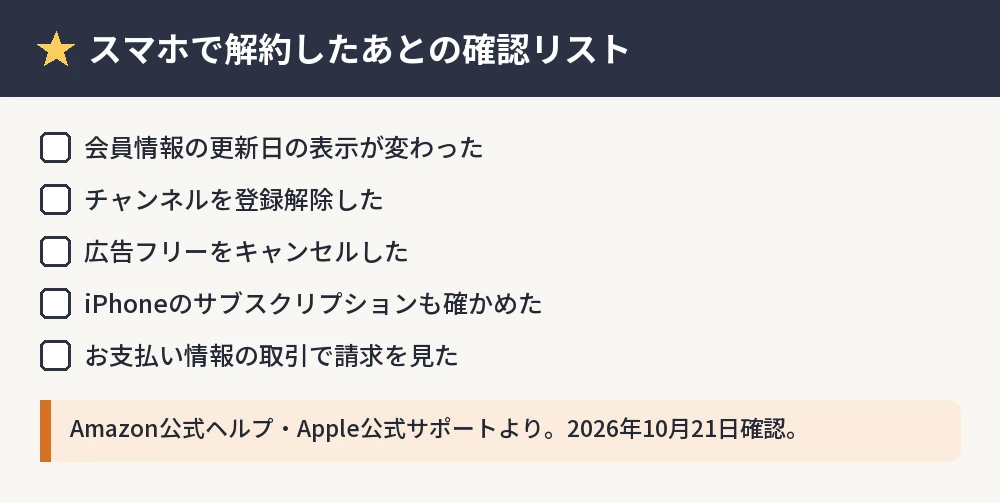
手続きのあとにもう一度会員情報のページを開き、更新日の表示が会員資格の終了日に変わっているかを見ます。
Prime Videoアプリを消しても解約にはならないので、ここまで済ませてから安心してください。
Androidでプライムビデオを解約する方法
プライムビデオの解約方法をスマホのAndroidで行う場合も、流れはiPhoneと変わりません。
Chromeで会員情報のページを開く
Chromeなどのブラウザで、プライム会員のアカウントでAmazonにサインインし、「Amazonプライム会員情報」のページを開きます。
「プライム会員情報」を選び、画面の指示どおりに最後まで進めれば手続きは終わりです。
サインインしているアカウントに気をつける
スマホでは、家族のアカウントや昔作ったアカウントでサインインしたままになっていることがあります。
会員情報のページにプライムの更新日が出ないときは、いったんサインアウトして、会費の請求メールが届くアカウントでサインインし直します。
あわせて読みたい:プライムビデオの広告フリーを解約する方法|勝手に登録されたときの確認
Prime Videoアプリからできること
アマプラの解約方法をアプリで探す人は多いですが、アプリでできることには限りがあります。
アプリの「設定」で止められるもの
公式ヘルプでは、Android・iOSのPrime Videoアプリの「設定」→「プライムとチャンネル登録」から、広告フリーをキャンセルできると案内されています。
キャンセルしても、請求期間が終わるまでは広告なしで見られます。
プライムの退会はブラウザに切り替える
公式ヘルプが案内しているAmazonプライムの退会の入口は「Amazonプライム会員情報」のページなので、アプリで見つからなければブラウザに切り替えます。
アプリの画面やメニューの名前は、アプリの版によって変わることがあります。
チャンネルは「サブスクリプションの管理」で止める
チャンネルは、スマホのブラウザで「サブスクリプションの管理」を開き、上のメニューの「サブスクリプション」から解約するチャンネルの「登録解除」を選んで確定します。
Prime Videoのヘルプでは、ボタンが「取り下げ」と表示される場合もあると案内されています。
App Store経由で払っているときはiPhoneの設定で止める
prime videoの解約をiPhoneでしたのに請求が続くときは、Appleの支払いになっていないかを確かめます。
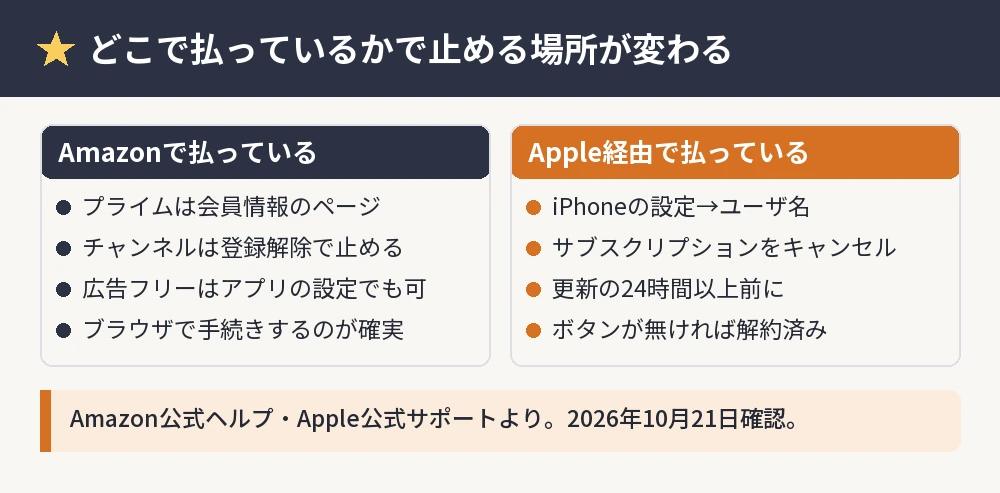
Apple経由の契約は更新の24時間以上前に止める
iPhoneのPrime Videoアプリからチャンネルや広告フリーを申し込み、Appleの支払いになっている場合は、Apple側で解約します。
Apple経由で払っている契約は、更新の24時間以上前にキャンセルしないと料金がかかることがあるとAmazon公式ヘルプで案内されています。
iPhoneの「設定」からサブスクリプションを解約する
Apple公式サポートでは、iPhoneのサブスクリプションは次の手順で解約できると案内されています。
- 「設定」で自分の名前(ユーザ名)をタップする
- 「サブスクリプション」をタップする
- 解約するサブスクリプションをタップする
- 「サブスクリプションをキャンセル」をタップする
Apple公式サポートでは、キャンセルのボタンが出ない場合や、期限切れのメッセージが赤字で出る場合は、すでに解約済みと説明されています。
スマホで解約したあとに確かめること
スマホで手続きしたあとは、止め忘れがないかを最後に見直します。
返金の条件を確かめる
特典を使っていない有料会員は、今の会員期間の会費が全額返金され、2〜3営業日以内に処理されます。
特典を使ったあとは全額返金の対象にならないので、次の更新日の前に手続きを済ませておきましょう。
取引の履歴で請求を確かめる
Amazonの「お支払い情報」の「取引」で、プライムやチャンネルの請求が残っていないかを確かめられます。
Apple経由の請求は、iPhoneの「サブスクリプション」の画面で状態を確かめます。
よくある質問
Prime Videoアプリを削除したら解約になりますか?
なりません。
アプリを消してもAmazonプライムの契約は続くので、ブラウザで会員情報のページを開いて退会の手続きをしてください。
Amazonショッピングアプリからも解約できますか?
Amazonショッピングアプリでも、「Amazonプライム会員情報」のページが開ければ、同じ流れで手続きできます。
メニューの場所はアプリの版で変わるので、見つからないときはブラウザで開くのが早道です。
スマホで解約したら、テレビのプライムビデオも見られなくなりますか?
プライム会員はアカウント単位の契約なので、会員資格が終わると、テレビやFire TVでも見放題の作品は見られなくなります。
購入した作品は、同じアカウントでサインインしていれば引き続き見られます。
無料体験中でもスマホで解約できますか?
できます。
無料体験のキャンセルも同じ「Amazonプライム会員情報」のページから行い、終了日までに手続きすれば会費はかかりません。
iPhoneのサブスクリプションにプライムビデオが見当たりません。
Amazonのサイトで申し込んだ契約は、Appleの支払いではないので、iPhoneのサブスクリプションの画面には出ません。
その場合は、Amazonの会員情報のページや「サブスクリプションの管理」で手続きします。
スマホで解約できないときはどうすればいいですか?
サインインしているアカウント、ブラウザで開いているか、Apple経由の契約ではないかを順に確かめます。
それでも進まないときは、Amazonのカスタマーサービスに相談できますが、Amazonを名乗る詐欺の電話やSMSもあるので、連絡先は公式サイトから確かめてください。
まとめ
プライムビデオの解約をスマホでするときの手続きの場所をまとめます。
| 止めたいもの | スマホでの手続きの場所 |
|---|---|
| Amazonプライム(プライムビデオ) | ブラウザで「Amazonプライム会員情報」→「プライム会員情報」 |
| チャンネル | ブラウザで「サブスクリプションの管理」→「登録解除」 |
| 広告フリー | Prime Videoアプリの「設定」→「プライムとチャンネル登録」 |
| Apple経由で払っている契約 | iPhoneの「設定」→ユーザ名→「サブスクリプション」 |
無料体験中の人はアマプラ無料体験の解約方法|無料期間中に解約したあとの扱いと注意点、お金が戻る条件はアマプラ返金の条件と手続き|会費が戻るケースと返金されない理由を見てください。
解約する前の確認はプライムビデオを解約する前に確認すること|返金の条件とチャンネル・広告フリーの止め方にまとめています。
アプリで探し回るより、ブラウザで会員情報のページを開けば、スマホでも数分で解約できます。