テレビやスマホでサインインしようとしたら、何度やってもエラーになったり画面が先に進まなかったりして、プライムビデオにログインできない状態になっていませんか?
この記事では、プライムビデオにログインできないときの原因と対処法を、Amazon公式ヘルプの内容をもとに解説します。
エラー5004・5005が出たときの意味と、スマホ・テレビ・パソコンの端末別の確認もまとめました。
読み終えるころには、どこでつまずいているのかを自分で切り分けられ、カスタマーサービスに連絡する前にできることを一通り試せるようになります。
ログインの基本の手順はプライムビデオのログイン方法|テレビ・スマホ別の手順と家族で使うときの決まりにまとめています。
プライムビデオにログインできないときはアカウント情報と接続を確かめる
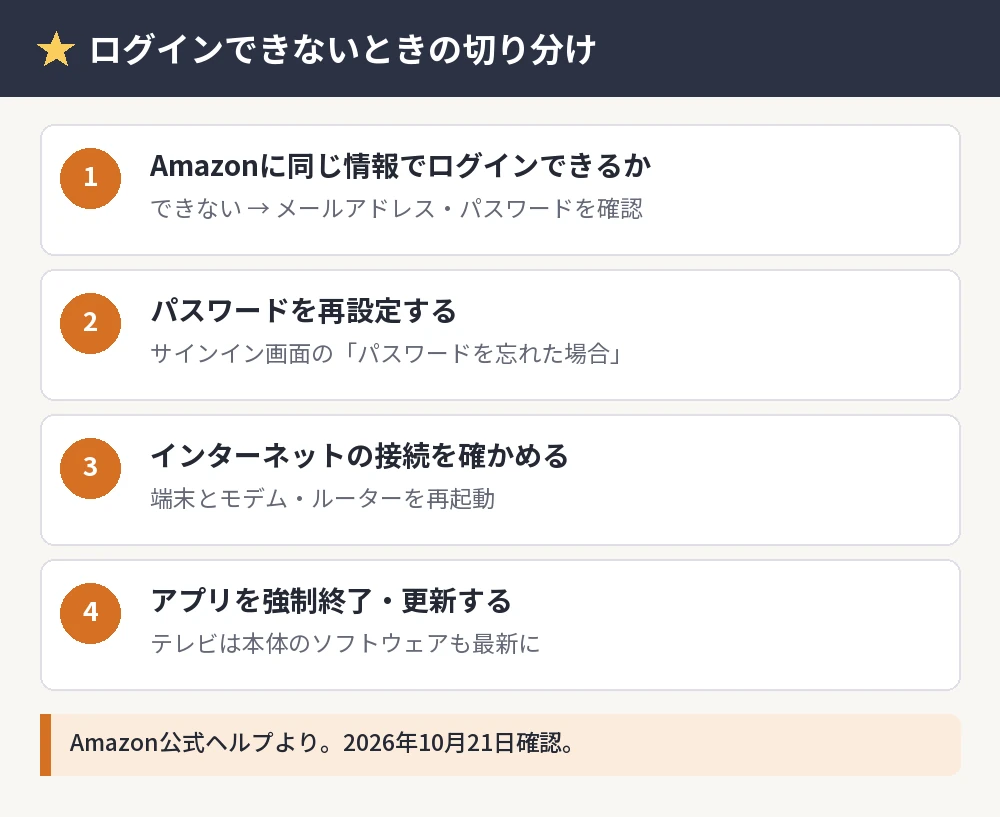
プライムビデオにログインできないときは、まずメールアドレスとパスワードが正しいかと、同じ情報でAmazonにログインできるかを確かめます。
Amazon公式ヘルプでは、サインインできないときは、使っているアカウントの情報が正しいかを確認し、一時的な接続の問題のこともあるのでもう一度試すよう案内されています。
Amazonのサイトやショッピングアプリにも入れないなら、原因はアカウントの情報の側にあります。
Amazonには入れるのにプライムビデオだけサインインできないなら、端末・アプリ・ネットワークの側を疑います。
プライムビデオにログインできない主な原因と対処法
amazonプライムビデオにログインできない原因は、大きく分けて次の6つです。
原因1:メールアドレスかパスワードが違う
いちばん多いのが、入力の間違いや、別のアカウントの情報で入ろうとしているケースです。
パスワードを忘れたときは、サインイン画面の「パスワードを忘れた場合」から再設定します。
パスワードを変えたあとは、ほかの端末でももう一度サインインを求められることがあります。
原因2:Amazonのアカウントを複数持っている
メールアドレス違いでAmazonのアカウントを2つ持っていると、会員ではないほうでログインしてしまうことがあります。
ログインはできても見放題の作品が有料になっているなら、会費を払っているアカウントでサインインし直してください。
原因3:確認コードが届かない・入れられない
公式ヘルプでは、Cookieを消したときや、新しいブラウザ・端末・場所からサインインするときに、追加の確認を求められることがあると案内されています。
確認の方法は、登録しているメールアドレスか携帯電話番号に届く6桁のパスコードの入力、Amazonのアプリでの承認、秘密の質問への回答などです。
確認に使うメールや携帯電話が使えずにサインインできないときは、カスタマーサービスに問い合わせるよう公式ヘルプに書かれています。
原因4:インターネットにつながっていない
公式ヘルプでは、端末がインターネットにつながっているか、Wi-Fiのパスワードが正しいかを確かめ、だめなら端末とモデム・ルーターを再起動するよう案内されています。
別のネットワークでは使えるなら、契約しているプロバイダー側の問題の可能性もあります。
原因5:アプリや端末の調子が悪い
アプリが反応しないときは、いったん強制終了してからもう一度試します。
Androidは「設定」アプリからPrime Videoを選んで「強制停止」、iPhoneはAppleの案内どおりにアプリを閉じます。
テレビやレコーダーは、本体のソフトウェアが最新かどうかも確かめてください。
原因6:一時的にAmazon側でつながりにくい
入力も接続も問題ないのにサインインできないときは、一時的な問題のこともあります。
少し時間をおいてから、もう一度試してみましょう。
エラー5004・5005が出たときの対処
サインインでつまずくと、エラーコードが表示されることがあります。
エラー5004はログイン情報の確認
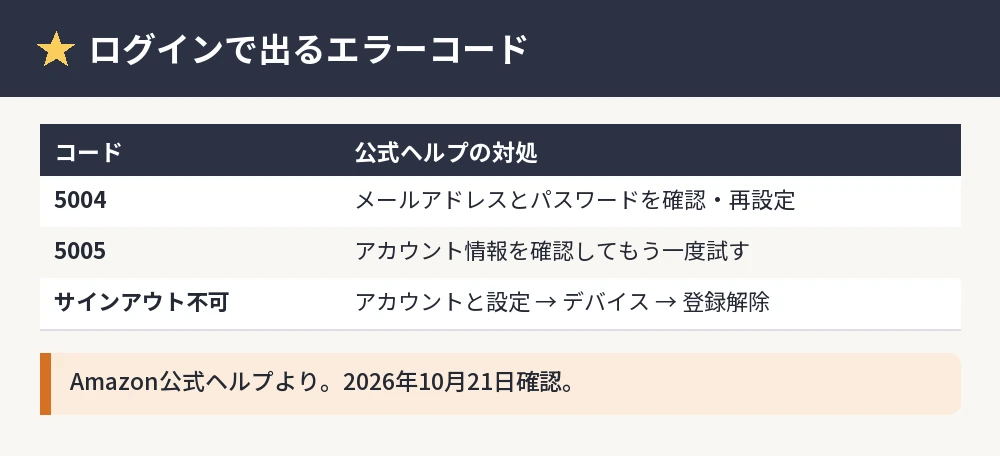
公式ヘルプでは、エラー5004が出たときは、ログインに使っているメールアドレスとパスワードが正しいかを確かめるよう案内されています。
それでも解決しないときは、同じ情報でAmazonにログインできるかを確かめるか、「パスワードを忘れた場合」のページでパスワードをリセットします。
エラー5005はサインイン・サインアウトの問題
エラー5005などが出てサインインやサインアウトができないときも、まずアカウントの情報が正しいかを確かめ、もう一度試すよう案内されています。
サインアウトできない端末は、ウェブの「アカウントと設定」の「デバイス」で登録を解除すれば、端末に触らずにログアウトできます。
登録を解除したあとで、その端末にもう一度サインインし直すと直ることもあります。
あわせて読みたい:アマゾンプライムビデオの乗っ取りが心配なときの対処法|不正ログインとメール詐欺の見分け方
端末別の確認ポイント
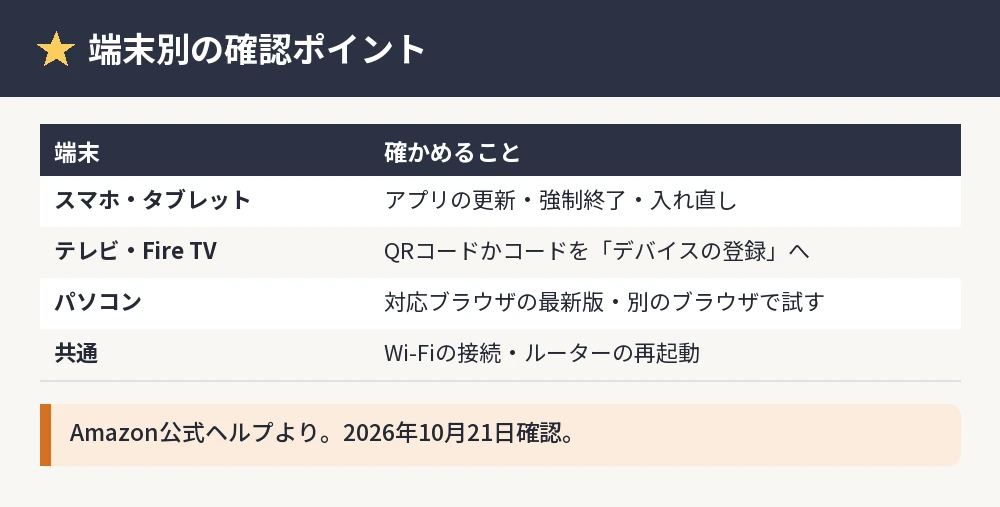
同じ「ログインできない」でも、端末によって見るところが少し違います。
スマホ・タブレットでサインインできない
Prime Videoアプリを最新の版にしてから、もう一度サインインします。
直らないときは、アプリを強制終了してから開き直すか、いったん削除して入れ直す方法もあります。
テレビ・Fire TVでログインできない
テレビでは、画面に出たQRコードをスマホで読み取るか、出たコードをデバイスの登録ページに入力してサインインします。
うまくいかないときは、テレビの画面でコードを出し直してから、新しいコードを入力してください。
テレビそのものが映らない・アプリが動かないときはプライムビデオがテレビで見れないときの対処法|スマホで見れるのに映らない原因も確かめてください。
パソコンでログインできない
公式ヘルプでは、Google Chrome・Mozilla Firefox・Microsoft Edge・Safari・Operaの最新版で再生できると案内されています。
ブラウザを最新にし、別のブラウザでも試すと、ブラウザの問題かどうかを切り分けられます。
それでもログインできないとき
ここまで試してもログインできないときは、パスワードを作り直してから、カスタマーサービスに相談します。
覚えのないサインインの通知や確認コードが届いていた場合は、公式ヘルプでは、ほかの人がパスワードを知っている可能性があるとして、すぐにパスワードを再設定するよう案内されています。
Amazonから先にパスワードや確認コードを聞いてくることはないと公式ヘルプに明記されているので、電話やSMSで聞かれても教えないでください。
カスタマーサービスへの連絡のしかたはアマゾンプライムビデオの問い合わせ先|チャットと電話でカスタマーサービスにつなぐ方法で説明しています。
よくある質問
Amazonにはログインできるのにプライムビデオだけサインインできません
アカウントの情報は正しいので、端末・アプリ・ネットワークの側を確かめます。
アプリの更新、強制終了、端末とルーターの再起動の順に試してください。
ログイン画面がくり返し出て先に進みません
確認コードの入力や承認が途中で止まっている可能性があります。
メールやSMS、Amazonアプリの通知を確かめ、時間がたったら最初からやり直してください。
ログインできたのに見放題の作品が見られません
ログインしたアカウントがプライム会員ではないか、会員が切れている可能性があります。
Amazonの「プライム会員情報」で、会員かどうかと更新日を確かめてください。
テレパーティーでアマプラにログインできないのはなぜですか?
テレパーティー(Teleparty)はAmazonの公式の機能ではなく、Amazon公式ヘルプにも案内がありません。
まずブラウザで直接Prime Videoにログインできるかを確かめ、拡張機能の不具合は提供元の案内を確かめてください。
家族がパスワードを変えてしまいログインできなくなりました
パスワードを変えると、ほかの端末でもサインインし直しが必要になることがあります。
新しいパスワードを家族に確かめるか、自分で「パスワードを忘れた場合」から再設定してください。
何台の端末までログインできますか?
ログインしておける端末の数の上限は、公式ヘルプには書かれていません。
ただし同時に再生できるのは合計3つまでなので、ほかの端末で再生中なら止めてから試してください。
Amazon Prime Videoの申し込みや最新の条件は、Amazon Prime Videoの公式サイトで確かめられます。
サービスの内容や条件は変わることがあるので、申し込む前に公式サイトで確認してください。
まとめ
プライムビデオにログインできないときの対処を、症状別にまとめます。
| 症状 | まず試すこと |
|---|---|
| パスワードが違うと出る | 「パスワードを忘れた場合」から再設定 |
| エラー5004 | メールアドレスとパスワードを確認し、Amazonに入れるか試す |
| エラー5005・サインアウトできない | 「アカウントと設定」の「デバイス」で登録解除 |
| 確認コードが届かない | 登録のメール・携帯を確認、使えなければカスタマーサービス |
| アプリが反応しない | 強制終了・更新・端末とルーターの再起動 |
Amazonにログインできるかどうかを最初に確かめると、アカウント側か端末側かがすぐに分かります。
順番に切り分けておけば、カスタマーサービスに相談するときも、何を試したかをはっきり伝えられます。
次に読む:アマプラの会員確認のしかた|契約状況と更新日・どのアカウントかを調べる方法
プライムビデオのアカウント管理|ログイン・家族共有・同時視聴の基本