引っ越したばかりで家にWi-Fiがない、実家や旅先でFire TV Stick(ファイヤースティック)を使いたいけれどネットがない、そんなときにスマホのテザリングでつなげないかと、ファイヤースティックのテザリングのやり方を探していませんか?
この記事では、ファイヤースティックをスマホのテザリングで使う方法を、iPhone・Androidそれぞれの手順、始める前に確かめたい料金プランと通信量、つながらないときの対処法の順に、AmazonとApple・Googleの公式ヘルプの内容をもとに解説します。
読み終えるころには、スマホ1台でFire TV Stickをネットにつなげるようになり、通信量で慌てないための使い方も分かります。
Fire TV Stickの基本の使い方はFire TV Stickの使い方|つなぎ方・初期設定からアプリ・ミラーリングまでにまとめています。
ファイヤースティックのテザリングはスマホの共有をオンにしてWi-Fiとして選ぶ
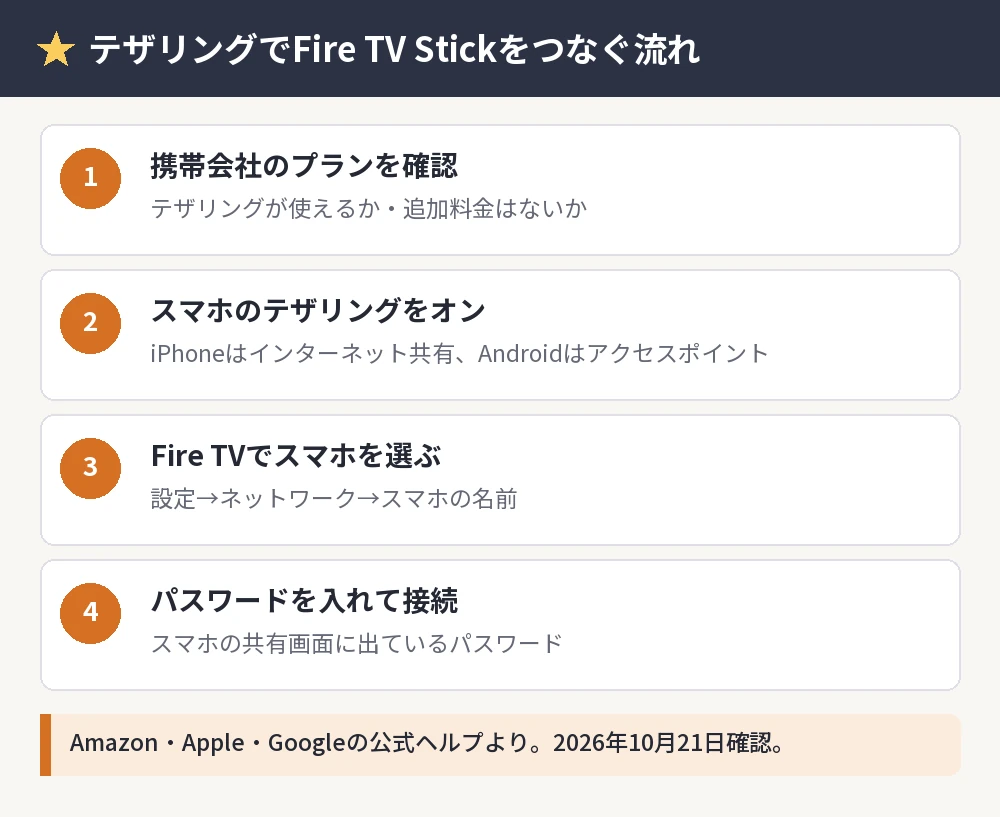
ファイヤースティックは、スマホのテザリングをオンにして、Fire TV Stickの「設定」→「ネットワーク」でスマホの名前を選べば、ふつうのWi-Fiと同じようにつながります。
テザリングは、スマホのモバイルデータ通信を、ほかの機器がWi-Fiとして使えるようにする機能です。
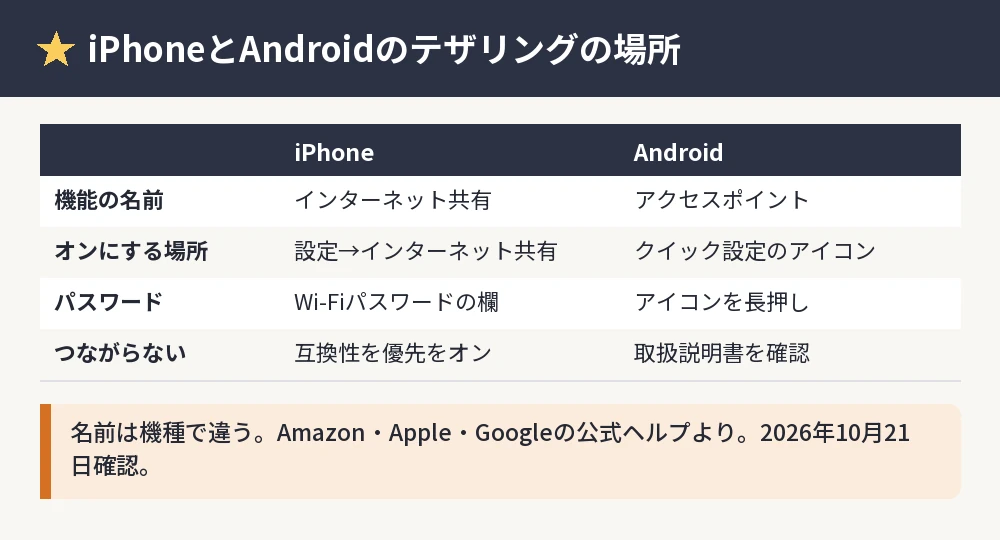
iPhoneでは「インターネット共有」、Androidでは「アクセスポイント」や「テザリング」という名前で用意されています。
Fire TV Stickから見ると、スマホが小さなWi-Fiルーターになるだけなので、特別な設定やアプリはいりません。
ただし、動画のデータはすべてスマホの通信量から使われるので、料金プランだけは先に確かめておきましょう。
テザリングを始める前に確かめること
手順に入る前に、次の3つを確かめておくと、あとで困りません。
ファイヤースティックの携帯テザリングは契約の確認から
Appleのサポートでは、インターネット共有を使うには通信事業者が対応している必要があり、追加料金がかかる場合があると案内されています。
Googleのヘルプでも、携帯通信会社によってはテザリングに制限があったり、追加料金がかかったりすることがあるとされています。
テザリングが使えるプランか、申し込みが必要かは、契約している携帯会社の公式で確かめてください。
データ通信量の残り
動画の再生は、スマホでふだん見るSNSやウェブよりも多くのデータを使います。
Amazonの公式ヘルプには、プライムビデオを1時間見たときの通信量の目安は載っていないので、使う前と後でスマホのデータ使用量を見比べると、自分の使い方での量がつかめます。
スマホのバッテリーと置き場所
テザリング中はスマホがずっと通信を続けるので、バッテリーの減りが早くなります。
長く見るときは、スマホを充電しながら使い、Fire TV Stickの近くに置いておくと安定しやすくなります。
ファイヤースティックをiPhoneでテザリングするやり方
iPhoneのテザリングは「インターネット共有」という名前です。
iPhone側でインターネット共有をオンにする
- iPhoneの「設定」を開き、「インターネット共有」をタップする(「モバイル通信」→「インターネット共有」の場合もある)
- 「ほかの人の接続を許可」をオンにする
- 「Wi-Fiパスワード」に表示されているパスワードを確かめる
- Fire TV Stickがつながるまで、この画面を開いたままにしておく
「インターネット共有」がグレーで選べないときは、「モバイル通信」で「モバイルデータ通信」がオンになっているかを確かめるよう、Appleのサポートで案内されています。
Fire TV Stick側でiPhoneを選ぶ
- Fire TV Stickの「設定」→「ネットワーク」を開く
- ネットワークの一覧から、iPhoneの名前を選ぶ
- iPhoneの「インターネット共有」の画面に出ているパスワードを入れて接続する
一覧にiPhoneが出てこないときは、Fire TVのリモコンの戻るボタンを押すと、ネットワークの一覧が更新されると公式ヘルプで案内されています。
iPhoneの名前は、iPhoneの「設定」→「一般」→「情報」→「名前」で確かめられます。
次から自動でつながらないとき
一度つないだあとも、iPhone側でインターネット共有が使えない状態になっていると、Fire TV Stickはつながりません。
毎回つながらないときは、iPhoneの「インターネット共有」の画面を開いてから、Fire TV Stickの「設定」→「ネットワーク」でiPhoneを選び直してください。
Appleのサポートでは、うまくいかないときに「互換性を優先」をオンにしてみる方法も案内されています。
あわせて読みたい:ファイヤースティックの初期設定のやり方|設定画面が出ない・進まないときの対処
Androidスマホでテザリングする手順
Androidでは、テザリングの機能は「アクセスポイント」や「テザリング」という名前になっています。
- 画面を上から下にスワイプして、クイック設定のアクセスポイントのアイコンをタップする
- アイコンが見当たらないときは、編集のアイコンから、アクセスポイントのアイコンをクイック設定に追加する
- アクセスポイントの名前とパスワードを確かめる(アイコンを長押しすると設定が開く)
- Fire TV Stickの「設定」→「ネットワーク」で、スマホのアクセスポイントの名前を選び、パスワードを入れる
Googleのヘルプでは、この手順の一部はAndroid 14以上でだけ動くとされています。
メニューの名前や場所は、スマホのメーカーやAndroidの版によって違うので、見つからないときはスマホの取扱説明書で確かめてください。
ファイヤースティックのテザリングで通信量を抑えるコツ
テザリングで動画を見るときは、通信量をどう抑えるかがいちばんの悩みどころです。
画質を下げる
動画は画質が高いほど、多くのデータを使います。
Fire TVの「設定」→「ディスプレイとサウンド」では、ビデオ解像度の設定を変えられると公式ヘルプで案内されています。
テザリングで見るときは、解像度を低めにしておくと、通信量の増えすぎを防ぎやすくなります。
見ないときはテザリングを切る
Fire TV Stickは、使っていないときもアプリやソフトウェアの更新で通信することがあります。
見終わったら、スマホのテザリングをオフにしておくのが、いちばん確実な節約になります。
家に置いて使うなら別の回線も考える
毎日テザリングで見続けると、スマホのデータ容量では足りなくなることがあります。
家でずっと使うなら、光回線やホームルーター、モバイルルーターなど、動画向きの回線を用意したほうが安心です。
車で使う場合の電源やネットのとり方はFire TV Stickを車で使う方法|ナビにつなぐ手順と電源・ネットの用意で解説しています。
テザリングでつながらないときの対処法
手順どおりにしてもつながらないときは、次の順に試します。
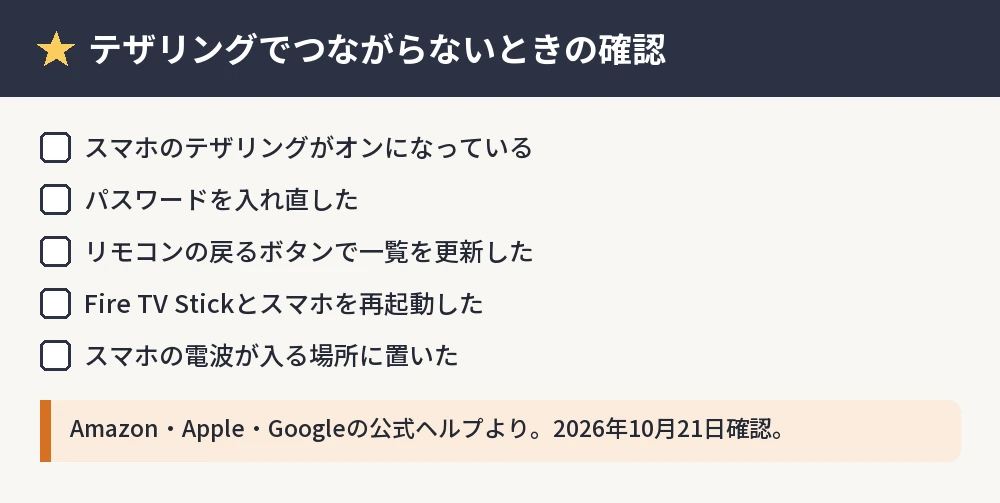
- スマホのテザリング(インターネット共有・アクセスポイント)がオンになっているか確かめる
- スマホのパスワードを見ながら、Fire TV Stickでもう一度入れ直す
- Fire TVのリモコンの戻るボタンで、ネットワークの一覧を更新する
- Fire TV Stickの電源を抜いて待ち、差し直して再起動する
- スマホを再起動し、ソフトウェアが最新か確かめる
Fire TVの「設定」で「ネットワーク」を選び、リモコンの再生/一時停止ボタンを押すと、ネットワークの状態を確かめるツールが開くと公式ヘルプで案内されています。
スマホのモバイル通信の電波が弱い場所では、テザリング自体が遅くなるので、窓ぎわなど電波の入りやすい場所にスマホを置いてみてください。
スマホをFire TVのリモコンとして使うFire TVアプリは、Fire TVと同じWi-Fiにつなぐよう案内されているので、テザリング中は付属のリモコンで操作するのが確実です。
よくある質問
Wi-Fiなしでもテザリングならファイヤースティックを使えますか?
家にWi-Fiがなくても、スマホのテザリングでネットにつなげばFire TV Stickを使えます。
Fire TV Stickはネットにつながっていないと動画を再生できないので、テザリングかモバイルルーターなどの回線が必要です。
テザリングでプライムビデオを見ると何GB使いますか?
Amazonの公式ヘルプには、1時間あたりの通信量の目安は載っていません。
1本見たあとにスマホのデータ使用量を確かめると、自分の画質での目安が分かります。
テザリングにお金はかかりますか?
携帯会社やプランによって、テザリングに申し込みや追加料金が必要な場合があります。
契約している携帯会社の公式で、テザリングの扱いを確かめてください。
初期設定のときからテザリングでつなげますか?
初期設定でもWi-Fiを選ぶ画面が出るので、そこでスマホの名前を選べばテザリングでつなげます。
先にスマホのテザリングをオンにして、画面を開いたままにしておきましょう。
4Kの動画もテザリングで見られますか?
テザリングでもネットにつながれば再生はできますが、画質が高いほど通信量が増え、電波の状態によっては止まりやすくなります。
テザリングでは画質を下げて使うほうが安心です。
iPhoneとAndroidで手順は違いますか?
スマホ側でテザリングをオンにする場所が違うだけで、Fire TV Stick側の操作は同じです。
Fire TV Stickの「設定」→「ネットワーク」で、スマホの名前を選んでパスワードを入れます。
まとめ
ファイヤースティックのテザリングを、やりたいこと別にまとめます。
| やりたいこと | どうするか |
|---|---|
| iPhoneでつなぐ | 「インターネット共有」→「ほかの人の接続を許可」をオン |
| Androidでつなぐ | クイック設定の「アクセスポイント」をオン |
| Fire TV側の操作 | 「設定」→「ネットワーク」でスマホの名前を選ぶ |
| 一覧に出てこない | リモコンの戻るボタンで一覧を更新 |
| 通信量を抑えたい | 解像度を下げ、見ないときはテザリングをオフ |
| 追加料金が心配 | 携帯会社の公式でテザリングの扱いを確認 |
まずは携帯会社のプランでテザリングが使えるかを確かめ、スマホの共有をオンにしてFire TV Stickから選んでみてください。
スマホ1台あれば、Wi-Fiのない部屋や旅先でも、いつものテレビの大きな画面で動画を楽しめるようになります。