Fire TV Stickを買ってみたものの、テレビのどこに挿せばいいのか、最初の設定で何を聞かれるのか、プライムビデオ以外のアプリはどう入れるのかが分からず、Fire TV Stickの使い方で手が止まっていませんか?
この記事では、Fire TV Stickの使い方を、用意するもの、テレビへのつなぎ方と初期設定、ホーム画面とリモコンの基本操作、アプリの入れ方、スマホの画面を映すミラーリングとキャストの順に、Amazon公式ヘルプの内容をもとに解説します。
読み終えるころには、箱を開けてからテレビで動画を見始めるまでを自分で進められ、困ったときにどの設定を開けばいいかも分かるようになります。
機種の違いや選び方はFire TV Stickの選び方まとめ|種類の違い・値段・どこで買えるかにまとめています。
Fire TV Stickの使い方はテレビにつないで初期設定するだけ
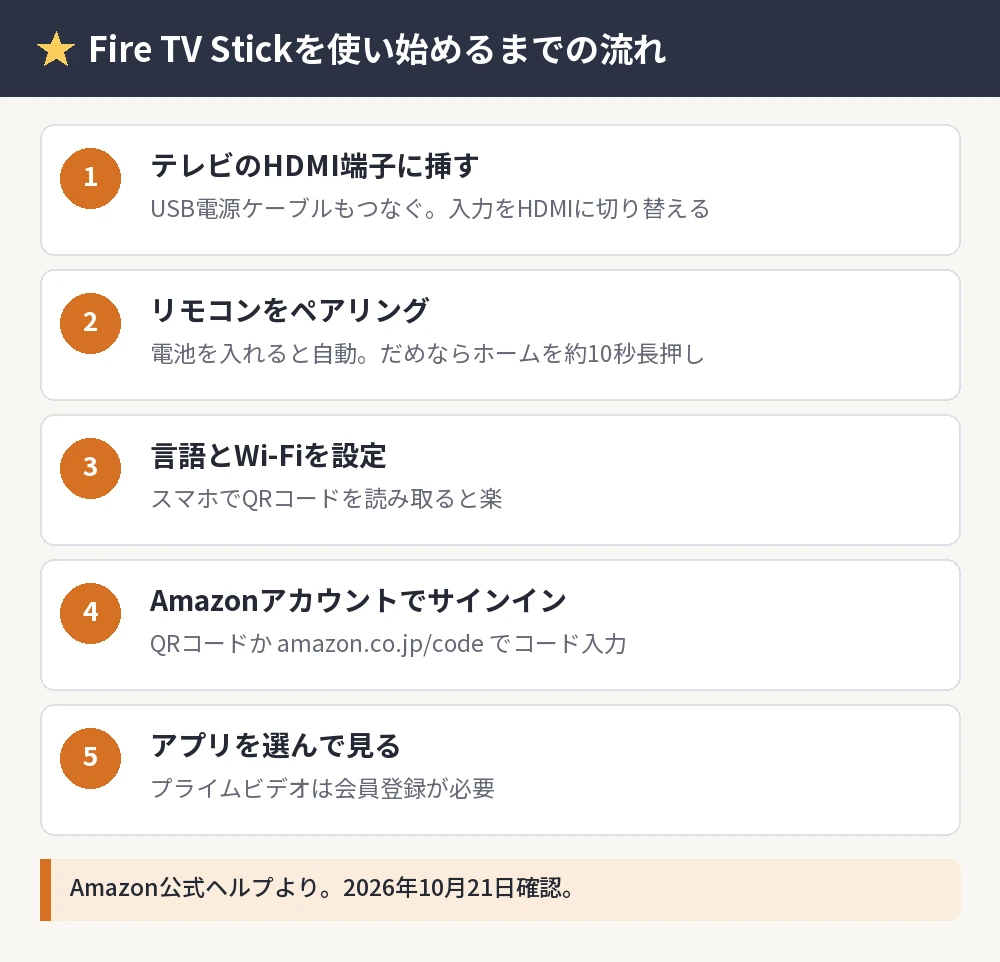
Fire TV Stickは、テレビのHDMI端子に挿して電源をつなぎ、言語・Wi-Fi・Amazonアカウントの3つを設定すれば使い始められます。
Amazon公式ヘルプでは、Fire TVを使い始める手順として、電源とテレビへの接続、言語の選択とWi-Fiへの接続、Amazonアカウントへのサインイン、画面の指示どおりに設定を完了、の順が案内されています。
設定が終わると、テレビの画面にFire TVのホーム画面が出て、リモコンでプライムビデオやほかの動画配信サービスのアプリを選べるようになります。
本体を挿したあとは、テレビのリモコンで入力をHDMIに切り替えるのを忘れないようにしましょう。
Fire TV Stickそのものに月額料金はかかりませんが、プライムビデオの見放題を見るにはAmazonプライムの会員登録が要り、ほかのサービスもそれぞれの契約が必要な場合があります。
Fire TV Stickを使う前に用意するもの
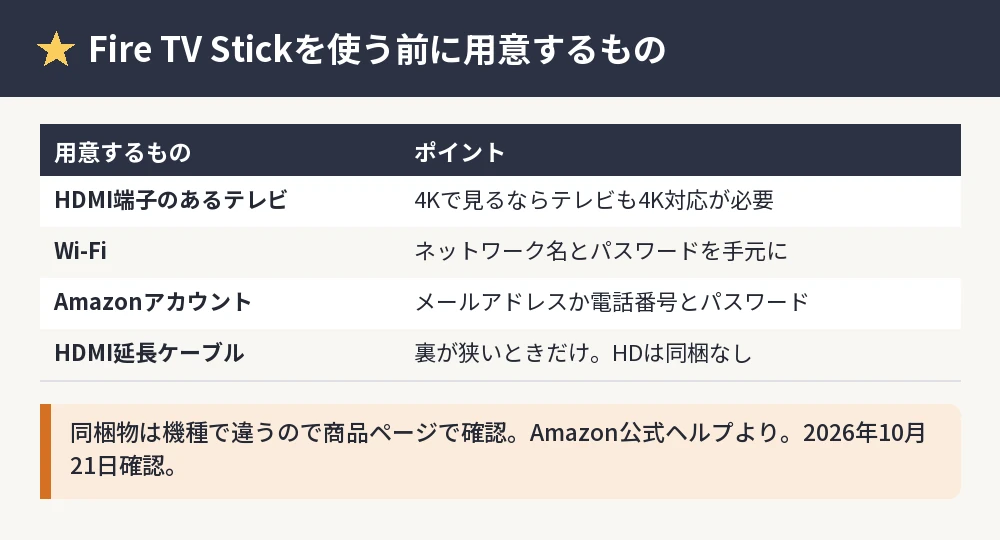
つなぎ始めてから困らないように、先に次の3つがそろっているかを確かめておきます。
HDMI端子のあるテレビ
Fire TV Stickは、テレビのHDMI端子に挿して使います。
4K対応の機種を選んでも、テレビが4Kに対応していなければ4Kでは映らないので、テレビの仕様もあわせて見ておくと安心です。
テレビの裏が狭くて本体が入らないときや、壁かけで差しこみにくいときは、公式ヘルプでもHDMI延長ケーブルを使う方法が案内されています。
インターネットにつながるWi-Fi
初期設定の途中でWi-Fiにつなぐので、Wi-Fiの名前(ネットワーク名)とパスワードを手元に用意しておきます。
Fire TV Stickは動画をインターネットから受け取って再生するので、ネットにつながる環境が前提になります。
Amazonアカウント
サインインには、Amazonアカウントのメールアドレス(または電話番号)とパスワードが要ります。
ふだん買い物に使っているアカウントでかまいません。
箱に入っているものを確認する
Fire TV Stick HD(第2世代)の場合、箱には本体、Alexa対応音声認識リモコン、USB電源ケーブル、単4電池2本、スタートガイドが入っています。
HDMI延長ケーブルは同梱されていないので、テレビの裏が狭い家では別に用意します。
同梱物は機種によって違うので、ほかの機種は商品ページの「同梱物」で確かめてください。
テレビへのつなぎ方と初期設定の流れ
ここからは、Fire TV Stick HD(第2世代)のセットアップ方法として公式ヘルプに載っている流れをもとに、つなぎ方と初期設定を順に見ていきます。
本体をテレビにつないで電源を入れる
- 付属のUSB電源ケーブルを、本体のUSB-C電源ポートに差しこむ
- 本体をテレビのHDMI端子に挿す(入らないときはHDMI延長ケーブルを使う)
- 電源ケーブルのもう一方を、テレビのUSB端子に差しこむ
- テレビのリモコンでテレビの電源を入れ、入力をFire TV Stickを挿したHDMIに切り替える
Fire TV Stick HD(第2世代)と、2026年9月30日に発売された新しいFire TV Stick 4Kは、テレビのUSB端子から給電できるので、電源アダプターなしでも動きます。
テレビのUSB端子がHDMI端子から遠くてケーブルが届かないときや、画面に電力不足のメッセージが出るときは、公式ヘルプでは、手持ちのUSB-Cケーブルと5V・1AのUSB電源アダプターでコンセントから給電するよう案内されています。
4K Select・4K Plus・4K Maxは付属の電源アダプターでコンセントから給電する機種なので、商品ページの給電方法を確認し、コンセントの位置も考えて置き場所を決めましょう。
リモコンのペアリング
リモコンに電池を入れてテレビの電源を入れると、リモコンは自動でペアリングされ、うまくいくと画面の右下に確認のメッセージが出ます。
自動でペアリングされないときは、リモコンを本体から3m以内に近づけ、画面に開始のメッセージが出るまでホームボタンを約10秒長押しします。
それでもだめなときは、電池を外して30秒待ってから入れ直すか、新しいアルカリ電池に替えてから、もう一度ホームボタンを長押しします。
言語・Wi-Fi・Amazonアカウントの設定
- 言語を選ぶ(日本語)
- Wi-Fiにつなぐ(スマホで画面のQRコードを読み取るか、リモコンでネットワークを選んでパスワードを入れる)
- Amazonアカウントでサインインする(スマホで画面のQRコードを読み取るか、amazon.co.jp/code を開いて画面のコードを入れる)
- 画面の質問に答えて、テレビやサウンドバーの操作(機器のコントロール)などを設定する
テレビのリモコンの小さなキーボードでパスワードを打たなくても、スマホからサインインできるのは楽なところです。
パスワードを設定せずに作ったアカウントの場合は、パスワードを聞かれたときにリモコンの戻るボタンを押し、スマホやパソコンで amazon.co.jp/code を開いて認証コードを入れるよう案内されています。
途中で止まったときの見直し
Wi-Fiが見つからない・つながらない、サインインできない、画面がロゴのまま進まないといったときは、公式ヘルプのトラブルシューティングを症状ごとに開くのが近道です。
まずは本体の電源ケーブルを抜いて数秒待ち、差し直す再起動から試すと、多くの場面で手間がかかりません。
アプリがダウンロードできないときは、Amazonアカウントに支払い方法が登録されているかを確かめるよう案内されています。
Fire TV Stickを車で使う方法は、Fire TV Stickを車で使う方法|ナビにつなぐ手順と電源・ネットの用意でくわしく説明しています。
あわせて読みたい:ファイヤースティックのテザリングのやり方|iPhone・Androidの手順と通信量
ホーム画面とリモコンの基本操作
設定が終わったら、ホーム画面とリモコンの使い方を押さえておくと、毎日の操作で迷いません。
ホーム画面のメインメニュー
Fire TVのホーム画面の上には、メインメニューが並んでいます。
「マイアイテム」ではウォッチリストや購入・レンタルした作品、「探す」では動画やアプリの検索、「ライブ」では対応するアプリのライブ番組が見られます。
アプリのアイコンを選ぶと、入れてあるアプリの一覧が開きます。
なお、Fire TVの操作のしかたは端末やソフトウェアの版によって変わることがあるので、画面の表示が少し違っても慌てなくて大丈夫です。
設定メニューでよく使う項目
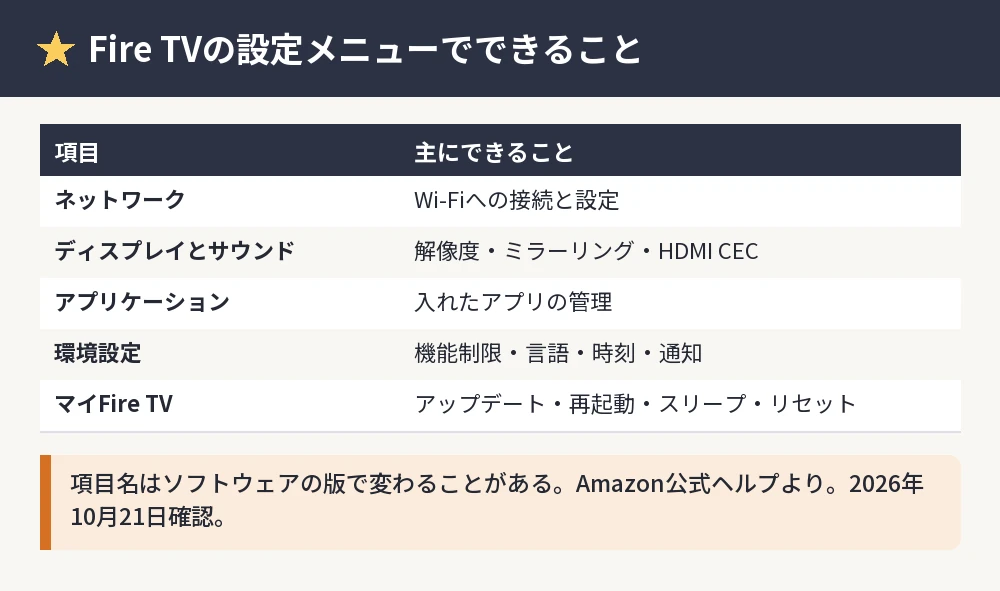
ホーム画面から「設定」を開くと、ネットワークやディスプレイ、アプリなどの項目がタイルで並びます。
どの項目で何を変えられるかは、次の表のとおりです。
リモコンのボタンとAlexa
付属のリモコンには、再生・一時停止・早戻し・早送りのボタンや、声で検索できるAlexaボタンがついています。
Alexaボタンを押しながら見たいアプリや作品の名前を話すと、文字を打たずに検索できます。
リモコンの下にあるアプリのボタンは、押すとそのアプリがすぐ開くしくみですが、ボタンの種類はリモコンによって違います。
再起動とスリープ
動きが重い、画面が固まったというときは、「設定」→「マイFire TV」→「再起動」で再起動できます。
メニューが開けないときは、電源ケーブルかアダプターを抜いて3秒後に差し直す方法でも再起動できると、公式ヘルプで案内されています。
見終わったあとは、同じ「マイFire TV」の中からスリープにできます。
アプリを入れてプライムビデオ以外も見る
Fire TV Stickでは、プライムビデオのほかにも、Amazonアプリストアにあるアプリを入れて動画や音楽を楽しめます。
アプリをダウンロードする手順
- ホーム画面のメインメニューから「探す」→「検索」に進む(リモコンのAlexaボタンで話してもよい)
- 入れたいアプリを選ぶ
- 「入手」かショッピングカートのアイコンを選んでダウンロードする
アプリストアで購入するときは、Amazonアカウントの確認を求められることがあります。
アプリが無料で入れられても、動画配信サービスによっては別に月額の契約が必要です。
各アプリやサービスは、提供する会社の都合で内容が変わったり終わったりすることがあるので、料金はそれぞれの公式で確かめてください。
Fire TV Stickでプライムビデオを見る
プライムビデオの作品は、ホーム画面のおすすめ、メインメニューの検索、Prime Videoアプリの3つから開けます。
検索結果では、プライム会員特典の作品に「プライムで今すぐ観る」が表示されるので、追加料金のかからない作品を見分ける目印になります。
プライムビデオそのものの使い方はプライムビデオの使い方|登録から見るまでの流れと料金・無料体験で解説しています。
家族で使うなら制限もかけておく
Fire TVには、プライムビデオの視聴制限とは別に、端末そのものの機能制限があります。
子どもも使うテレビなら、「設定」の「環境設定」で機能制限を確認しておくと、意図しない購入や視聴を防げます。
プライムビデオ側のPINや視聴制限はプライムビデオの設定変更まとめ|視聴履歴・PIN・年齢制限・自動再生にまとめています。
スマホの画面を映すミラーリングとキャスト
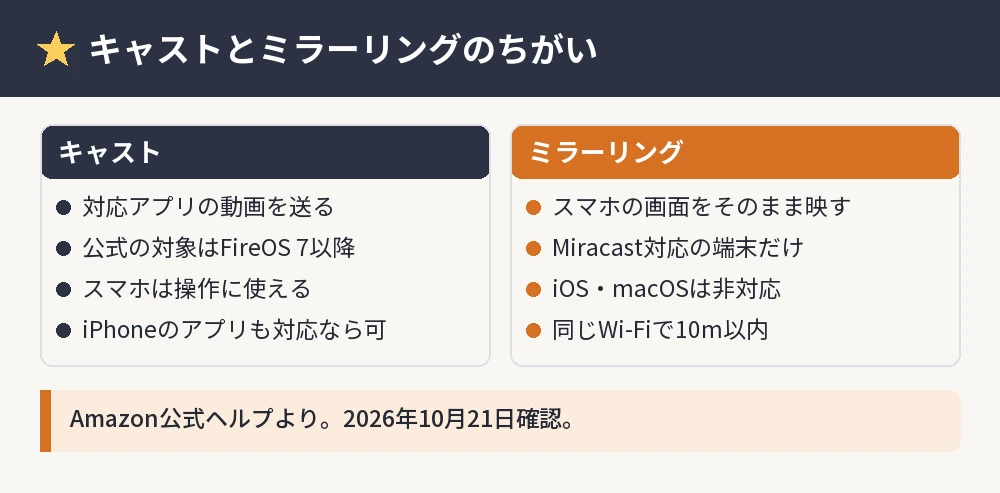
スマホの動画や写真をテレビの大きな画面で見たいときは、キャストとミラーリングの2つの方法があります。
キャスト:対応アプリの動画をテレビに送る
キャストは、スマホのアプリで選んだ動画をFire TVで再生させる方法で、公式ヘルプではFireOS 7以降のFire TVが対象と案内されています。
HD(第2世代)や4K SelectなどVega OSの機種でキャストやミラーリングが使えるかは、公式ヘルプでは確かめられませんでした。
確実に使いたいなら、Fire OSの4K Plusや4K Maxを選ぶと安心です。
- Fire TVとスマホを同じWi-Fiにつなぐ
- スマホでアプリを開く(プライムビデオなら、Fire TVと同じAmazonアカウントでサインインしておく)
- アプリのキャストのアイコンを選ぶ
- 出てきた端末の一覧からFire TVを選ぶ
やめるときは、もう一度キャストのアイコンを選び、接続を解除します。
ミラーリング:スマホの画面をそのまま映す
ミラーリングは、Miracastに対応した端末の画面を、そのままFire TVに映す方法です。
Fire TV側では「設定」→「ディスプレイとサウンド」→「ディスプレイミラーリングを有効にする」を選び、端末側でミラーリングの機能をオンにします。
公式ヘルプでは、iPhoneなどのiOSとMacのmacOSはFire TVのミラーリングに対応していないと案内されています。
つながらないときは、同じWi-Fiにつながっているか、端末どうしが10m以内にあるかを確かめます。
スマホをリモコン代わりにする
スマホに無料のFire TVアプリを入れると、スマホをFire TVのリモコンとして使えます。
スマホをFire TVと同じWi-Fiにつなぎ、アプリでAmazonアカウントにサインインしてから、リモコンのアイコンを選び、画面の指示どおりに進めます。
文字の入力はスマホのキーボードでできるので、検索やパスワードの入力が楽になります。
Fire TV Stickのミラーリングのやり方は、Fire TV Stickのミラーリングのやり方|スマホ・パソコンの画面をテレビに映すで解説しています。
よくある質問
Fire TV Stickに月額料金はかかりますか?
Fire TV Stickそのものは、本体を買えば月額料金はかかりません。
ただし、プライムビデオの見放題にはAmazonプライムの会費が、ほかの動画配信サービスにはそれぞれの契約が必要な場合があります。
Wi-Fiがなくても使えますか?
Fire TV Stickは、インターネットから動画を受け取って再生するしくみなので、使うにはネットにつながる環境が要ります。
初期設定の途中でもWi-Fiへの接続を求められます。
電源アダプターは必ず要りますか?
Fire TV Stick HD(第2世代)と新しいFire TV Stick 4Kは、テレビのUSB端子から給電できるので、アダプターなしで使えます。
電力不足のメッセージが出たときや、4K Select・4K Plus・4K Maxを使うときは、電源アダプターでコンセントから給電してください。
テレビのリモコンで操作できますか?
Fire TVのリモコンは、IRに対応したテレビやサウンドバーの電源・音量を操作できます。
テレビのリモコンでFire TVを動かせるかどうかは、テレビ側の対応や「設定」の「ディスプレイとサウンド」にあるHDMI CECの設定によって変わります。
iPhoneの画面をテレビに映せますか?
Fire TVの公式ヘルプでは、iOSはミラーリングに対応していないと案内されています。
プライムビデオなどキャストに対応したアプリなら、FireOS 7以降のFire TVに動画を送る方法が使えます(Vega OSの機種で使えるかは公式で確かめられていません)。
Fire TV Stickは車でも使えますか?
HDMI入力のある画面と電源、ネットにつながる環境がそろえば、車の中でも映すしくみは同じです。
運転中は画面を見たり操作したりせず、停車中に同乗者が使うようにしてください。
まとめ
Fire TV Stickの使い方を、やりたいこと別にまとめます。
| やりたいこと | どうするか |
|---|---|
| テレビにつなぐ | HDMI端子に挿し、USB電源をつないで入力を切り替える |
| 初期設定をする | 言語→Wi-Fi→Amazonアカウントの順(QRコードが楽) |
| リモコンがつながらない | 3m以内でホームボタンを約10秒長押し |
| アプリを入れる | 「探す」→「検索」→「入手」 |
| スマホの動画を映す | 対応アプリはキャスト、Android等はミラーリング |
| 動きがおかしい | 「設定」→「マイFire TV」→「再起動」 |
まずは本体をテレビにつなぎ、QRコードを使ってWi-Fiとサインインまで進めてみてください。
初期設定さえ済めば、あとはホーム画面からアプリを選ぶだけで、いつものテレビが動画を見るための大きな画面に変わります。