家族に見られたくない作品を消そうとしたのに、プライムビデオの視聴履歴の削除ができない、消したはずの作品が「続けて観る」に残っている、逆に見たはずの作品が出てこないなど、履歴の表示がおかしくて困っていませんか?
この記事では、プライムビデオの視聴履歴が削除できないときの原因と対処法を、「アプリやテレビで消そうとしている」「プロフィールが違う」「続けて観る・もう一度観るが別の列になっている」などのよくある場面ごとに、Amazon公式ヘルプの内容をもとに解説します。
読み終えるころには、どこで操作すれば履歴が消えるのかが分かり、表示がおかしいときも自分で原因を切り分けて直せるようになります。
視聴履歴の基本の見方はプライムビデオの視聴履歴の見方|どこにあるかと削除・家族に見られない工夫にまとめています。
プライムビデオの視聴履歴が削除できないときはブラウザで消す
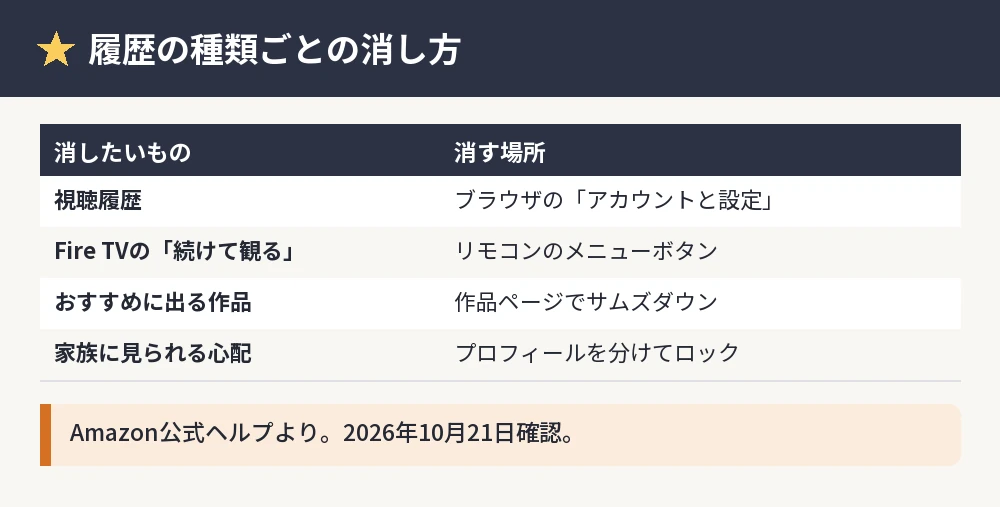
プライムビデオの視聴履歴が削除できないときは、アプリやテレビではなく、パソコンかスマホのブラウザでPrime Videoのサイトを開き、「アカウントと設定」の「視聴履歴」の画面で消すのが基本です。
スマホやテレビのPrime Videoアプリには、視聴履歴の一覧を開いて消す画面が見当たらないことが多く、ここで操作しようとして迷う人がたくさんいます。
Fire TVのホーム画面にある「続けて観る」は、視聴履歴とは別の列で、リモコンのメニューボタンから個別に消せます。
Amazon公式ヘルプには視聴履歴だけを扱ったページが見当たらないため、この記事では公式ヘルプで確かめられたことと、画面の場所の案内を分けて書きます。
視聴履歴が削除できない主な原因と対処法
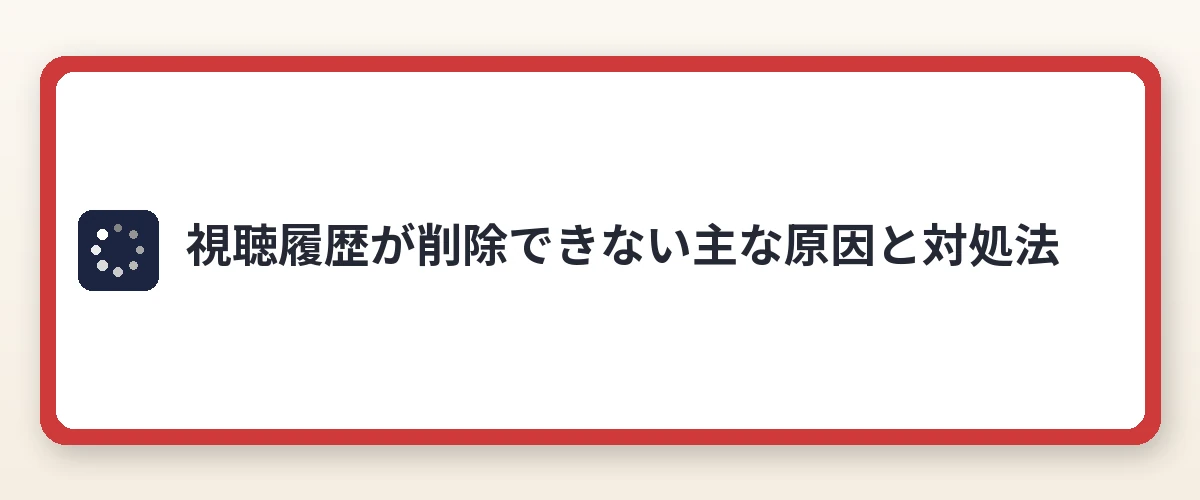
履歴が消えないときは、次の順に確かめると原因が見つかりやすくなります。
原因1:アプリやテレビで消そうとしている
スマホやテレビのPrime Videoアプリのホーム画面に出る列は、途中まで見た作品やおすすめを並べたもので、視聴履歴の一覧そのものではありません。
見た作品の一覧を整理したいときは、ブラウザでPrime Videoのサイトを開き、「アカウントと設定」に進んで「視聴履歴」を選び、画面の案内に従って操作します(画面は版で変わることがあります)。
スマホのブラウザでメニューが見つからないときは、「PC版サイトを表示」に切り替えると探しやすくなります。
原因2:別のプロフィールを開いている
公式ヘルプでは、Prime Videoのプロフィールごとに、おすすめ、シーズンの進み具合、ウォッチリストが分かれると説明されています。
家族のプロフィールで見た作品は、自分のプロフィールの画面には出てこないので、消したい作品を見たときのプロフィールに切り替えてから操作しましょう。
原因3:別のAmazonアカウントでサインインしている
買い物用と動画用でAmazonアカウントを使い分けていると、ブラウザとテレビで違うアカウントにサインインしていることがあります。
ブラウザ右上のアカウント名と、テレビやスマホのアプリでサインインしているアカウントが同じかを確かめてください。
原因4:消したあとの表示がまだ古い
ブラウザで消しても、テレビやスマホのアプリが開きっぱなしだと、前の表示がしばらく残ることがあります。
アプリを閉じて開き直すか、端末を再起動してから表示を確かめましょう。
Androidなら端末の「設定」でPrime Videoアプリを選び「強制停止」してから開き直す方法が、公式ヘルプで案内されています。
「続けて観る」「もう一度観る」が消えない・表示されないとき
ホーム画面の列は、視聴履歴とは別に動いているので、消し方も別です。
Fire TVの「続けて観る」から削除する
Amazon公式ヘルプでは、Fire TVの「続けて観る」から作品を消す手順が次のように案内されています。
- リモコンで、消したい作品を選んだ状態にする
- リモコンのメニューボタンを押す
- 「「続けて観る」から削除」を選ぶ
消したプライムビデオの作品を戻したいときは、「非表示のビデオ」から再表示できると案内されています。
公式ヘルプによると、ほかのアプリの作品は、非表示にしても、もう一度見ると「続けて観る」の列に再び出てきます。
「続けて観る」が表示されない・続きを見るが出ない
公式ヘルプでは、Fire TVの「続けて観る」の列は、使っているプロフィールの視聴の記録が反映され、子ども用プロフィールでは使えないと説明されています。
対応しているかどうかはFire TVの機種によっても違うので、子ども用プロフィールを開いていないか、機種が対応しているかを確かめましょう。
Prime Video以外のアプリの作品を列に出すには、アプリを開いたときのメッセージで「許可」を選ぶか、Fire TVの「プライバシー設定」の「アプリからの共有を管理」をオンにします。
「もう一度観る」が表示されない・削除できない
「もう一度観る」の列が出るかどうかや、列の名前は、アプリの版や画面の更新で変わることがあり、公式ヘルプに決まった説明は見当たりません。
出てほしくない作品は、ウェブの「視聴履歴」から外すか、作品ページでサムズダウンを選んでおすすめに出さないようにするのが確実です。
公式ヘルプでは、サムズダウンを使うとその作品がおすすめされなくなり、設定はプロフィールごとに保存されると案内されています。
あわせて読みたい:プライムビデオのPINとは?設定・変更のしかたと購入制限の使い方
検索履歴が削除できないとき
アプリの検索画面に、前に調べた言葉が残っていて気になる人もいます。
プライムビデオの検索履歴の削除について、Amazon公式ヘルプに決まった手順の案内は見当たりません。
アプリの検索画面に最近の検索が出ている場合は、その画面に消すための操作があるかを確かめてください。
見つからないときは、アプリを最新版にしてから確かめるか、アプリを削除して入れ直す方法もあります。
ただし、入れ直すとその端末にダウンロードした作品も見られなくなるので、先に見終えておきましょう。
家族に見られないための根本的な対策
削除がうまくいかないことが続くなら、履歴を消すより、最初から分けておく方法が向いています。
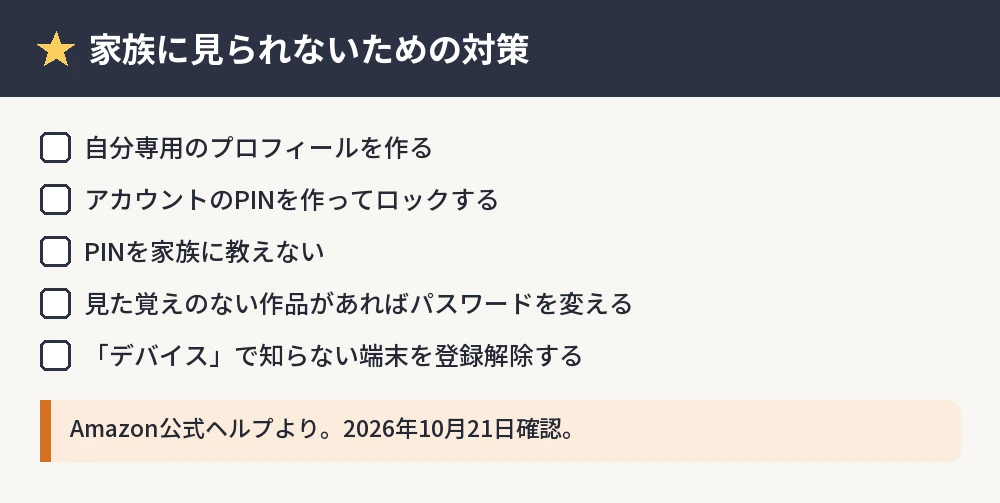
自分専用のプロフィールを作ってロックする
1つのアカウントにはプロフィールを最大6つ作れ、プロフィールごとにおすすめや続きの位置が分かれます。
公式ヘルプでは、アカウントのPINを作ったうえで、プロフィールの編集画面の「プロフィール / アカウントのPINとロック」の「管理」からロックをかけられると案内されています。
アカウント所有者のPINは、ほかのすべてのプロフィールのロックを上書きできるので、PINを家族に教えないことが大切です。
見た覚えのない作品があるときはアカウントを点検する
家族の誰も見ていないのに知らない作品が並ぶときは、パスワードを変えたうえで、ウェブの「アカウントと設定」の「デバイス」に知らない端末が無いか確かめます。
公式ヘルプでは、端末の横の「登録解除」を選ぶと、その端末をアカウントから外せると案内されています。
よくある質問
プライムビデオのアプリで視聴履歴を削除できますか?
スマホやテレビのアプリには、視聴履歴の一覧を開いて消す画面が見当たらないことが多いです。
ブラウザでPrime Videoのサイトを開き、「アカウントと設定」の「視聴履歴」から消してください。
視聴履歴を一括で削除できますか?
公式ヘルプに視聴履歴の消し方のページは見当たらないので、「視聴履歴」の画面の案内に従って操作してください。
量が多いときは、プロフィールを分けて今後の履歴を混ぜないほうが手間が少なくなります。
削除したのにFire TVに作品が残っています
Fire TVの「続けて観る」は視聴履歴とは別の列なので、リモコンのメニューボタンから「「続けて観る」から削除」を選んで消します。
表示が変わらないときは、Fire TVを再起動してから確かめてください。
見たはずの作品が視聴履歴に出てきません
別のプロフィールや別のアカウントで見ていた可能性があります。
見たときのプロフィールとサインインしているアカウントを確かめましょう。
消した作品を元に戻せますか?
Fire TVの「続けて観る」から消したプライムビデオの作品は、「非表示のビデオ」から再表示できると公式ヘルプで案内されています。
ウェブの視聴履歴から外した作品を戻す方法は、公式ヘルプでは確かめられませんでした。
スマホのブラウザで「アカウントと設定」が見つかりません
スマホの画面ではメニューが折りたたまれて表示されることがあります。
ブラウザの「PC版サイトを表示」に切り替えると、パソコンと同じ画面で探せます。
Amazon Prime Videoの申し込みや最新の条件は、Amazon Prime Videoの公式サイトで確かめられます。
サービスの内容や条件は変わることがあるので、申し込む前に公式サイトで確認してください。
まとめ
プライムビデオの視聴履歴が削除できないときの対処を、症状別にまとめます。
| 症状 | 対処 |
|---|---|
| アプリで視聴履歴が消せない | ブラウザで「アカウントと設定」→「視聴履歴」から消す |
| 消したい作品が見当たらない | プロフィール・アカウントが合っているか確かめる |
| 消したのに表示が残る | アプリを閉じて開き直す・端末を再起動する |
| Fire TVの「続けて観る」に残る | メニューボタン→「続けて観る」から削除 |
| 「続けて観る」が出ない | 子ども用プロフィールでないか・機種の対応を確かめる |
| 見た覚えのない作品がある | パスワード変更と「デバイス」の点検 |
まずはブラウザで「視聴履歴」を開き、消したい作品を見たプロフィールで操作できているかを確かめてください。
操作する場所と、列ごとの消し方の違いさえ分かれば、履歴の表示に振り回されず、安心してプライムビデオを使えるようになります。
プロフィールやPINの設定はプライムビデオの設定変更まとめ|視聴履歴・PIN・年齢制限・自動再生で紹介しています。