スマホで撮った写真や動画を家族みんなでテレビの大きな画面で見たいのに、Fire TV Stick(ファイヤースティック)でのミラーリングのやり方が分からなかったり、iPhoneをつなごうとしても一覧に出てこなかったりして、Fire TV Stickのミラーリングで困っていませんか?
この記事では、Fire TV Stickのミラーリングについて、対応している端末としていない端末、Androidスマホ・Windowsパソコンからの手順、iPhoneやMacで映したいときのキャストの使い方、できないときの対処法を、Amazon公式ヘルプの内容をもとに解説します。
読み終えるころには、自分のスマホやパソコンがどの方法で映せるかが分かり、つながらないときも順番に原因をつぶしていけるようになります。
Fire TV Stickの基本の使い方はFire TV Stickの使い方|つなぎ方・初期設定からアプリ・ミラーリングまでにまとめています。
Fire TV Stickのミラーリングは設定でオンにしてAndroid・Windowsから映す
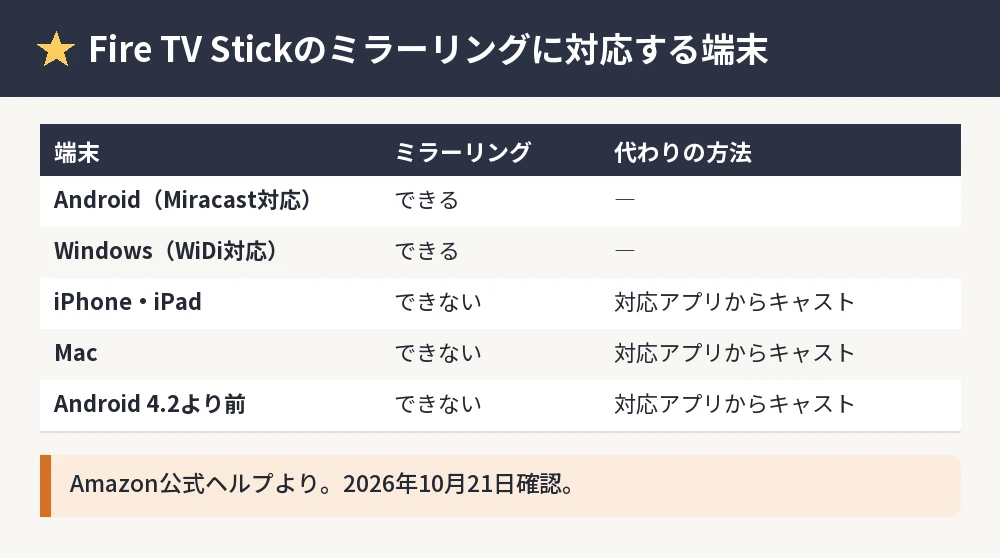
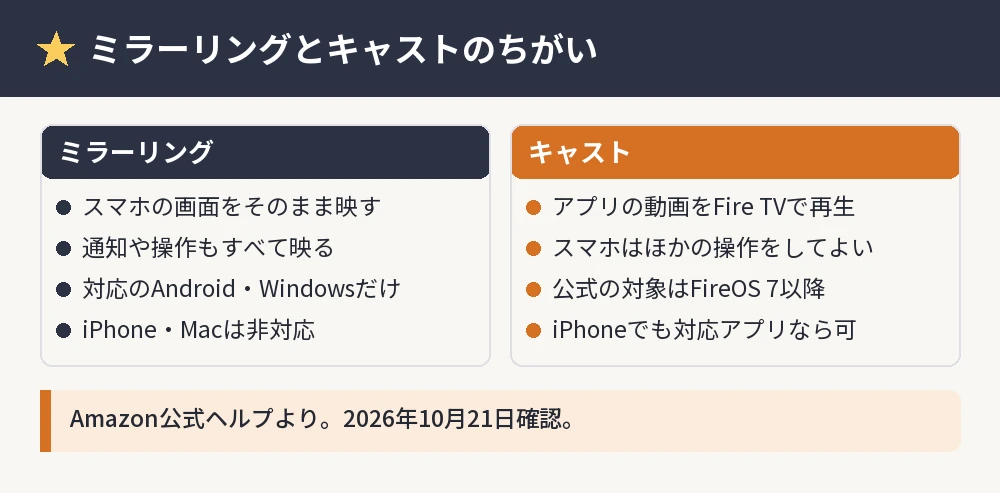
Fire TV Stickのミラーリングは、Miracastに対応したAndroid端末やワイヤレスディスプレイに対応したWindowsで使え、iPhoneなどのiOSとMacは対応していません。
Fire TV Stickの「設定」→「ディスプレイとサウンド」→「ディスプレイミラーリングを有効にする」を選び、スマホやパソコンの側でミラーリングの機能をオンにすると、端末の画面がそのままテレビに映ります。
ミラーリング中は、スマホやパソコンで操作したことがすべてテレビに映ります。
iPhoneやMacで映したいときは、ミラーリングではなく、対応アプリからFire TVに動画を送る「キャスト」を使います。
ファイヤースティックでミラーリングする前に確かめること
Amazon公式ヘルプでは、ミラーリングの問題のほとんどは、使う端末とFire TVの両方が対応しているかを確かめれば解決できると案内されています。
Fire TV Stickがミラーリングに対応しているか
Fire TV Stickの「設定」→「ディスプレイとサウンド」を開き、「ディスプレイミラーリングを有効にする」という項目があるかを見ます。
公式ヘルプでは、この項目が表示されない場合は、そのFire TVはディスプレイミラーリングに対応していないと説明されています。
機種やソフトウェアの版によって変わることがあるので、買ったばかりの機種でも一度ここを確かめておくと確実です。
HD(第2世代)や4K SelectなどVega OSの機種でミラーリングやキャストが使えるかは公式ヘルプで確かめられないので、確実に使いたいならFire OSの4K Plusや4K Maxを選ぶと安心です。
映したい端末がMiracastかWiDiに対応しているか
公式ヘルプでは、次の端末はスクリーンミラーリングに対応していないと案内されています。
- iOS(iPhone・iPad)とmacOS(Mac)
- Android 4.2より古いAndroid端末
- Miracastに対応していないAndroid端末
- ワイヤレスディスプレイ(WiDi)に対応していないWindows端末
Androidでも、機種によってはMiracastに対応していないことがあるので、スマホのメーカーの仕様や取扱説明書で確かめてください。
同じWi-Fiにつなぎ10m以内に置く
Fire TV Stickと映したい端末は、同じWi-Fiネットワークにつないでおきます。
公式ヘルプでは、端末どうしを10m以内の距離に近づけるよう案内されています。
ファイヤースティックにスマホをミラーリングする手順(Android)
Miracastに対応したAndroidスマホなら、追加のアプリを入れずにFire TV Stickの標準の機能で映せます。
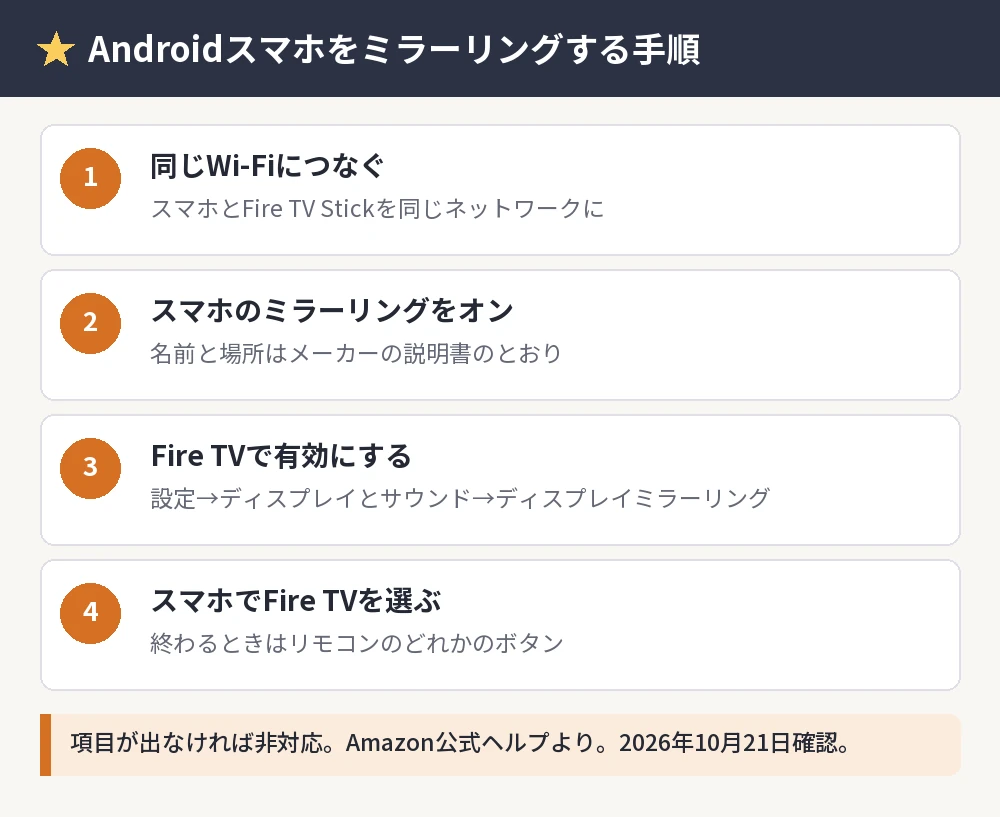
- AndroidスマホとFire TV Stickを、同じWi-Fiにつなぐ
- スマホのミラーリングの機能をオンにする(名前と場所はメーカーの取扱説明書のとおり)
- Fire TV Stickの「設定」→「ディスプレイとサウンド」→「ディスプレイミラーリングを有効にする」を選ぶ
- スマホの画面に出たFire TVを選び、画面の指示どおりに接続を終える
つながると、スマホで開いた写真やアプリの画面が、そのままテレビに映ります。
やめるときは、Fire TVのリモコンのどれかのボタンを押すと、ミラーリングの画面が終わって接続が切れます。
なお、ミラーリング中はFire TVでAlexaの機能が使えないと公式ヘルプで案内されています。
スマホの通知も映ることに注意
ミラーリングは画面をそのまま映すので、写真を見せている途中に届いたメッセージの通知も、テレビに映ってしまいます。
人に見せるときは、スマホの通知を一時的に止めておくと安心です。
あわせて読みたい:Fire TV Stickを車で使う方法|ナビにつなぐ手順と電源・ネットの用意
Windowsパソコンの画面をミラーリングする
ワイヤレスディスプレイ(WiDi)に対応したWindowsパソコンも、同じようにFire TV Stickに画面を映せます。
- パソコンとFire TV Stickを、同じWi-Fiにつなぐ
- Fire TV Stickの「設定」→「ディスプレイとサウンド」→「ディスプレイミラーリングを有効にする」を選ぶ
- パソコンで、ワイヤレスディスプレイに接続する機能を開き、Fire TVを選ぶ
パソコン側の操作の名前や開き方は、Windowsの版によって違うので、Microsoftのヘルプやパソコンの取扱説明書で確かめてください。
資料や写真を大きな画面で見せたいときに便利です。
iPhone・Macで映したいときはキャストを使う
iPhoneやMacは、Fire TV Stickの標準のミラーリングに対応していません。
そのかわり、キャストに対応したアプリなら、アプリで選んだ動画をFire TVで再生できます。
ファイヤースティックのキャストのしくみ
キャストは、スマホのアプリから「この動画を再生して」とFire TVに伝え、Fire TVがインターネットから動画を受け取って再生するしくみです。
公式ヘルプでは、FireOS 7以降のFire TVで、対応しているアプリをキャストできると案内されています(Vega OSの機種で使えるかは確かめられていません)。
スマホの画面をそのまま映すわけではないので、キャスト中にスマホでほかのアプリを使っても、テレビの再生は続きます。
プライムビデオをiPhoneからキャストする手順
- テレビの電源を入れ、スマホとFire TVを同じWi-Fiにつなぐ
- Fire TVとスマホのPrime Videoアプリに、同じAmazonアカウントでサインインしておく
- アプリの画面の右上にあるキャストのアイコンを選ぶ
- Fire TVを選ぶと、テレビに「キャストの準備が完了しました」と表示される
プライムビデオをキャストするときは、Fire TVとスマホのアプリで同じAmazonアカウントにサインインしている必要があります。
再生は、スマホからでもFire TVのリモコンからでも操作できます。
ミラーリングアプリを使う前に
Amazonアプリストアには、iPhoneなどの画面を受け取るための、ほかの会社が作ったアプリもあります。
こうしたアプリはAmazonの標準の機能ではないので、料金や広告の有無、対応する端末、求められる権限は、アプリの説明ページで確かめてから使いましょう。
家族の写真や動画を見せたいだけなら、まずはキャストや、スマホのアプリの共有機能で済まないかを考えるのがおすすめです。
ミラーリングできないときの対処法
手順どおりにしても映らないときは、次の順に確かめます。
「ディスプレイミラーリングを有効にする」が出てこない
項目が表示されないときは、そのFire TVがディスプレイミラーリングに対応していません。
この場合は、キャストに対応したアプリから動画を送る方法を試します。
ただし、公式ヘルプでキャストの対象とされているのはFireOS 7以降のFire TVで、Vega OSの機種でキャストが使えるかは確かめられていません。
端末の一覧にFire TVが出てこない・つながらない
- Fire TV Stickと端末が同じWi-Fiにつながっているか確かめる
- 端末どうしを10m以内に近づける
- Fire TV Stickとスマホを再起動する
- モデムとルーターの電源を抜いて1分待ち、モデム→ルーターの順に差し直す
- Fire TV Stickとスマホのソフトウェアを最新にする
キャストがうまくいかないときも、公式ヘルプでは同じWi-Fiへの接続、再起動、ルーターの再起動、アプリのキャッシュのクリア、ソフトウェアの更新の順で案内されています。
動画アプリの映像だけ真っ暗になる
ミラーリングでは写真やホーム画面は映るのに、動画配信サービスの映像だけが真っ暗になることがあります。
多くの動画配信サービスは著作権を守るしくみを使っているため、画面をそのまま映す方法では映像が表示されない場合があります。
動画配信サービスをテレビで見たいときは、ミラーリングではなく、Fire TV Stickにそのサービスのアプリを入れて見るのが確実です。
よくある質問
ミラーリングは無料でできますか?
Fire TV Stickの標準のミラーリング機能は、追加の料金なしで使えます。
ほかの会社のミラーリングアプリを使う場合は、無料か有料か、広告が出るかをアプリの説明ページで確かめてください。
Fire TV Stick 4K Selectでミラーリングできますか?
4K SelectはVega OSの機種で、ミラーリングやキャストが使えるかは公式ヘルプでは確かめられませんでした。
手元の端末では、「設定」→「ディスプレイとサウンド」に「ディスプレイミラーリングを有効にする」があるかで確かめます。
公式ヘルプでは、この項目が出ない場合はディスプレイミラーリングに対応していないと案内されています。
機種ごとの違いはFire TV Stickの選び方まとめ|種類の違い・値段・どこで買えるかにまとめています。
ファイヤースティックとクロームキャストの違いは?
クロームキャスト(Chromecast)はGoogleの製品で、Prime Videoの公式ヘルプでもキャストする先の1つとして手順が案内されています。
Fire TV Stickは、リモコンとホーム画面で操作してアプリを使う機器で、キャストも受けられます。
Chromecastの仕様はGoogleの公式で確かめてください。
オットキャストとファイヤースティックの違いは?
オットキャストは別のメーカーの製品で、Amazonの公式ヘルプには説明がありません。
使い方や対応する機器が違うので、比べるときはメーカーの公式の仕様と、Fire TV Stickの商品ページを並べて確かめてください。
ミラーリング中に音が出ないときは?
まずはテレビの音量とミュート、スマホ側の音量やマナーモードを確かめてください。
それでも出ないときは、いったんミラーリングを終わらせ、Fire TV Stickとスマホを再起動してからつなぎ直します。
ミラーリングを終わらせるには?
Fire TVのリモコンのどれかのボタンを押すと、ミラーリングの画面が終わり、端末との接続が切れます。
スマホ側のミラーリングの機能をオフにしても終わらせられます。
まとめ
Fire TV Stickのミラーリングを、端末と困りごと別にまとめます。
| こんなとき | どうするか |
|---|---|
| Androidの画面を映したい | Miracast対応なら「ディスプレイミラーリングを有効にする」 |
| Windowsの画面を映したい | WiDi対応ならワイヤレスディスプレイに接続 |
| iPhone・Macで映したい | ミラーリングは非対応。対応アプリからキャスト |
| 項目が出てこない | そのFire TVは非対応。FireOS 7以降ならキャスト |
| つながらない | 同じWi-Fi・10m以内・再起動・ルーターの再起動 |
| 動画だけ真っ暗 | Fire TV Stickにそのアプリを入れて見る |
まずは、Fire TV Stickの「ディスプレイとサウンド」にミラーリングの項目があるかを確かめ、手元の端末が対応しているかを見てください。
端末に合った方法さえ選べば、スマホの中の思い出の写真や動画を、ソファに座ったまま家族みんなで大きな画面で楽しめるようになります。