レンタルしようとしたら「PINを入力」と出てきたり、子どもに勝手に買われないようにしたくて調べたら、プライムビデオのPINという言葉が出てきて戸惑っていませんか?
この記事では、プライムビデオのPINとは何か、どんなときに使うのか、ウェブ・iPhone・Androidでの設定と変更のしかたを、Amazon公式ヘルプの内容をもとに解説します。
Fire TVのPINとの違いと、PINを毎回聞かれるときの見直し方もまとめました。
読み終えるころには、自分の家に合わせてPINと制限を設定でき、子どものうっかり購入や見せたくない作品を自分で防げるようになります。
設定の全体像はプライムビデオの設定変更まとめ|視聴履歴・PIN・年齢制限・自動再生にまとめています。
プライムビデオのPINとは購入や視聴制限を通すための暗証番号
プライムビデオのPINは、購入制限や視聴制限、プロフィールのロックを解除するときに入れる、プライムビデオ専用の暗証番号です。
Amazon公式ヘルプでは、アカウントのPINは「アカウントでの購入および視聴制限をバイパスする」ものと説明されています。
PINを作って制限をオンにしておくと、PINを知らない家族はレンタル・購入や、年齢制限のかかった作品の再生ができなくなります。
PINコードとAmazonのパスワードは別のもの
プライムビデオのPINコードは、Amazonにサインインするときのパスワードとは別に作る番号です。
ただし、PINを作るときや変えるときには、本人の確認としてAmazonアカウントのパスワードを求められます。
アカウントのPINとプロフィールのPIN
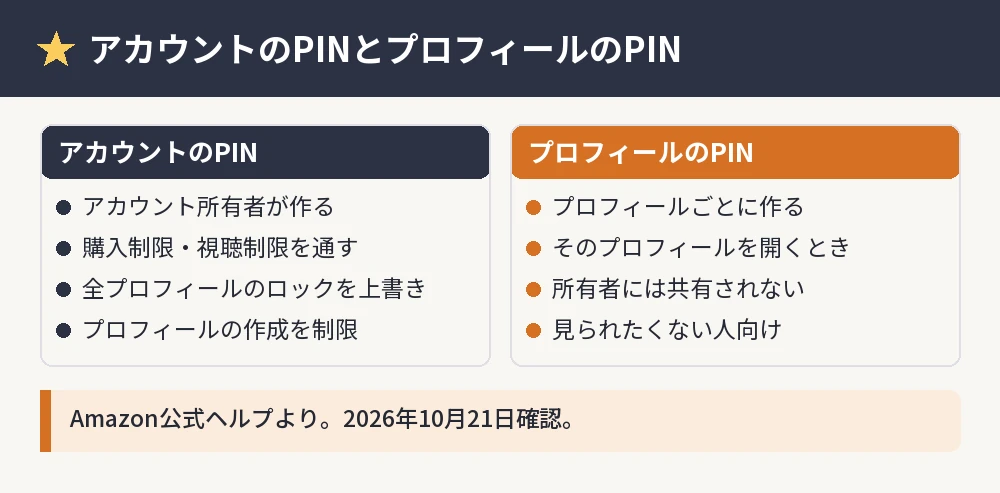
プライムビデオのPINには、アカウント所有者が作る「アカウントのPIN」と、プロフィールごとにかける「プロフィールのPIN」があります。
公式ヘルプでは、プロフィールのPINはアカウント所有者には共有されないものの、アカウント所有者はすべてのプロフィールのPINをアカウントのPINで上書きできると案内されています。
プライムビデオのPINでできること
アカウントのPINを作ると、アカウント所有者は次の4つができるようになります。
- プロフィールへのアクセスをロックする
- すべてのプロフィールで、購入制限と視聴制限をPINで通す
- すべてのプロフィールのロックPINを上書きする
- プロフィールの作成と削除を制限する
購入制限はアカウントのすべてのプロフィールに効く
購入制限をオンにすると、PINを入れないとレンタル・購入ができなくなります。
購入制限はアカウントのすべてのプロフィールに効きますが、視聴制限は設定したデバイスにだけ効きます。
子どもがよく使うタブレットやテレビには、端末ごとに視聴制限を付けておく必要があります。
プロフィールの作成を止めて制限の抜け道をふさぐ
公式ヘルプでは、プロフィールの作成をロックすると、制限をくぐるための新しいプロフィールを作られるのを防げると案内されています。
子ども用プロフィールを作った家庭では、あわせてオンにしておくと安心です。
家族ごとのプロフィールの作り方はプライムビデオの家族共有のやり方|プロフィールの作り方と共有できないときの原因で説明しています。
プライムビデオのPINの設定のしかた
アカウントのPINは、ウェブ・iPhoneのアプリ・Androidのアプリのどれからでも作れます。
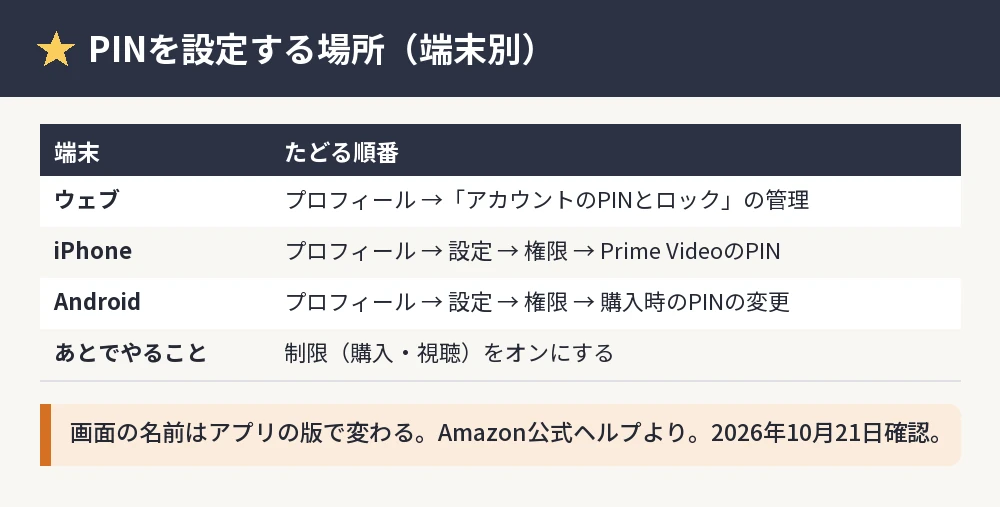
ウェブ(パソコン)でPINを設定する
Amazon公式ヘルプでは、次の手順が案内されています。
- プライムビデオのプロフィールページを開く
- 「プロフィールを編集」を選び、アカウント所有者のプロフィールを選ぶ
- 「アカウントのPINとロック」の横の「管理」を選ぶ
- 求められたらAmazonアカウントの情報を入れる
- 「Prime VideoアカウントのPIN」の横の「作成」を選ぶ
- PINを入れて「次に進む」を選ぶ
設定が終わると、アカウントとプロフィールのPINはすべてのデバイスに適用されます。
iPhoneのアプリでPINを設定する
iOS版のPrime Videoアプリでは、画面上部のプロフィールアイコン →「設定」アイコン →「権限」→「Prime VideoのPIN」の順に進みます。
Amazonアカウントのパスワードを入れてから、PINを入れて「保存」をタップします。
AndroidのアプリでPINを設定する
Android版のアプリでは、画面下部のプロフィールアイコン →「設定」アイコン →「権限」→「Prime Videoの購入時のPINの変更」の順に進みます。
パスワードを入れて「変更」を選び、PINを入れて「保存」をタップします。
PINを作っただけでは制限はオンにならない
公式ヘルプでは、iOS・AndroidのアプリでPINを設定・変更しても、自動で制限がオンになるわけではないと書かれています。
PINを作ったら、同じ設定の中の「視聴機能制限」(端末によっては「機能制限」)で、購入制限か視聴制限をオンにしてください。
年齢制限の区分の選び方まで含めた設定は、子どもの年齢に合わせて決めましょう。
あわせて読みたい:プライムビデオの視聴履歴の見方|どこにあるかと削除・家族に見られない工夫
プライムビデオのPINの変更のしかた
アマプラのPINコードを変更したいときは、ウェブのプロフィールページから変えられます。
- 「プロフィールの編集」を選び、アカウント所有者のプロフィールを選ぶ
- Amazonアカウントのパスワードを入れる
- 「プロフィール / アカウントのPINとロック」の横の「管理」を選ぶ
- 「Prime Videoアカウント / プロフィールのPIN」の横の「管理」を選ぶ
- 新しいPINを入れて「続行」で確定する
スマホのアプリでも、PINを設定した「権限」の画面から作り直せます。
家族にPINを知られてしまったときは、早めに新しい番号に変えておきましょう。
Fire TVのPINはプライムビデオのPINと別に管理する
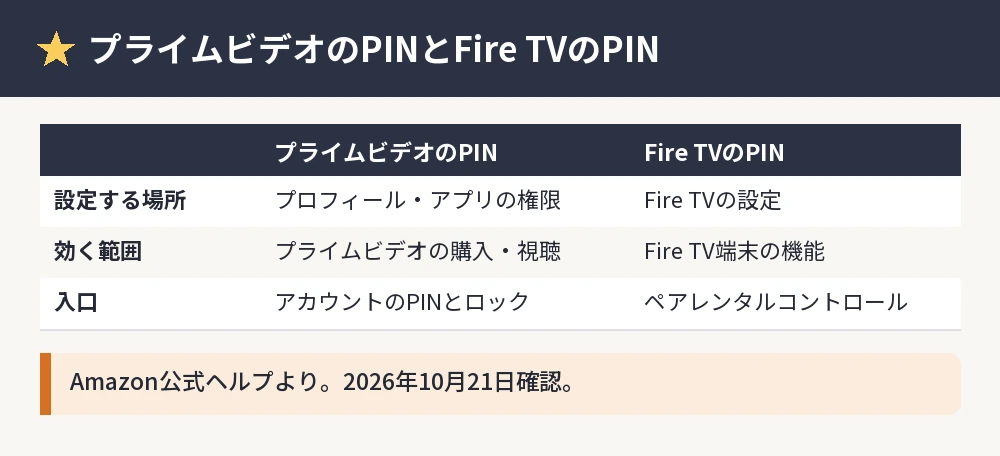
Fire TVには端末そのものの機能制限があり、プライムビデオのPINとは別に端末で設定します。
公式ヘルプでは、Fire TVのメニューの「設定」→「環境設定」→「ペアレンタルコントロール」から機能制限をオンにし、PINで守る項目を選ぶと案内されています。
Fire TV Stickを子ども部屋で使うなら、プライムビデオ側の制限と、Fire TV側の機能制限の両方を確かめておくと抜けがありません。
PINを毎回聞かれる・PINが通らないとき
PINの入力が何度も出るときは、制限やロックがオンになっていることがほとんどです。
毎回聞かれるのは制限かロックがオンだから
購入制限がオンなら、レンタル・購入のたびにPINを聞かれます。
自分のプロフィールにロックをかけている場合も、開くたびにPINが必要です。
毎回入れるのが手間なら、制限をかける端末をしぼるか、大人だけが使う端末の視聴制限を外すと入力の回数が減ります。
PINが通らない・エラー5014や5016が出る
公式ヘルプでは、PINが機能しないときや5014・5016などのエラーが出るときは、数分待ってもう一度試すよう案内されています。
番号そのものを忘れたときは、PINの入力画面の「PINを忘れた場合」から、Amazonのパスワードを入れて新しいPINを作り直します。
よくある質問
プライムビデオのPINは何桁ですか?
PINの桁数は、確認した公式ヘルプには書かれていませんでした。
作成画面に出る案内に従って、家族に推測されにくい番号を選んでください。
今のPINを確認する方法はありますか?
公式ヘルプには、今のPINを表示して確認する方法は載っていません。
分からなくなったときは「PINを忘れた場合」から作り直すのが公式の方法です。
PINを設定しないとプライムビデオは見られませんか?
PINを作らなくても、プライムビデオはそのまま見られます。
子どもと一緒に使う、うっかり購入を防ぎたい、といったときに作っておくものです。
アマプラのPINコードとは暗証番号のことですか?
はい、プライムビデオで制限を解除するための暗証番号のことです。
Amazonのパスワードとは別に作り、アカウント所有者が管理します。
子ども用プロフィールにもPINは必要ですか?
子ども用プロフィールではもともとレンタル・購入ができず、12歳以下のレーティングの作品だけが出ます。
守りたいのは子どもが大人用に切り替えることなので、大人用のプロフィールをPINでロックします。
PINを解除して入力をなくすことはできますか?
PINを求められなくしたいときは、購入制限・視聴制限をオフにするか、プロフィールのロックをオフにします。
子どもが使う端末がある家庭では、外す前に影響する端末を確かめてください。
Amazon Prime Videoの申し込みや最新の条件は、Amazon Prime Videoの公式サイトで確かめられます。
サービスの内容や条件は変わることがあるので、申し込む前に公式サイトで確認してください。
まとめ
プライムビデオのPINを、やりたいこと別にまとめます。
| こうしたい | やること |
|---|---|
| 勝手なレンタル・購入を防ぎたい | アカウントのPINを作って購入制限をオン |
| 子どもに見せたくない作品を止めたい | 子どもの端末に視聴制限をかける |
| 自分のプロフィールを開かれたくない | プロフィールのロックをオン |
| 制限の抜け道をふさぎたい | プロフィールの作成と削除をロック |
| Fire TVでも制限したい | Fire TVのペアレンタルコントロールで別に設定 |
PINは作るだけでなく、制限をオンにして初めて効くと考えておくと迷いません。
最初に一度PINと制限をそろえておけば、子どもに端末を渡すときも、請求を気にせず安心して任せられます。