プライムビデオの支払い方法はクレジットカードだけなのか、ペイディやポイントでも払えるのか、今どの方法で払っているのかを確かめたいのに、どこを見ればいいか分からずに困っていませんか?
この記事では、プライムビデオの支払い方法を「プライム会費」「レンタル・購入」「広告フリー」に分けて、使える支払い、今の支払い方法の確認のしかた、変更の手順、支払いできないときの確認を、Amazon公式ヘルプの内容をもとに解説します。
読み終えるころには、自分に合った払い方を選べて、明細に出た請求が何の料金なのかも自分で確かめられるようになります。
料金そのもののしくみはプライムビデオの料金体系|月額・年額・学生と追加料金がかかる場面で整理しています。
プライムビデオの支払い方法は何に払うかで変わる
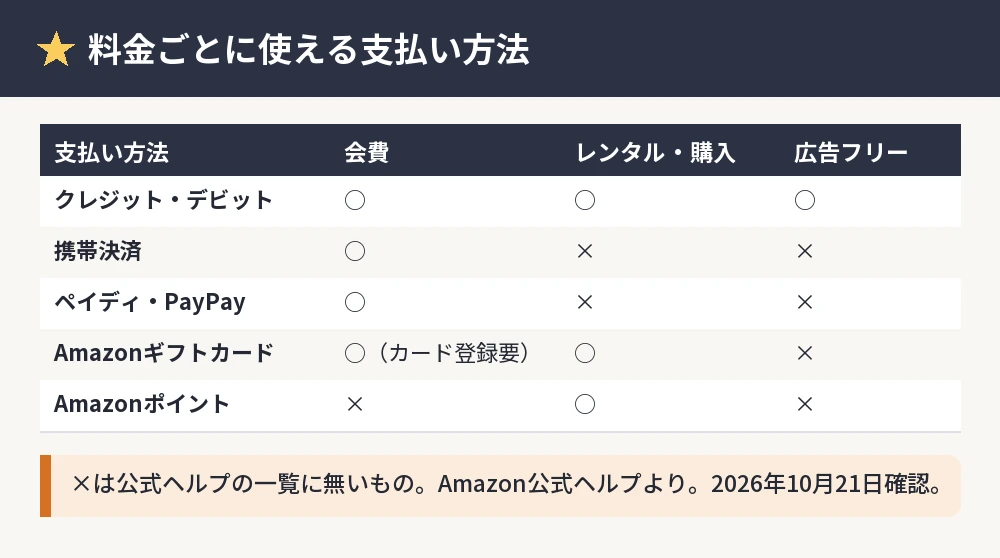
プライムビデオの支払い方法は、プライム会費・レンタルや購入・広告フリーで使えるものが違い、どれでも使えるのはクレジットカードとデビットカードです。
Amazon公式ヘルプによると、プライム会費はクレジットカード・デビットカードのほか、携帯決済、あと払い(ペイディ)、PayPay、Amazonギフトカードで払えます。
レンタル・購入はクレジットカード、デビットカード、Amazonギフトカード、Amazonポイントなどで払え、広告フリーはクレジットカードかデビットカードに限られます。
迷ったら、すべての料金に使えるクレジットカードを1枚登録しておくと、支払いできずに止まる心配が少なくなります。
プライム会費の支払い方法
Amazonプライム会費の公式ヘルプでは、次の支払い方法が案内されています。
アマプラのクレジットカード・デビットカード払い
もっとも使える場面が広いのが、クレジットカードとデビットカードです。
年額を毎月分けて払う「年間プログラム(毎月分割払い)」は、クレジットカードかデビットカードでしか申し込めません。
JCBブランドのクレジットカードで会費を払う場合は、パートナーポイントプログラム(J-POINT)も使えます。
携帯決済
ドコモ・au・ソフトバンクなどの携帯決済で、スマホの利用料金と一緒に払えます。
公式ヘルプでは、月会費を携帯決済で払う場合、更新の前に月会費相当額を一時的に確保することがあり、その時点では請求は発生しないと説明されています。
アマプラのペイディ(あと払い)
あと払い(ペイディ)は、会費をまとめてあとから払う方法です。
無料体験の登録にも使える支払い方法の1つとして、公式ヘルプに挙がっています。
PayPay
PayPayのアカウントでも会費を払えます。
無料体験の登録に使える支払い方法にも、PayPayが含まれています。
Amazonギフトカード
Amazonギフトカードの残高でも会費を払えて、残高があればギフトカードが優先して使われます。
ただし、会費の支払い方法をギフトカードにするときも、有効なクレジットカードの登録が必要です。
レンタル・購入と広告フリーの支払い方法
会費とは別に払う料金は、使える支払い方法がしぼられています。
レンタル・購入はカード・ギフトカード・ポイント
公式ヘルプによると、レンタル・購入の料金は、デジタルコンテンツの支払いに指定した支払い方法(1-Click)で払われます。
使えるのは、クレジットカード、デビットカード、Amazonギフトカード、Amazonポイントなどです。
また、レンタル・購入をするには、クレジットカードかデビットカードがストアの住所に登録されている必要があると案内されています。
アマプラでポイント支払いをするには
Amazonポイントの残高があれば、レンタル・購入の注文を確かめる画面で「Shop with Pointsを使用する」にチェックを入れると、ポイントで払えます。
ポイントで足りない分は、選んだ支払い方法で払えます。
Google PlayやAppleのアプリ内課金でレンタル・購入する場合は、Amazonポイントは使えません。
広告フリーはクレジットカードかデビットカードだけ
広告を消す広告フリーのサブスクは、クレジットカードかデビットカードで払うと公式ヘルプに書かれています。
携帯決済やPayPayだけを登録している場合は、広告フリーに申し込む前にカードを登録しておきましょう。
iPhoneアプリからApple経由で払っている場合
iOS版のPrime Videoアプリで、Apple経由でプライム会費を払っている場合などは、iTunesとApp Storeに登録した支払い方法が使われます。
この場合、請求はAppleから届くので、確認や変更もiPhoneの設定側で行います。
あわせて読みたい:プライムビデオの料金はいくら?月額・年額の分かれ目と安く見る方法|アマプラの会費
アマプラの支払い方法を確認する方法
今どの支払い方法で払っているか、何に請求されたかは、次の場所で確かめられます。
会費の支払い方法を確認する
会費の支払い方法は、「Amazonプライム会員」のページで確かめられます。
同じページで、次の更新日や、無料体験の終了日も表示されます。
アマプラの支払い確認は「取引」で見る
公式ヘルプでは、過去の取引は「お支払い情報」の「取引」で確かめられると案内されています。
サブスクリプションの請求は、「サブスクリプションの管理」から過去の請求書を見られます。
明細にはどう表示される?
プライム会費は、クレジットカードの明細では次のように表示されると公式ヘルプに書かれています。
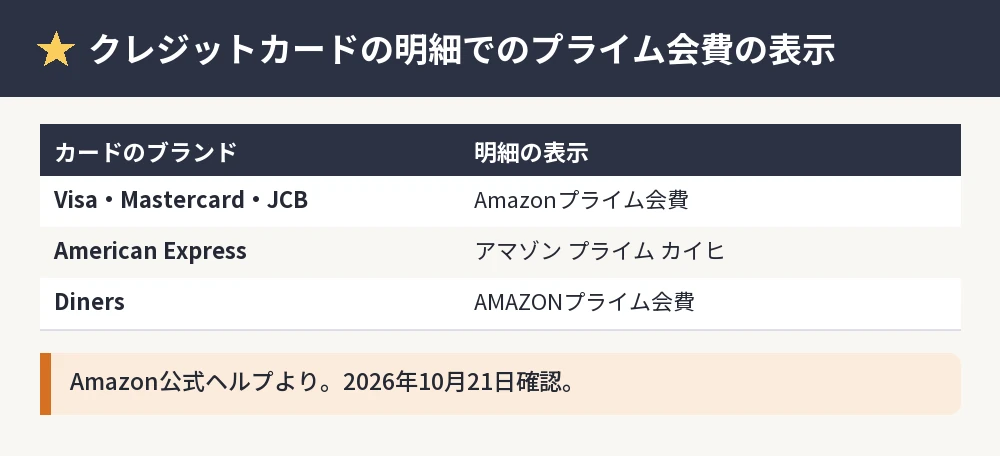
携帯決済・ペイディ・PayPayでは、どれも「Amazonプライム会費」(auは「アマゾンプライム会費」)と表示されます。
支払い方法を変更する手順
Amazon公式ヘルプでは、プライム会費の支払い方法を次の手順で変えられると案内されています。
- 「Amazonプライム会員」のページを開く
- 「支払い方法を変更」を選ぶ
- 「支払い方法を変更する」を選ぶ
- 画面の指示に従って、新しい支払い方法を選ぶ
レンタル・購入の支払い方法は、「お支払い方法を更新する」から変えられます。
画面の名前は、パソコン・スマホ・アプリの版によって少し変わることがあります。
プライムビデオで支払いできないときの確認
支払いがうまくいかないときは、次の順に確かめてみてください。
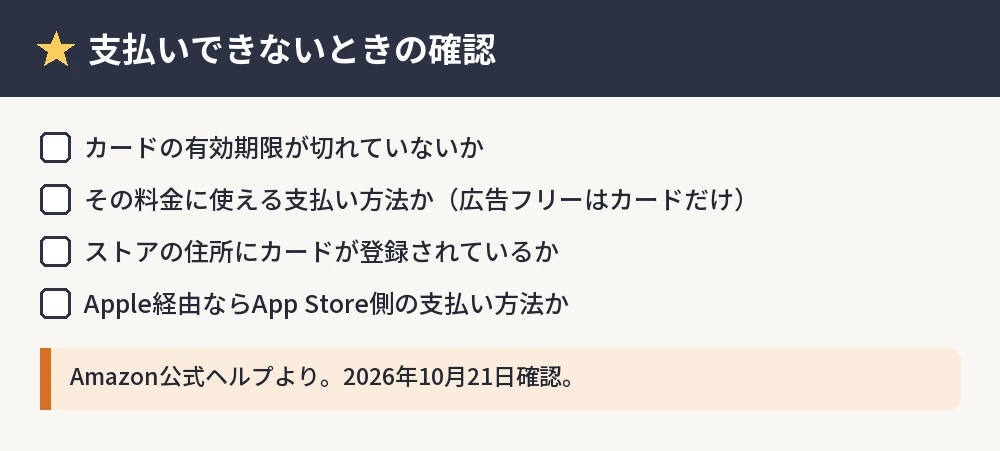
カードの有効期限が切れていないか
公式ヘルプによると、カードの有効期限が切れているなどの理由で、登録時のカードに請求できない場合があります。
登録時のカードに請求できないときは、アカウントサービスに登録してある別の支払い方法に請求されます。
思わぬカードに請求が来ないように、期限の切れたカードは新しいものに入れ替えておきましょう。
その料金に使える支払い方法か
広告フリーはカードだけ、レンタル・購入はカードの登録が前提など、料金ごとに使える方法が違います。
携帯決済やPayPayだけでは払えない料金があるので、エラーが出たらまず支払い方法の種類を確かめてください。
ストアの住所とカードが登録されているか
レンタル・購入では、クレジットカードかデビットカードが、ストアの住所に登録されている必要があります。
住所やカードの情報を最近変えた場合は、アカウントサービスで登録内容を見直してください。
購入にPINをかけたい場合の設定はプライムビデオの設定変更まとめ|視聴履歴・PIN・年齢制限・自動再生で紹介しています。
アマプラ更新日の確認方法は、アマプラ更新日の確認方法|請求日・引き落とし日の違いと更新メールにまとめています。
アマプラ支払い方法変更の手順は、アマプラ支払い方法変更の手順|クレカ変更と変更できないときの原因でくわしく説明しています。
アマプラペイペイ払いの設定方法は、アマプラペイペイ払いの設定方法|PayPay残高不足・支払いできないときで解説しています。
よくある質問
プライムビデオの「クレジットを見る」とは何ですか?
作品の再生画面に出る「クレジットを見る」は、作品の最後に流れる出演者やスタッフの名前(エンドクレジット)を見るためのもので、クレジットカードの支払いとは関係ありません。
About Amazonの使い方ガイドでは、自動再生がオンだとエンディングがスキップされることがあり、最後まで見たいときは自動再生をオフにする方法が紹介されています。
クレジットカードがなくてもプライムビデオは使えますか?
プライム会費は、携帯決済、ペイディ、PayPayでも払え、無料体験の登録にもこれらが使えます。
ただし、広告フリーはカードだけで、レンタル・購入もカードの登録が前提です。
Amazonギフトカードだけで会費を払えますか?
ギフトカードの残高で払えますが、有効なクレジットカードの登録が必要です。
残高が足りないときは、登録したクレジットカードに請求されます。
コンビニ払いはできますか?
公式ヘルプのプライム会費の支払い方法の一覧には、コンビニ払いは入っていません。
現金で払いたい場合は、Amazonギフトカードの残高を使う方法がありますが、その場合もクレジットカードの登録が必要です。
レンタルの支払い方法を毎回選べますか?
レンタル・購入は、デジタルコンテンツの支払いに指定した1-Clickの支払い方法で払われます。
別の方法で払いたいときは、レンタルする前に「お支払い方法を更新する」で変えておきます。
身に覚えのない請求があったらどうすればいいですか?
公式ヘルプでは、プライム会員やサブスクリプションの自動更新が理由のことが多いとして、「取引」や「サブスクリプションの管理」で確かめるよう案内されています。
プライムの無料体験とサブスクリプションに同時に登録した場合は、請求日が別々になることがあります。
Amazon Prime Videoの申し込みや最新の条件は、Amazon Prime Videoの公式サイトで確かめられます。
サービスの内容や条件は変わることがあるので、申し込む前に公式サイトで確認してください。
まとめ
プライムビデオの支払い方法を、料金ごとにまとめます。
| 料金 | 使える支払い方法 |
|---|---|
| プライム会費 | カード、携帯決済、ペイディ、PayPay、ギフトカード(カード登録が必要) |
| サブスクリプション | カード、ペイディ、PayPay、モバイル決済、ギフトカードなど |
| レンタル・購入 | カード、ギフトカード、Amazonポイント |
| 広告フリー | カードだけ |
支払い方法は「Amazonプライム会員」のページ、請求は「取引」で確かめられるので、明細に知らない請求が出ても落ち着いて調べられます。
クレジットカードを1枚登録しておけば、どの料金でも止まらずにプライムビデオを楽しめます。