見た作品を振り返りたいのに、プライムビデオの視聴履歴がどこにあるのか分からなかったり、家族と同じアカウントなので見たものを知られたくなかったりして、困っていませんか?
この記事では、プライムビデオの視聴履歴がどこにあるのか、パソコン・スマホ・テレビ(Fire TV)での見方と消し方、「続けて観る」の消し方、そして家族に見られないようにする工夫を、Amazon公式ヘルプの内容をもとに解説します。
読み終えるころには、見た作品を自分で確かめたり整理したりでき、家族と同じアカウントでも気兼ねなく作品を楽しめるようになります。
視聴履歴以外の設定はプライムビデオの設定変更まとめ|視聴履歴・PIN・年齢制限・自動再生にまとめています。
プライムビデオの視聴履歴はウェブの「アカウントと設定」にある
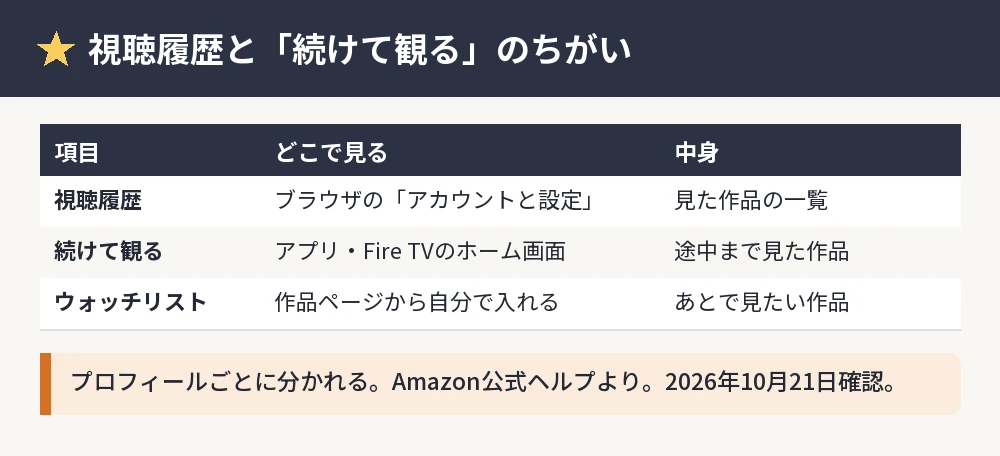
プライムビデオの視聴履歴は、パソコンやスマホのブラウザでPrime Videoのサイトを開き、「アカウントと設定」の中にある「視聴履歴」で見られます。
アマプラの履歴をまとめて確かめられるのは、このウェブの画面です。
スマホやテレビのアプリのホーム画面には「続けて観る」の列が出ますが、これは途中まで見た作品の一覧で、見た作品すべての閲覧履歴ではありません。
視聴履歴や続きの位置はプロフィールごとに分かれるので、家族に見られたくないなら、自分のプロフィールを作ってロックするのがいちばん確実です。
Amazon公式ヘルプには視聴履歴だけを扱ったページが見当たらないため、この記事では公式ヘルプで確かめられたことと、画面の場所の案内を分けて書きます。
パソコン・スマホで視聴履歴を見る方法
視聴履歴の見方は、パソコンでもスマホでも、ブラウザで開くのが基本です。
パソコンのブラウザで見る
- ブラウザでPrime Videoのサイトを開き、Amazonアカウントでサインインする
- メニューから「アカウントと設定」を開く(場所は画面の版で変わることがあります)
- 「視聴履歴」の項目を選ぶ
ここで見た作品を振り返れます。
Amazonの公式ガイドでは、Amazonのサイトの「アカウント&リスト」から「アカウントサービス」、「デジタルコンテンツとデバイス」の「Prime Videoの設定」と進んでも、同じ「アカウントと設定」の画面に移動できると案内されています。
スマホで見るときはブラウザを使う
スマホで視聴履歴を見たいときも、Prime Videoアプリではなく、SafariやChromeなどのブラウザでPrime Videoのサイトを開いて、パソコンと同じ手順で進むのが分かりやすい方法です。
スマホの画面だとメニューが小さく表示されるので、見つからないときはブラウザの「PC版サイトを表示」に切り替えると探しやすくなります。
画面の項目名は、サイトの更新で変わることがあります。
見た作品を一覧から消す
「視聴履歴」の画面から作品を整理するときは、画面の案内に従って操作します。
公式ヘルプに視聴履歴の消し方のページは見当たらず、画面は版で変わることがあります。
履歴を消しても、レンタルや購入した作品そのものがアカウントから消えるわけではありません。
あわせて読みたい:プライムビデオのPINとは?設定・変更のしかたと購入制限の使い方
テレビ(Fire TV)で「続けて観る」を消す方法
テレビで見ていると、ホーム画面の「続けて観る」の列が家族の目に入りやすくなります。
Fire TVの「続けて観る」の仕組み
Amazon公式ヘルプでは、Fire TVの「続けて観る」の列は、Prime Videoや対応するアプリで最近見た番組を探すための列で、使っているプロフィールの視聴の記録が反映されると説明されています。
対応するFire TV同士で同期されるので、別の部屋のFire TVにも同じ作品が出ることがあります。
なお、この機能は子ども用プロフィールでは使えないと案内されています。
リモコンで「続けて観る」から削除する
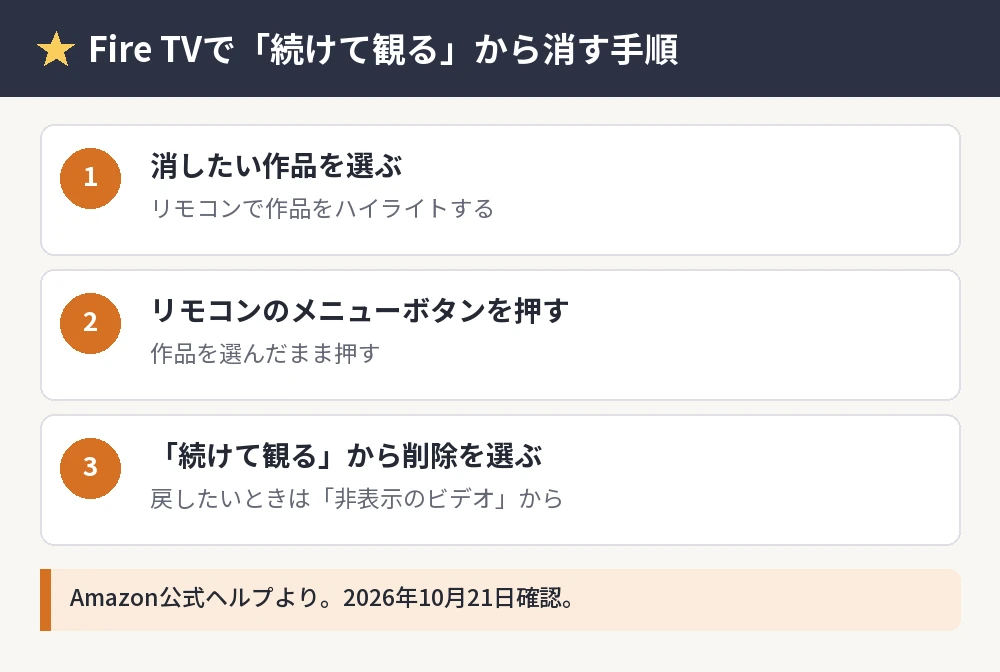
公式ヘルプでは、次の手順で「続けて観る」から作品を消せると案内されています。
- リモコンで、消したい作品を選んだ状態にする
- リモコンのメニューボタンを押す
- 「「続けて観る」から削除」を選ぶ
消したプライムビデオの作品をもう一度表示したくなったときは、「非表示のビデオ」から戻せると案内されています。
スマートテレビやスマホのアプリで続きを見る
スマートテレビやスマホのPrime Videoアプリにも、途中まで見た作品の列が出ます。
続きを見るときはこの列から選ぶと、止めたところから再生が始まります。
アプリの列から作品を外すメニューがあるかどうかは端末やアプリの版で違うので、見つからないときはウェブの「視聴履歴」で整理しましょう。
プライムビデオの視聴履歴が削除できない原因と対処法は、プライムビデオの視聴履歴が削除できない原因と対処法|続けて観るが消えないときで解説しています。
家族に視聴履歴を見られないための工夫
履歴を毎回消すより、最初から家族と分けておくほうが手間もかからず確実です。
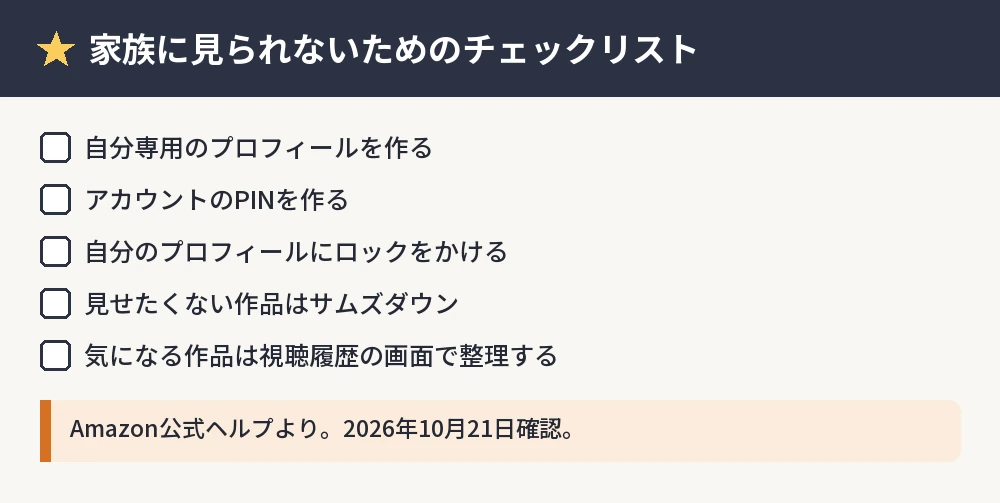
自分専用のプロフィールを作る
公式ヘルプでは、Prime Videoのプロフィールごとに、おすすめ、シーズンの進み具合、ウォッチリストが分かれると説明されています。
1つのアカウントにプロフィールは最大6つまで作れるので、家族それぞれのプロフィールを作っておけば、ほかの人のホーム画面に自分の見た作品が並ぶことはありません。
プロフィールにロックをかける
プロフィールを分けても、家族が自分のプロフィールを開いてしまえば中身は見えてしまいます。
公式ヘルプでは、アカウントのPINを作ったうえで、プロフィールの編集画面の「プロフィール / アカウントのPINとロック」の「管理」からロックをかけられると案内されています。
アカウント所有者のPINは、ほかのすべてのプロフィールのロックを上書きできるので、家族の誰がPINを知っているかも確かめておきましょう。
おすすめに出したくない作品はサムズダウン
見た作品に似たものがおすすめに並ぶのが気になるときは、作品ページでサムズダウンを選ぶと、その作品がおすすめに出なくなると公式ヘルプで案内されています。
この設定もプロフィールごとに保存されるので、ほかの家族のおすすめには影響しません。
よくある質問
プライムビデオのアプリで視聴履歴は見られますか?
アプリのホーム画面には「続けて観る」などの列が出ますが、見た作品の一覧を確かめるならブラウザで開く「アカウントと設定」の「視聴履歴」が分かりやすい場所です。
スマホでもブラウザでPrime Videoのサイトを開けば見られます。
視聴履歴はまとめて全部消せますか?
公式ヘルプに視聴履歴の消し方のページは見当たらないので、「視聴履歴」の画面の案内に従って操作してください。
量が多いときは、今後のためにプロフィールを分けておくほうが手間が少なくなります。
子ども用プロフィールでも「続けて観る」は出ますか?
Amazon公式ヘルプでは、Fire TVの「続けて観る」の列は子ども用プロフィールでは使えないと案内されています。
子どもには子ども用プロフィールを使ってもらうと、大人の見た作品が子どもの画面に並ぶ心配も減らせます。
視聴履歴は家族のスマホにも出ますか?
同じアカウントの同じプロフィールを使っていれば、ほかの端末にも同じ内容が出ます。
家族が別のプロフィールを使っていれば、その人の画面には出ません。
見た覚えのない作品が履歴にあります
家族が同じプロフィールで見た可能性や、テレビやスマホでうっかり再生された可能性があります。
心当たりが無いときは、Amazonのパスワードを変えて、登録されている端末に知らないものが無いかを確かめましょう。
視聴履歴を残さずに見る方法はありますか?
Amazon公式ヘルプには、視聴履歴を残さずに再生する設定の案内は見当たりません。
見たものを家族と分けたいなら、自分専用のプロフィールを作ってロックしておくのが現実的な方法です。
Amazon Prime Videoの申し込みや最新の条件は、Amazon Prime Videoの公式サイトで確かめられます。
サービスの内容や条件は変わることがあるので、申し込む前に公式サイトで確認してください。
まとめ
プライムビデオの視聴履歴について、やりたいこと別にまとめます。
| やりたいこと | やり方 |
|---|---|
| 見た作品を確かめたい | ブラウザで「アカウントと設定」→「視聴履歴」 |
| 見た作品を消したい | 「視聴履歴」の画面の案内に従って整理する |
| Fire TVの「続けて観る」を消したい | 作品を選んでメニューボタン→「続けて観る」から削除 |
| 消した作品を戻したい | Fire TVの「非表示のビデオ」 |
| 家族に見られたくない | 自分のプロフィールを作ってロックをかける |
| おすすめに出したくない | 作品ページでサムズダウン |
まずはブラウザで「視聴履歴」を開いて今の状態を確かめ、気になるなら自分のプロフィールを作るところから始めてください。
プロフィールを分けてロックしておけば、履歴を消す手間をかけずに、家族と同じアカウントでも自分のペースで作品を楽しめます。
プロフィールの作り方はプライムビデオのアカウント管理|ログイン・家族共有・同時視聴の基本、端末ごとの見方はプライムビデオの見方まとめ|テレビ・スマホ・パソコン別の再生方法とダウンロードで紹介しています。