洋画を字幕で見たいのに吹替で始まってしまう、字幕が小さくて読みにくい、メニューが英語になってしまったなど、アマプラの字幕設定や音声の切り替えがどこでできるのか分からず困っていませんか?
この記事では、プライムビデオ(アマプラ)の字幕のオン・オフと言語の選び方を、スマホ・パソコン・テレビの端末別に、吹替など音声の切り替え、字幕の文字の大きさと色の変え方、アプリの表示を日本語に戻す言語設定まで、Amazon公式ヘルプの内容をもとに解説します。
読み終えるころには、作品ごとに字幕と吹替を好きに切り替えられ、自分が読みやすい字幕の見た目で映画やドラマを楽しめるようになります。
ほかの設定の変え方はプライムビデオの設定変更まとめ|視聴履歴・PIN・年齢制限・自動再生にまとめています。
アマプラの字幕設定は再生中の字幕アイコンから切り替える
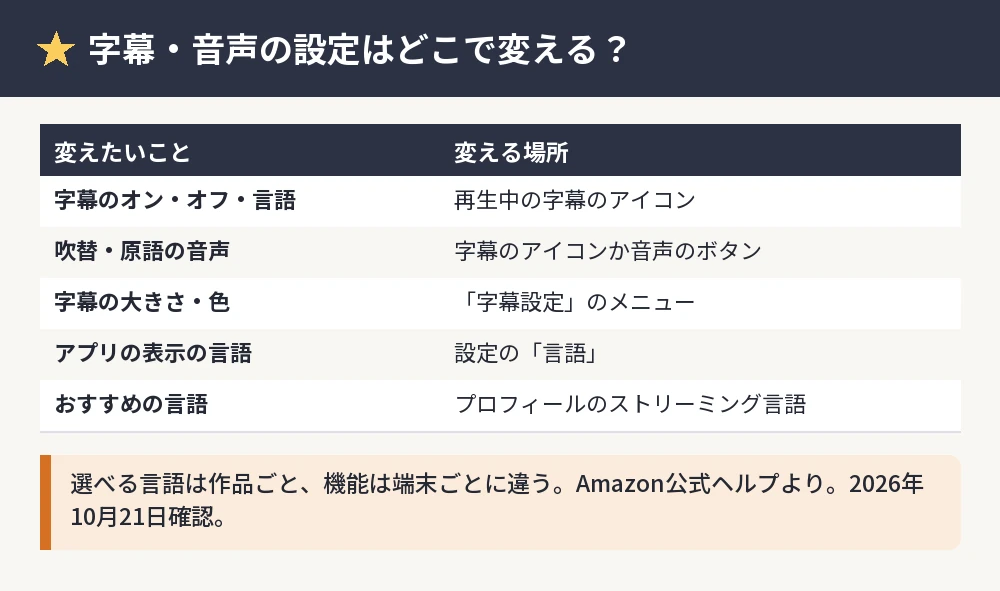
アマプラの字幕設定は、作品の再生中に画面の字幕のアイコンを選び、表示したい字幕の言語かオフを選ぶだけで、吹替などの音声も同じメニューから切り替えられます。
Amazon公式ヘルプでは、字幕が使える作品では再生メニューに字幕のアイコンが表示されると案内されています。
スマホではこのメニューを出すために画面をタップし、テレビではリモコンの決定ボタンや上ボタンを押す必要がある場合があります。
選べる字幕や音声の言語は作品ごとに違い、使える機能の範囲は端末によっても変わります。
端末別に字幕をオン・オフする方法
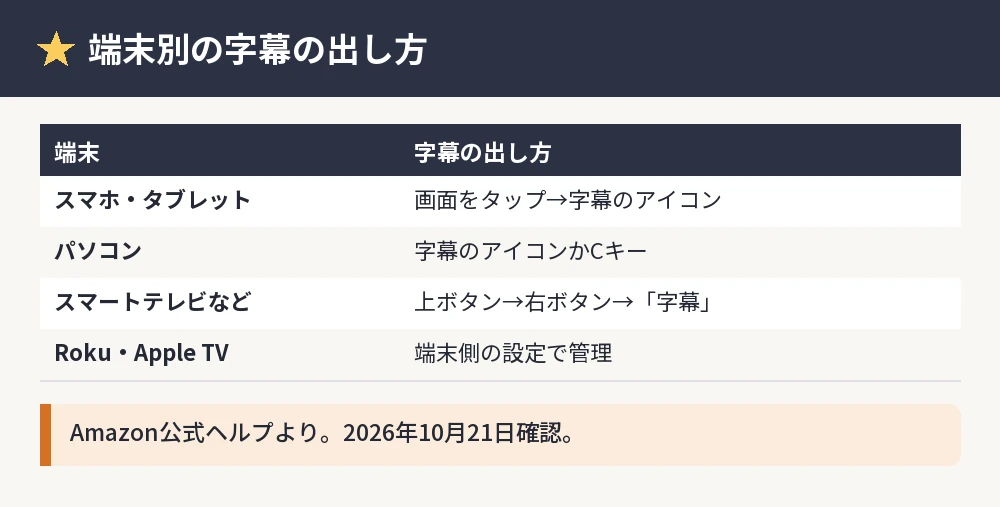
字幕の出し方は、端末によって少しずつ違います。
スマホ・タブレット・パソコンで字幕を出す
公式ヘルプでは、ウェブサイト、Amazonデバイス、スマホやタブレットでは、次の手順で字幕を切り替えると案内されています。
- 字幕に対応した作品を再生する
- 再生メニューの字幕のアイコンを選ぶ(スマホは画面をタップするとメニューが出る)
- 表示する字幕を選ぶ
パソコンでは、キーボードのCキーで字幕のオン・オフや言語の切り替えもできると、公式のキーボードショートカットの一覧で案内されています。
スマートテレビ・ゲーム機などで字幕を出す
公式ヘルプでは、スマートテレビやセットトップボックス、ゲーム機などでは、画面で上ボタン、右ボタンの順に押して「字幕」を選ぶと案内されています。
再生メニューの字幕のアイコンから、字幕のオン・オフと字幕の言語を選べます。
再生を始める前に、字幕を表示する言語を選ぶ必要がある場合もあります。
Apple TVやRokuは端末側で設定する
公式ヘルプでは、Rokuは端末の「設定」の「ユーザー補助」か「字幕」から、Apple TVはAppleのサポートページの手順で字幕を管理すると案内されています。
吹替・音声の切り替えと会話ブースト
洋画を吹替で見たい、字幕で見たいという切り替えは、音声のメニューで行います。
スマホ・パソコンで音声を切り替える
公式ヘルプでは、再生中に字幕のアイコンを選ぶと音声の項目が出る(端末によっては音声のボタンが別にある)ので、再生したい音声トラックを選ぶと案内されています。
日本語吹替と原語の両方がある作品なら、ここで切り替えられます。
パソコンでは、キーボードのAキーで音声解説や会話ブーストなどの音声を切り替えられます。
テレビで音声を切り替える
スマートテレビなどでは、再生中にリモコンの上ボタンを押し、「音声・言語」を選んでから、使いたい音声トラックを選ぶと案内されています。
目の不自由な人向けの音声ガイドは、トラック名に「音声による説明」などの言葉が入っています。
セリフを聞き取りやすくする会話ブースト
公式ヘルプでは、対応する作品の再生中に字幕のアイコン(または音声のボタン)を選び、音声の項目で会話ブーストを「標準」か「高」にできると案内されています。
効果音や音楽に比べてセリフが聞き取りにくいときに試してみてください。
あわせて読みたい:プライムビデオの視聴履歴の見方|どこにあるかと削除・家族に見られない工夫
字幕の文字の大きさ・色を変える方法
字幕が小さい、背景と重なって読みにくいときは、字幕の見た目を変えられます。
「字幕設定」で大きさと色を変える
公式ヘルプでは、次のように案内されています。
端末によっては「字幕設定」のメニューから、字幕の文字の大きさや色を変えられます。
字幕のアイコンを選んだときのメニューの中に「字幕設定」があるかを確かめてください。
プリセットを作って選ぶ
端末が対応していれば、字幕の見た目の組み合わせをプリセットとして作り、選んで使えるとも案内されています。
家族で見るときと一人で見るときで見やすさが違うなら、プリセットを分けておくと切り替えが楽です。
字幕設定のメニューが見当たらない端末では、字幕の見た目を変える機能に対応していない可能性があります。
アプリの表示言語を日本語に戻す言語設定
アプリのメニューが英語など別の言語になってしまったときは、言語の設定で日本語に戻せます。
プライムビデオの日本語設定(表示の言語)
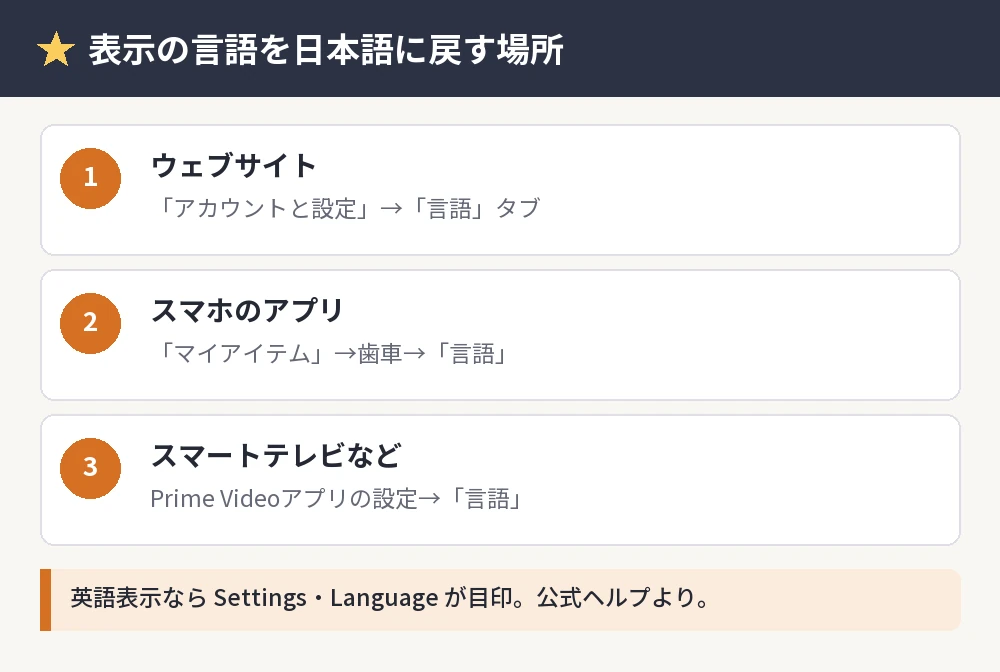
公式ヘルプでは、表示の言語は次の場所で変えられると案内されています。
- PrimeVideo.comのウェブサイト:「アカウントと設定」のページで「言語」のタブを選び、言語を選ぶ
- モバイルアプリ:「マイアイテム」に移動して歯車のアイコンを選び、「言語」から選ぶ
- スマートテレビなど:Prime Videoアプリの設定で「言語」から選ぶ
メニューが英語のときは「Settings」や「Language」の文字を目印に探すと見つけやすくなります。
ストリーミング言語でおすすめを合わせる
公式ヘルプでは、プロフィールの編集から「ストリーミング言語」を選ぶと、音声と字幕の言語に合わせておすすめを調整でき、35を超える言語から最大5つまで選べると案内されています。
日本語の作品を中心に見たいなら、ストリーミング言語を日本語にしておくとおすすめの内容が合いやすくなります。
画質やドルビーアトモスはどこで変わる?
アマプラの画質設定は、スマホのアプリならユーザーアイコンから歯車のマーク、「ストリーミングを再生・ダウンロード」、「ストリーミング品質」の順に進んで変えられると、Amazonの公式ガイドで紹介されています。
Amazonプライムビデオのドルビーアトモスの設定について、公式ヘルプの対応表では、Dolby AtmosにはAndroid端末や一部のスマートテレビが対応していると案内されています。
Dolby Atmosで聞けるかどうかは、作品が対応しているかと、端末が対応しているかの両方で決まります。
また、公式ヘルプでは、Dolby Visionとドルビーアトモスは一部の作品でPrime Video広告フリーに登録している人が使えると案内されています。
よくある質問
字幕を選んでも表示されません
作品に字幕が用意されていない場合は、字幕のアイコンが出ないか、選べる字幕がありません。
字幕がある作品でも出ないときは、アプリを開き直すか、別の端末でも同じかを確かめてください。
英語の字幕で見られますか?
作品に英語の字幕が用意されていれば、字幕のメニューで英語を選べます。
用意されている言語は作品ごとに違うので、作品ごとに確かめましょう。
字幕の設定は毎回し直す必要がありますか?
字幕のオン・オフや言語が次の作品に引き継がれるかは、端末やアプリの版で変わることがあり、公式ヘルプでは決まった説明が見当たりません。
思った字幕で始まらないときは、再生中のメニューで選び直してください。
吹替版と字幕版が別の作品として出てくるのはなぜですか?
作品によっては、吹替版と字幕版が別の作品ページとして配信されていることがあります。
見たい方の作品ページを選んで再生するか、作品ページの音声と字幕の表示を確かめてから再生しましょう。
メニューが英語になったのはなぜですか?
アプリやウェブサイトの表示の言語が、日本語以外に変わっている可能性があります。
「アカウントと設定」の「言語」や、アプリの歯車のアイコンの「言語」で日本語を選び直してください。
プライムビデオの設定はどこから開けますか?
ウェブではプロフィールのアイコンから「アカウントと設定」を開き、アプリでは「マイアイテム」やユーザーアイコンから歯車のアイコンを選びます。
字幕と音声は再生中のメニュー、表示の言語やストリーミング品質はアプリの設定と、項目によって場所が分かれています。
Amazon Prime Videoの申し込みや最新の条件は、Amazon Prime Videoの公式サイトで確かめられます。
サービスの内容や条件は変わることがあるので、申し込む前に公式サイトで確認してください。
まとめ
アマプラの字幕と音声の設定を、やりたいこと別にまとめます。
| やりたいこと | やり方 |
|---|---|
| 字幕を出す・消す | 再生中に字幕のアイコン→字幕を選ぶ(パソコンはCキー) |
| 吹替と原語を切り替える | 字幕のアイコンか音声のボタン→音声トラック(テレビは「音声・言語」) |
| セリフを聞き取りやすく | 音声の項目で会話ブーストを「標準」か「高」 |
| 字幕の大きさ・色を変える | 「字幕設定」のメニュー(対応する端末だけ) |
| 表示を日本語に戻す | 「アカウントと設定」の「言語」/アプリの歯車→「言語」 |
まずは今見ている作品で字幕のアイコンを開き、字幕と音声の選び方を一度試してみてください。
字幕と音声の切り替えに慣れておけば、洋画は字幕、アニメは吹替といった具合に、作品ごとにいちばん楽しめる見方を選べます。
エンディングのクレジットまで流したいとき(アマプラのクレジットを見る設定)は、自動再生をオフにします。
自動再生の止め方はアマプラの自動再生をオフにする方法|エンディングを飛ばさない設定、パソコンでの見方はAmazon Prime VideoをPCで見る方法|ブラウザとアプリの手順で紹介しています。