Fire TV Stick(ファイヤースティック)を買って箱を開けたものの、テレビにつないでも設定画面が出てこない、リモコンが反応しない、Wi-Fiのところで止まってしまうなど、ファイヤースティックの初期設定でつまずいていませんか?
この記事では、ファイヤースティックの初期設定のやり方を、用意するもの、テレビへのつなぎ方から言語・Wi-Fi・Amazonアカウントの設定まで順番に、そして設定画面が出ない・進まないときの対処法を、Amazon公式ヘルプの内容をもとに解説します。
読み終えるころには、迷わず初期設定を最後まで終えられ、途中で止まっても画面ごとに何を見直せばいいかが分かるようになります。
Fire TV Stickの使い方の全体はFire TV Stickの使い方|つなぎ方・初期設定からアプリ・ミラーリングまでにまとめています。
ファイヤースティックの初期設定は言語・Wi-Fi・アカウントの順で終わる
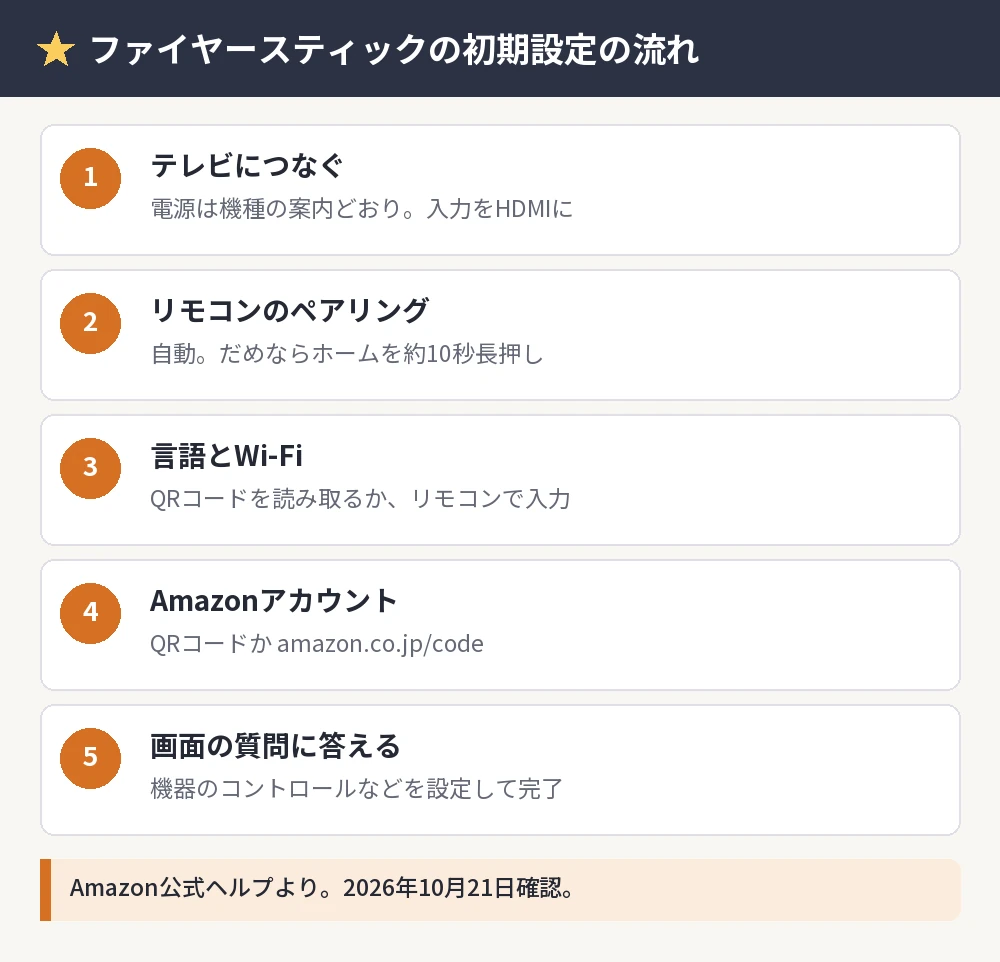
ファイヤースティックの初期設定は、テレビにつないで電源を入れたあと、言語の選択、Wi-Fiへの接続、Amazonアカウントへのサインインの順に画面の指示に従えば終わります。
Amazon公式ヘルプでは、Fire TVのセットアップは、電源とテレビへの接続、言語の選択とWi-Fiへの接続、Amazonアカウントへのサインイン、画面の指示どおりに設定を完了、の流れで案内されています。
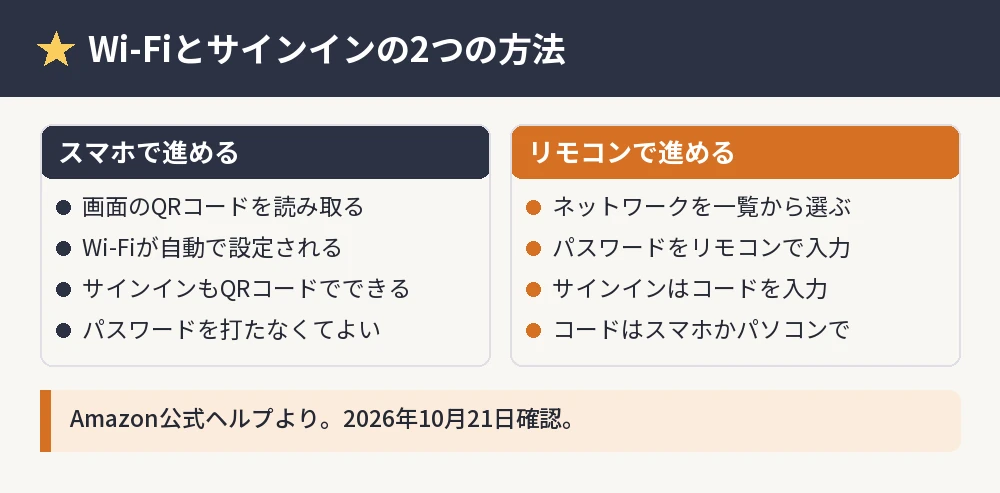
Wi-Fiとサインインは、スマホで画面のQRコードを読み取る方法も選べるので、リモコンで長いパスワードを打たなくても進められます。
途中で止まるときは、電源のとり方とテレビの入力切替を見直すと解決することが多いです。
Fire TV Stickのセットアップ方法と用意するもの
始める前に、必要なものと電源のとり方を確かめておきます。
ファイヤースティックのセットアップ前に用意するもの
- HDMI端子があいているテレビ
- Wi-Fiのネットワーク名とパスワード
- Amazonアカウントのメールアドレス(または電話番号)とパスワード
- テレビの裏が狭いときは、HDMI延長ケーブル
Wi-Fiのパスワードは、ルーター本体のシールなどに書かれていることが多いので、先に探しておくと途中で止まりません。
電源は機種ごとの給電方法に合わせる
Fire TV Stick HD(第2世代)は、付属のUSB電源ケーブルをテレビのUSB端子に差して給電できます。
一方、Fire TV Stick 4K Selectのセットアップの案内では、電源アダプターをコンセントに差しこみ、USBケーブルをテレビに直接差しこまないよう書かれています。
電源のとり方は機種によって違うので、手元の機種の説明書どおりにつながないと、起動しなかったりロゴから進まなかったりします。
ファイヤースティックの設定方法を順番に
ここからは、Fire TV Stick HD(第2世代)と4K Selectのセットアップの案内をもとに、設定の手順を順に見ていきます。
手順1:テレビにつないで入力を切り替える
- 電源ケーブルを本体につなぐ
- 本体をテレビのHDMI端子に挿す(入らなければHDMI延長ケーブルを使う)
- 電源ケーブルのもう一方を、機種の案内どおりにテレビのUSB端子か電源アダプター(コンセント)につなぐ
- テレビのリモコンで電源を入れ、入力をFire TV Stickを挿したHDMIに切り替える
手順2:リモコンに電池を入れてペアリングする
リモコンの裏のカバーを、矢印を押しながらスライドさせて開け、付属の単4電池を入れます。
テレビの電源が入っていれば、リモコンは自動でペアリングされます。
自動でつながらないときは、画面に開始のメッセージが出るまで、ホームボタンを約10秒長押しします。
手順3:言語を選んでWi-Fiにつなぐ
言語の一覧から日本語を選んだら、Wi-Fiの設定に進みます。
Wi-Fiは、スマホで画面のQRコードを読み取って自動で設定するか、リモコンでネットワークを選んでパスワードを入れるかのどちらかを選べます。
手順4:Amazonアカウントにサインインする
サインインも、スマホで画面のQRコードを読み取るか、スマホやパソコンで amazon.co.jp/code を開いて画面のコードを入れる方法が選べます。
パスワードを設定せずに作ったAmazonアカウントの場合は、パスワードを聞かれたらリモコンの戻るボタンを押し、amazon.co.jp/code で認証コードを入れるよう案内されています。
手順5:画面の質問に答えて完了する
最後に、テレビやサウンドバーをFire TVのリモコンで操作するための、機器のコントロールの設定などを聞かれます。
画面の質問に答えていくと、Fire TVのホーム画面が表示され、初期設定は完了です。
あわせて読みたい:ファイヤースティックの日本語設定|英語になったときに戻す手順
Fire TV Stickの設定画面が出ないときの対処法
設定の途中で止まったときは、止まった画面ごとに次の点を確かめます。
ファイヤースティックの設定画面にならないときは入力切替を確認
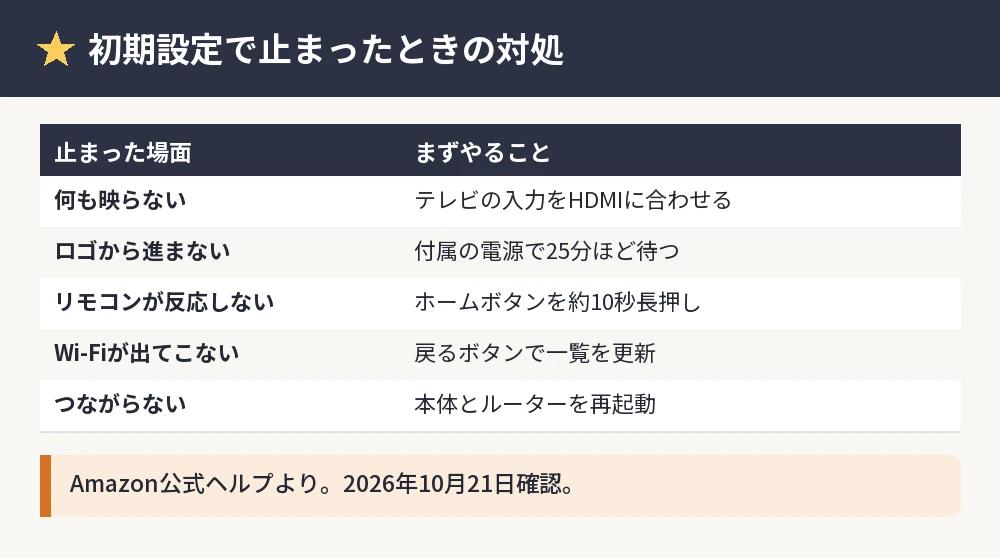
テレビにつないでも何も映らないときは、Amazon公式ヘルプで次の順に確かめるよう案内されています。
- テレビの入力(ソース)を、Fire TV Stickを挿したHDMI端子の番号に合わせる
- Fire TV StickをHDMI端子から抜いて、もう一度挿す
- 付属の電源ケーブル・アダプターを使い、Fire TV Stickを再起動する
- AVアンプやサウンドバーを通しているなら、テレビに直接つないでみる
- HDMIケーブルやHDMIハブを使っているなら、新しいものに替えてみる
テレビの入力が別のHDMI端子のままになっているだけ、ということもよくあります。
Fire TVのロゴから進まない
公式ヘルプでは、ロゴの画面から進まないときは、付属の電源コードやアダプターを使い、25分ほどそのままにして画面が変わるか待つよう案内されています。
それでも進まないときは、HDMI延長ケーブルを使う・使わないの両方を試す、別のHDMI端子に挿す、HDMIハブを外してテレビに直接つなぐ、といった方法を試します。
リモコンが反応しない・ペアリングできない
リモコンを本体から3m以内に近づけ、ホームボタンを約10秒長押しします。
だめなときは、電池を外して30秒待ってから入れ直すか、新しいアルカリ電池に替えて、もう一度ホームボタンを長押しします。
Wi-Fiにつながらない・ネットワークが出てこない
ネットワークが一覧に出てこないときは、リモコンの戻るボタンを押すと一覧が更新されます。
それでもだめなときは、Fire TV Stickの電源を抜いて1分待ってから差し直し、モデムとルーターも電源を抜いて1分待ってから、モデム→ルーターの順に差し直します。
家にWi-Fiがないときは、スマホのテザリングでつなぐ方法もあり、ファイヤースティックのテザリングのやり方|iPhone・Androidの手順と通信量で解説しています。
初期設定が終わったらやっておきたいこと
ホーム画面が出たら、次の3つを済ませておくと安心して使えます。
ファイヤースティックのPINは機能制限で設定する
子どもも使うテレビなら、Fire TVの機能制限をオンにしておきます。
- Fire TVの「設定」→「環境設定」→「ペアレンタルコントロール」を選ぶ
- 「機能制限」を選び、PINを入れる
- PINで守りたい項目をオンにする
オンにした項目によっては、制限されたビデオを見るときや、コンテンツを買うとき、アプリを開くときにPINが必要になります。
ソフトウェアを最新にする
Fire TVの「設定」→「マイFire TV」(「デバイスとソフトウェア」の場合もある)から、ソフトウェアのアップデートを確かめられます。
アップデートが終わってから使い始めると、アプリの動きが安定しやすくなります。
見たいアプリを入れる
ホーム画面の「探す」→「検索」で見たいアプリを探し、「入手」を選ぶとダウンロードできます。
アプリがダウンロードできないときは、Amazonアカウントに支払い方法が登録されているかを確かめるよう公式ヘルプで案内されています。
よくある質問
初期設定にはどのくらい時間がかかりますか?
Amazonの公式ヘルプには、かかる時間の目安は書かれていません。
Wi-Fiのパスワードとアカウントの情報を先に用意しておくと、途中で止まらずに進められます。
Amazonアカウントを持っていなくても設定できますか?
公式ヘルプでは、セットアップの途中でAmazonアカウントにサインインするか、新しく作るよう案内されています。
プライムビデオの見放題を見たい場合は、Amazonプライムへの登録も必要です。
初期設定をやり直したいときは?
Fire TVの「設定」→「マイFire TV」から、工場出荷時の設定にリセットできます。
公式ヘルプでは、リセットするとアカウント情報とダウンロードしたコンテンツが削除されると案内されているので、ほかの方法を試してからにしましょう。
テレビのリモコンで操作できるようにするには?
初期設定の最後に、テレビやサウンドバーの機器のコントロールを設定する質問が出ます。
あとから変えたいときは、「設定」の「機器のコントロール」で管理できます。
4Kのテレビで設定画面が出ないときは?
公式ヘルプでは、4K Ultra HDのコンテンツには高速HDMIケーブルを使うよう案内されています。
HDMI延長ケーブルや古いケーブルを使っている場合は、外してテレビに直接挿すか、ケーブルを替えて試してください。
途中で電源を抜いてしまったら?
もう一度電源をつなぐと、Fire TV Stickが起動し直すので、画面の指示に従って続きから設定します。
進まないときは、ロゴから進まないときの対処法を試してください。
まとめ
ファイヤースティックの初期設定を、止まりやすい場面ごとにまとめます。
| 場面 | どうするか |
|---|---|
| 何も映らない | テレビの入力をFire TV StickのHDMIに合わせる |
| ロゴから進まない | 付属の電源を使い25分ほど待つ |
| リモコンが反応しない | 3m以内でホームボタンを約10秒長押し |
| Wi-Fiが出てこない | 戻るボタンで更新・本体とルーターを再起動 |
| サインインが面倒 | QRコードか amazon.co.jp/code を使う |
| 子どもも使う | 「環境設定」→「ペアレンタルコントロール」で機能制限 |
まずは電源を機種の案内どおりにつなぎ、テレビの入力を切り替えるところから始めてください。
最初の設定さえ終われば、あとは電源を入れるだけで、いつでもテレビで好きな動画を楽しめるようになります。