見たい映画が見放題に入っていなくて、プライムビデオのレンタルを使ってみようと思っても、いくらかかるのか、いつまで見られるのか、購入と何が違うのかが分からず迷っていませんか?
この記事では、プライムビデオのレンタルのしくみと購入との違い、レンタル・購入のやり方、30日と48時間の2つの視聴期限、支払い方法、うっかり購入を防ぐ設定までを、Amazon公式ヘルプの内容をもとに解説します。
読み終えるころには、見たい作品をレンタルにするか購入にするかを迷わず決められ、期限切れで見逃すこともなくなります。
レンタル・購入・チャンネルの全体像はプライムビデオの有料作品まとめ|チャンネル・レンタル・購入の違いと見分け方にまとめています。
プライムビデオのレンタルは1本ずつ払って期限内に見るしくみ
プライムビデオのレンタルは、見放題に入っていない作品を1本ずつ代金を払って、決められた期限のあいだだけ見るしくみです。
レンタルした作品は、レンタルした日から30日間ライブラリに保存され、一度再生を始めると最短48時間で見られなくなります。
レンタルと購入は、プライム会員の会費とは別にかかる有料作品で、プライム会員でなくても使えます。
レンタルの料金は作品ごとに違い、作品ページの「レンタル」のボタンに金額が表示されます。
アマプラのレンタルとは見放題にない作品を借りること
Amazon公式ヘルプでは、プライムビデオの作品を「プライム会員特典」「購入またはレンタルする映画やTV番組」「サブスクリプション」の3つに分けています。
Prime Videoストアには、劇場公開から間もない新作映画など、見放題やチャンネルでは見られない作品がそろっていると案内されています。
見放題に入っていない作品を見たいときに、1本だけお金を払って見る方法がレンタルです。
プライムビデオのレンタルと購入の違い
レンタルと購入は、どちらも1本ずつ払う有料コンテンツですが、見られる期間が違います。
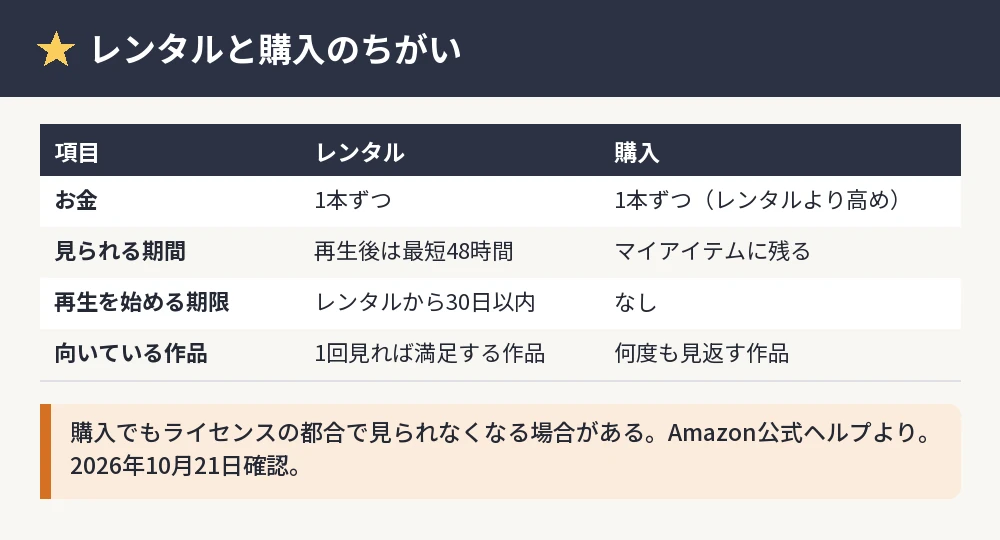
レンタルは期限つき、購入はずっと手元に残る
公式ヘルプによると、購入した作品は「マイアイテム」に表示され、通常はいつでもストリーミング再生やダウンロードができます。
レンタルした作品は、決められた期間だけマイアイテムに表示されます。
購入した作品でも、ライセンスの制限などで見られなくなる場合があると公式ヘルプに書かれています。
どちらを選ぶかの目安
1回見れば満足する映画ならレンタル、子どもが何度も見るアニメや、くり返し見返したい作品なら購入が向いています。
レンタルと購入の値段は作品ごとに違うので、作品ページで両方の金額を見比べてから決めましょう。
ペイパービューはライブ配信を1回ずつ買うもの
プライムビデオには、スポーツの試合などのライブ配信を1回ずつ買う「ペイパービュー」の作品もあります。
公式ヘルプでは、ライブイベントを購入して見たいときは、その作品の詳細ページで注文を完了するよう案内されています。
プライムビデオのレンタル方法と購入方法
レンタルも購入も、AmazonのウェブサイトかPrime Videoアプリの作品ページから手続きします。
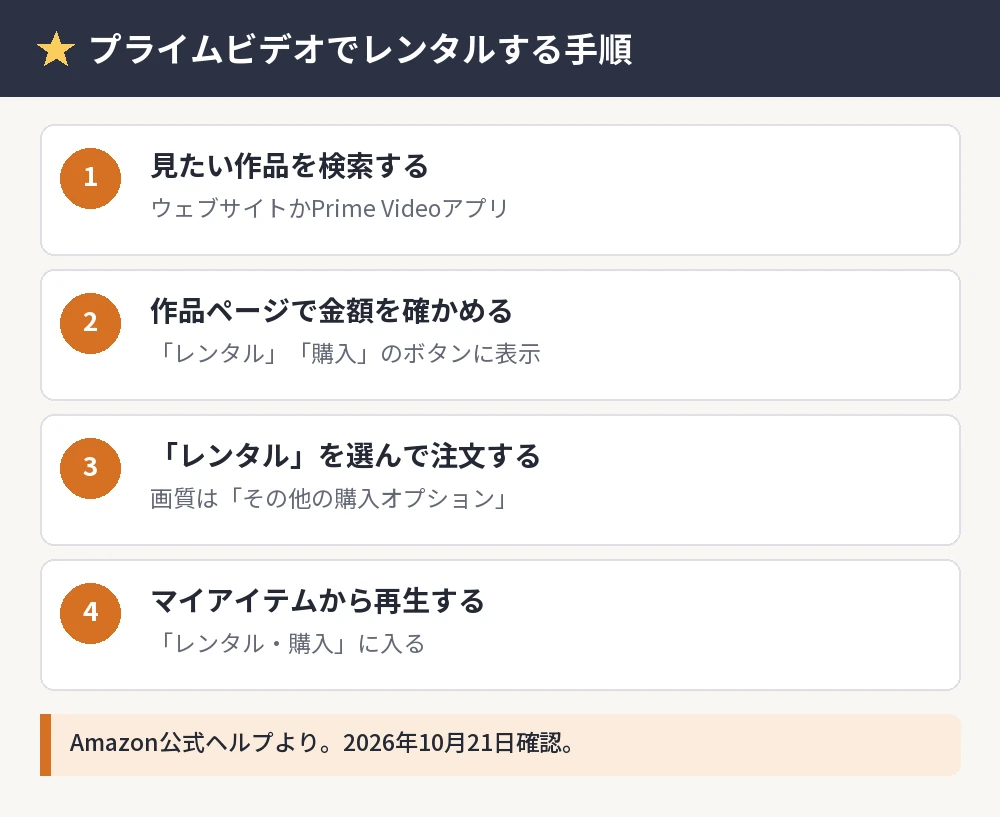
- ウェブサイトかPrime Videoアプリで、見たい作品を検索します。
- 作品ページを開き、表示されている購入のしかたを確かめます。
- 「レンタル」か「購入」を選びます。
- 画質を選びたいときは「その他の購入オプション」を開きます。
- 注文を確定すると、「マイアイテム」の「レンタル・購入」から再生できます。
画質の違う購入オプションもある
公式ヘルプでは、「その他の購入オプション」を選ぶと、画質の違うレンタル・購入のしかたが表示されると案内されています。
映画シリーズのセットはHD(高画質)でだけ買えます。
ボタンの名前は端末で変わることがある
テレビやスマホのアプリでは、画面の作りやボタンの名前が端末やアプリの版で少しずつ違います。
レンタルのボタンが見つからないときは、パソコンのブラウザでAmazonのウェブサイトから手続きすると確実です。
レンタルの視聴期限は30日と48時間の2つ
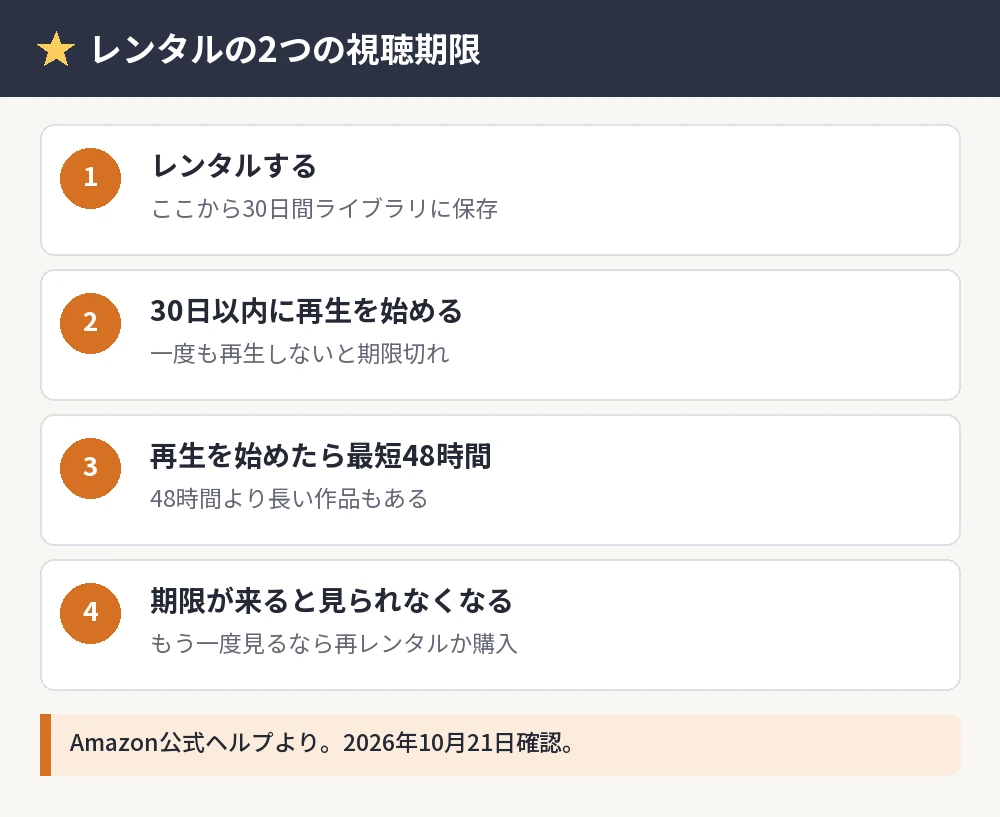
レンタルには、「再生を始めるまでの期限」と「再生を始めてからの期限」の2つがあります。
レンタルしてから30日以内に再生を始める
公式ヘルプによると、レンタルした作品は、レンタルを始めた日から30日間ビデオライブラリに保存されます。
30日のうちに一度も再生しなければ、見ないまま期限が切れてしまいます。
再生を始めたら最短48時間で見終える
一度再生を始めると、見られる期間は最短で48時間になります。
48時間より長い作品もあるので、作品ページやレンタルの確認画面に出る期間を確かめましょう。
途中まで見て寝てしまうと、翌日の夜には期限が近づいていることがあるので、まとまった時間がとれる日に再生を始めるのがおすすめです。
あわせて読みたい:プライムビデオチャンネルとは?料金一覧・無料体験と登録・解約のしかた
レンタル・購入の支払い方法
レンタル・購入の代金は、会費とは別に、Amazonアカウントに登録した支払い方法から払われます。
デジタルコンテンツ用の支払い方法(1-Click)で払われる
公式ヘルプでは、レンタル・購入の代金は、デジタルコンテンツの支払いに指定した支払い方法で払われると案内されています。
Amazonで確かめられる支払い方法には、クレジットカード、デビットカード、Amazonギフトカードなどがあります。
Amazonポイントも使える
Amazonポイントの残高があれば、注文を確かめる画面で「Shop with Pointsを使用する」にチェックを入れると使えます。
ポイントで足りない分は、選んだ支払い方法で払えます。
iPhoneのアプリではApp Storeの支払いになることがある
iPhoneのPrime Videoアプリで、Apple経由で会費を払っている場合や、Amazonアカウントに有効な支払い方法と請求先住所がない場合は、App Storeに登録した支払い方法が使われます。
Google PlayやAppleのアプリ内課金で買うときは、Amazonポイントは使えません。
会費の支払いまで含めた全体はプライムビデオの料金体系|月額・年額・学生と追加料金がかかる場面で解説しています。
有料ばかりに見えるときとうっかり購入を防ぐ購入制限
トップ画面には見放題の作品と有料作品がまざって並ぶので、有料の作品が多く見えて迷うことがあります。
有料作品の見分け方
公式ヘルプでは、追加の購入が必要な作品は、ウェブサイトの作品の並びで黄色いショッピングバッグのアイコンといっしょに表示されると案内されています。
作品ページに「プライム会員特典」と出ていれば見放題、「レンタル」「購入」のボタンや金額が出ていれば有料作品です。
購入制限をかけるとPINが必要になる
ウェブの「Prime Videoの設定」で購入制限をオンにすると、レンタル・購入のたびにPINの入力が必要になります。
購入制限は1つの端末だけでなく、アカウントのすべてのプロフィールに効きます。
子どもがテレビのリモコンで押してしまうのを防げるので、家族で使うなら最初にかけておきましょう。
PINの作り方はプライムビデオの設定変更まとめ|視聴履歴・PIN・年齢制限・自動再生で解説しています。
レンタル作品のダウンロードとテレビでの見方
レンタル・購入した作品は、「マイアイテム」の「レンタル・購入」から、テレビ・スマホ・パソコンで再生できます。
アマプラのレンタル作品をダウンロードして見る
公式ヘルプでは、購入した作品は通常ダウンロードできると案内されています。
ダウンロードには、Fireタブレット、iOS・Android・macOS・Windows 10/11のPrime Videoアプリが必要です。
レンタル作品は、作品ページにダウンロードのボタンが出るかで確かめ、ダウンロードしても視聴期限は同じだと考えておきましょう。
ダウンロードの手順はプライムビデオのダウンロード方法|スマホ・パソコンで保存してオフライン再生で解説しています。
スマホで買ってテレビで見られる
レンタル・購入はAmazonアカウントにひもづくので、スマホやパソコンで手続きした作品を、同じアカウントでサインインしたテレビのアプリで見られます。
ダウンロードした作品をChromecastやAirPlayでテレビに流すことはできないので、テレビではストリーミングで再生します。
よくある質問
プライム会員でなくてもレンタルできますか?
できます。
公式ヘルプでは、Amazonプライム会員でなくても、Prime Videoの映画やTV番組をレンタル・購入できると案内されています。
レンタルした作品は何回でも見られますか?
見られる期間のうちなら、くり返し再生できます。
再生を始めてから最短48時間で期限が来るので、その前に見終えましょう。
間違えてレンタルしたらキャンセルできますか?
再生もダウンロードもしていなければ、14日以内なら「取引履歴」から注文をキャンセルできます。
キャンセルが済むと、注文に使った支払い方法に返金されます。
レンタルの期限を延ばすことはできますか?
公式ヘルプには、期限を延ばす方法の案内はありません。
期限が切れたあとにもう一度見たいときは、改めてレンタルするか購入します。
購入した作品はプライム会員をやめても見られますか?
購入した作品はマイアイテムに残るので、プライム会員をやめても、Amazonアカウントがあれば見られます。
Amazonアカウントそのものを閉じると見られなくなるので注意しましょう。
レンタルした作品はどこにありますか?
「マイアイテム」の「レンタル・購入」に入っています。
見当たらないときは、注文したときと同じAmazonアカウントでサインインしているかを確かめましょう。
Amazon Prime Videoの申し込みや最新の条件は、Amazon Prime Videoの公式サイトで確かめられます。
サービスの内容や条件は変わることがあるので、申し込む前に公式サイトで確認してください。
まとめ
プライムビデオのレンタルと購入について、目的別にまとめます。
| 知りたいこと | 答え |
|---|---|
| レンタルとは | 見放題にない作品を1本ずつ払って期限内に見る |
| レンタルの期限 | レンタルから30日以内に再生、再生後は最短48時間 |
| 購入との違い | 購入はマイアイテムに残り、いつでも見られる |
| やり方 | 作品ページで「レンタル」か「購入」を選ぶ |
| 支払い | デジタルコンテンツ用の支払い方法・Amazonポイント |
| うっかり購入を防ぐ | 購入制限とPINをかける |
| 間違えたとき | 14日以内・未再生なら取引履歴からキャンセル |
レンタルは、30日以内に再生を始めて、48時間のうちに見終えることだけ気をつければ、見放題にない新作も気軽に楽しめます。
何度も見たい作品は購入、1回で満足する作品はレンタルと使い分けて、プライムビデオをむだなく使いましょう。