スマホでは普通に見られるのに、プライムビデオがテレビで見れない、アプリを開いても真っ暗だったりサインインの画面から進まなかったりする……せっかく大きな画面で見ようとしたのに、困ってしまいますよね?
この記事では、プライムビデオがテレビで見れないときの原因と直し方を、スマートテレビのアプリ・Fire TV・HDMIでつないだ機器に分けて、Amazon公式ヘルプの手順をもとに解説します。
テレビ側のどこでつまずいているのかが分かれば、家族を待たせずに、いつもの大画面で続きを見られるようになります。
テレビ以外も含めた見れない原因の切り分けはプライムビデオが見れない原因と対処法|テレビ・スマホ別の直し方で解説しています。
プライムビデオがテレビで見れないときは、テレビ側の機器を順に確かめる
スマホで見られるのにテレビで見れないなら、アカウントには問題がなく、テレビ本体・アプリ・HDMIケーブルなどテレビ側の機器に原因があると考えて大丈夫です。
まずはテレビとつないでいる機器の電源を入れ直し、アプリとテレビのソフトウェアを最新にします。
そのうえで、真っ暗になる、サインインできない、続きから見れないなど、症状に合わせた確かめどころを見ていきます。
まず試したいテレビとFire TVの再起動
テレビで見れないときに最初に試すのは、テレビと、テレビにつないでいる機器の再起動です。
テレビ本体の電源を入れ直す
Amazon公式ヘルプでは、端末の電源を切って60秒以上待ってから入れ直すよう案内されています。
リモコンで電源を切るだけでは待機の状態のままのことがあるので、取扱説明書に従って電源を完全に切ってから入れ直すと確実です。
Fire TVは電源アダプターを抜いて差し直す
Fire TVは、「設定」から再起動するか、電源アダプターを抜いて1分後に差し込み直します。
あわせてモデムとルーターも、電源を30秒抜いてから、モデム、ルーターの順に戻して再起動すると、通信の不調もまとめて直せます。
読み込みのマークが回ったまま進まないときの細かい直し方は、プライムビデオがぐるぐるして見れないときの直し方|途中で止まる原因で解説しています。
プライムビデオにテレビでサインインできないとき
テレビのPrime Videoアプリでサインインできない、ログインの画面から進まないときは、テレビの登録のしかたを見直します。
QRコードかコードでテレビを登録する
公式ヘルプによると、テレビなどのPrime Videoアプリを開くと、スキャン用のQRコードか、「デバイスの登録」ページで入力するコードが表示される場合があります。
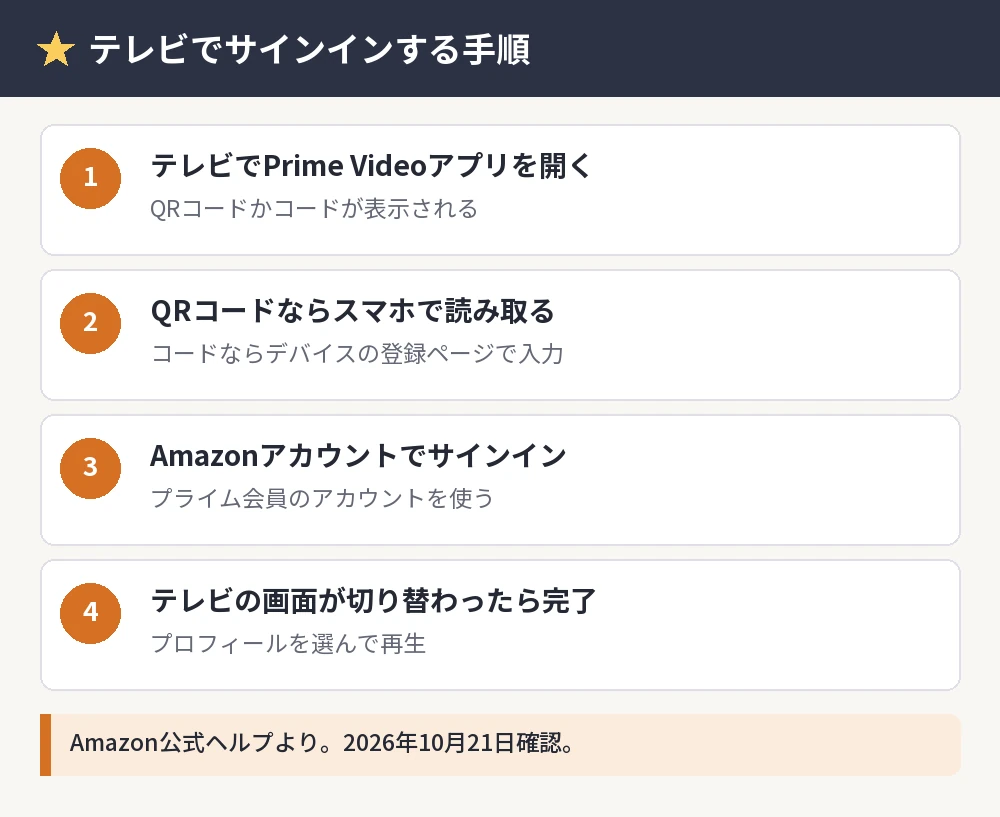
QRコードが出たらスマホで読み取り、コードが出たらスマホやパソコンで「デバイスの登録」ページを開いて入力します。
スマホのPrime Videoアプリを同じホームネットワークにつないでいると、スマホのアプリにサインインの通知が届く場合もあります。
エラー5004・5005が出るとき
5004は、ログインに使うEメールアドレスとパスワードが正しいかを確かめるよう案内されているエラーです。
5005などサインインの問題では、アカウントの情報を確かめ、一時的な接続の問題のこともあるので、もう一度試すよう案内されています。
別のアカウントのままになっている
テレビからサインアウトできないときは、ウェブの「アカウントと設定」の「デバイス」で、そのテレビの横の「登録解除」を選ぶ方法が公式ヘルプで案内されています。
登録を解除してから、プライム会員のアカウントで登録し直しましょう。
ログインのしかたはプライムビデオのログイン方法|テレビ・スマホ別の手順と家族で使うときの決まりでも解説しています。
HDMIでつないだテレビが真っ暗で映らないとき
Fire TVやゲーム機などをHDMIでつないでいて、アマプラがテレビに映らない、画面が真っ暗というときは、つなぎ方を確かめます。
テレビの入力の切り替えを確かめる
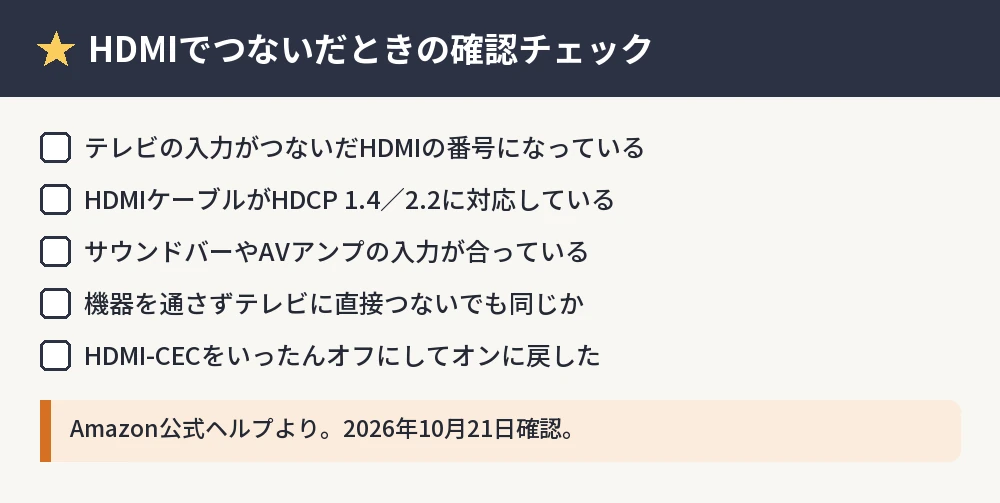
テレビのリモコンの入力(ソース)ボタンで、機器をつないでいるHDMIの番号に合わせます。
Fire TVのヘルプでは、「設定」→「ディスプレイとサウンド」→「HDMI-CECデバイスコントロール」をいったんオフにしてからオンに戻す方法も案内されています。
HDMIケーブルがHDCPに対応しているか
テレビにつなぐHDMIケーブルは、HDの作品ならHDCP 1.4、4KやHDRの作品ならHDCP 2.2に対応している必要があります。
古いケーブルやHDMIハブを使っているなら、新しいものに替えて試します。
サウンドバーやAVアンプを通しているとき
サウンドバーやAVアンプを通してテレビにつないでいるときは、その機器が正しい入力になっているかを確かめます。
Fire TVのヘルプでは、Fire TVをテレビに直接つないで試す方法も案内されています。
なお、4Kの作品を再生し始めたときや止めたときに、テレビの画面が数秒ちらついたり黒くなったりすることがあると説明されているので、数秒で戻るなら故障ではありません。
あわせて読みたい:プライムビデオが真っ暗になるときの対処法|音だけ出るときはHDCPを確認
Fire TVでプライムビデオが見れないとき
Fire TVで「再生できません」などのエラーが出るときは、Fire TVのヘルプにある手順を順に試します。
Fire TVのソフトウェアを最新にする
「設定」→「My Fire TV」→「バージョン情報」→「システムのアップデートを確認する」で、Fire TVのソフトウェアが最新かを確かめます。
Prime Videoのキャッシュとデータを消す
「設定」→「アプリケーション」→「インストール済みアプリケーションを管理」でPrime Videoを選び、「キャッシュを消去」「データを消去」の順に選びます。
買ったばかりの作品が見れない
購入したばかりの作品が再生できないときは、注文履歴で注文が完了しているかを確かめるよう案内されています。
テレビにアプリがない・古いテレビで見れないとき
そもそもテレビにPrime Videoアプリが見つからないときは、テレビが対応しているかを確かめます。
スマートテレビの対応メーカー
公式ヘルプでは、Sony・Panasonic・LG・Hisense・Philips・Sharp・Skyworth・Changhong・Toshibaのスマートテレビで、Prime Videoアプリを使えると案内されています。
ただし、使える機能はテレビのモデルによって違うと書かれているので、細かい対応はテレビのメーカーのサポートで確かめましょう。
アプリが使えないテレビで見る方法
テレビにアプリがない、または古くて動きが重いときは、HDMIでつなぐFire TV Stickなどのストリーミング機器を使う方法があります。
スマホからChromecastやFire TVにキャストする方法もあり、その場合はスマホとテレビ側の機器を同じWi-Fiにつなぎます。
テレビで続きから見れないとき
スマホで見ていた続きがテレビで出てこないときは、プロフィールを確かめます。
プロフィールが違っていないか
続きの位置やウォッチリストは、プロフィールごとに分かれて保存されます。
スマホとテレビで別のプロフィールを選んでいると、続きが出てこないので、同じプロフィールを選び直します。
テレビがプロフィールに対応しているか
公式ヘルプでは、すべてのデバイスがPrime Videoのプロフィールに対応しているわけではないと説明されています。
Fire TVのホーム画面の「続けて観る」は使っているプロフィールの視聴が反映されるしくみで、子ども用プロフィールでは使えません。
よくある質問
アマプラはスマホで見れるのにテレビで見れないのはなぜですか?
アカウントは使えているので、テレビ本体、テレビのアプリ、Fire TV、HDMIケーブルなど、テレビ側の機器に原因があることが多いです。
テレビ側の再起動、アプリとソフトウェアの更新、ケーブルの交換の順に試しましょう。
テレビで音は出るのに映像が真っ暗です。
HDMIケーブルがHDCPに対応していない、サウンドバーなどの機器の入力が合っていない、といった原因が考えられます。
別のケーブルに替える、機器を通さずにテレビに直接つなぐ、といった方法で切り分けます。
テレビのログイン画面にコードが出ました。どうすればいいですか?
スマホやパソコンで「デバイスの登録」ページを開き、テレビに出ているコードを入力します。
QRコードが出ている場合は、スマホで読み取ると登録の画面が開きます。
家族がテレビで見ていると、ほかの部屋で見れません。
1つのアカウントで同時に再生できるのは合計3台まで、同じ作品は2台までです。
台数を超えているときは、どれかの再生を止めてから見直しましょう。
テレビを初期化すれば直りますか?
公式ヘルプでは、工場出荷時の設定へのリセットは、ほかのすべての方法を試しても直らないときの最後の手段とされています。
ほかのアプリのアカウント情報なども消えるので、先に再起動やアプリの入れ直しを試しましょう。
Fire TVでだけ見れません。
Fire TVの再起動、ソフトウェアのアップデート、Prime Videoのキャッシュとデータの消去の順に試します。
それでも直らないときは、HDMIの差し込み口を変える、別のHDMIケーブルに替える、といったつなぎ方も見直します。
Amazon Prime Videoの申し込みや最新の条件は、Amazon Prime Videoの公式サイトで確かめられます。
サービスの内容や条件は変わることがあるので、申し込む前に公式サイトで確認してください。
まとめ
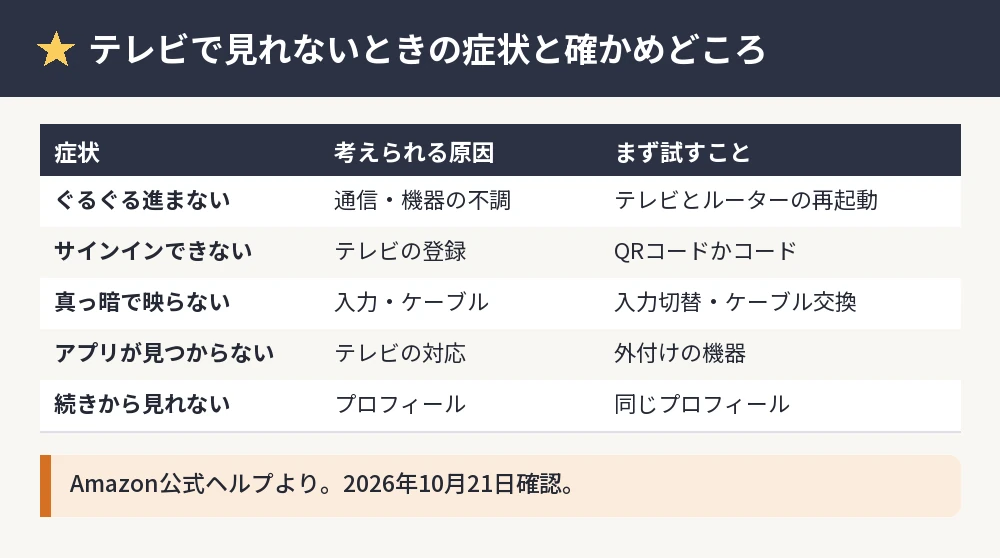
プライムビデオがテレビで見れないときの確かめどころを、症状から逆引きできるようにまとめます。
| 症状 | 確かめること |
|---|---|
| テレビでだけ見れない | テレビ・Fire TV・ルーターの再起動、ソフトウェアの更新 |
| サインインできない | QRコードかコードで登録、Eメールアドレスとパスワード |
| 真っ暗で映らない | 入力の切り替え、HDCP対応のケーブル、直接つなぐ |
| Fire TVで再生できない | Fire TVの更新、キャッシュとデータの消去 |
| アプリがない | 対応メーカーとモデル、外付けの機器・キャスト |
| 続きから見れない | 同じプロフィールか、テレビがプロフィールに対応しているか |
テレビで見れないときは、アカウントより先に、テレビ側の機器とケーブルを順番に確かめるのが近道です。
原因の場所が分かれば、家族そろっていつものテレビで、プライムビデオの続きをゆっくり楽しめるようになります。
次に読む:アマプラのエラーコード5001の原因と直し方|テレビで出るときの確認
プライムビデオの不具合まとめ|見れない・止まる・エラーの直し方