再生ボタンを押したのに、プライムビデオの画面で読み込みのマークがぐるぐる回ったまま、いつまでたっても始まらない……そんな状態でリモコンを握ったまま待ち続けていませんか?
この記事では、プライムビデオがぐるぐるして見れないときの原因と、ぐるぐるが消えないときの直し方、途中で止まる・アプリが落ちる・ダウンロードが止まるときの対処を、Amazon公式ヘルプの手順をもとに解説します。
試す順番が分かれば、むだに待ったり設定をいじり回したりせずに、数分で再生できる状態に戻せるようになります。
見れない原因の全体の切り分けはプライムビデオが見れない原因と対処法|テレビ・スマホ別の直し方で解説しています。
プライムビデオのぐるぐるは電源とルーターの再起動で直ることが多い
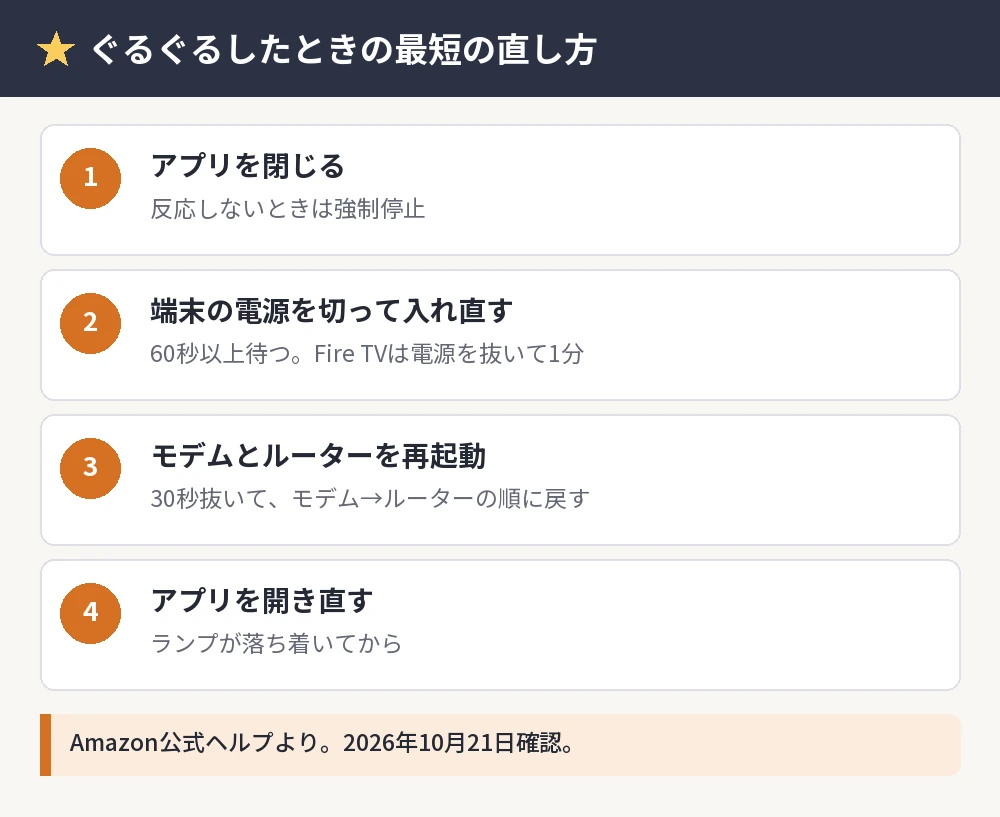
プライムビデオがぐるぐるして進まないときは、見ている端末の電源をいったん切り、ルーターも再起動するのが、まず試したい直し方です。
ぐるぐるのマークは、動画のデータを読み込んでいる途中であることを示しています。
読み込みが追いつかない原因の多くは、インターネットの通信が不安定になっているか、端末やアプリが一時的に調子を崩していることです。
Amazon公式ヘルプでも、端末の電源を切って60秒以上待ってから入れ直すこと、ルーターを再起動してランプが落ち着いてからアプリを開き直すことが案内されています。
プライムビデオがぐるぐるして見れない主な原因
ぐるぐるが続くときは、次のどれかが当てはまることがほとんどです。
インターネットの速度が足りない
Prime Videoのライブ配信の案内では、SD(標準画質)は1MB/s以上、HD(高画質)は5MB/s以上のダウンロード速度がすすめられています。
Prime Videoは使える回線の速さに合わせて画質を調整しますが、速度が大きく落ちると読み込みが追いつかず、ぐるぐるが続きます。
ほかの端末が回線を使っている
家族が同じWi-Fiで動画を見ていたり、大きなファイルをダウンロードしていたりすると、回線が混み合います。
公式ヘルプでも、ほかのインターネットの使用を一時停止することが対処の1つに挙げられています。
アプリや端末の一時的な不調
長く電源を入れっぱなしにしていると、アプリや端末の動きが重くなり、読み込みが止まることがあります。
アプリ・OS・テレビのソフトウェアが古いままのときも、正しく再生できないことがあります。
同時に再生している台数が多い
1つのアカウントで同時に再生できるのは合計3台まで、同じ作品は2台までです。
上限を超えると再生できないので、ほかの部屋で家族が見ていないかも確かめましょう。
ぐるぐるが消えないときの直し方
ずっとぐるぐるして見れないときは、次の順番で1つずつ試します。
端末を電源から再起動する
アプリを閉じるだけでなく、端末そのものの電源を切ってから入れ直します。
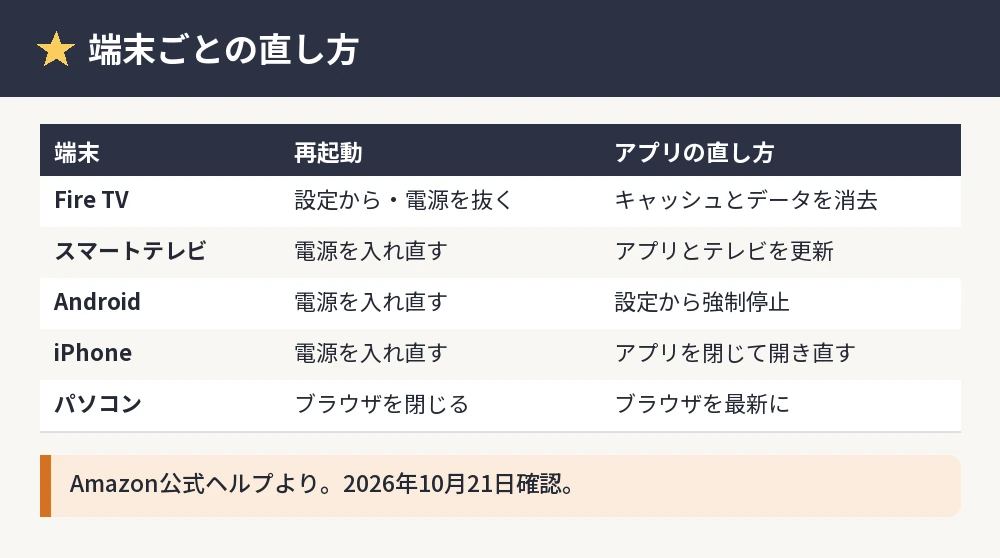
Fire TVの場合は、「設定」から再起動するか、電源アダプターを抜いて1分後に差し込み直す方法が公式ヘルプで案内されています。
モデムとルーターを再起動する
公式ヘルプでは、次の順番でモデムとルーターを再起動するよう案内されています。
- モデムとルーターの電源プラグを抜き、30秒待ちます。
- 先にモデムの電源プラグを差し込み、ライトが点いてインターネットにつながるのを待ちます。
- 次にルーターの電源プラグを差し込み、同じようにつながるのを待ちます。
- 見ている端末でPrime Videoアプリを開き直します。
アプリのキャッシュとデータを消す
Fire TVでは、「設定」→「アプリケーション」→「インストール済みアプリケーションを管理」でPrime Videoを選び、「キャッシュを消去」「データを消去」の順に選べます。
データの消去はアプリに保存されている情報も消す操作なので、サインインし直すときに備えて、Amazonのパスワードを確かめてから行うと安心です。
アプリと端末を最新にして入れ直す
Prime Videoアプリと端末のソフトウェアにアップデートがないかを確かめます。
それでもぐるぐるが消えないときは、アプリをアンインストールして入れ直すのが、公式ヘルプで案内されている次の手順です。
あわせて読みたい:プライムビデオがテレビで見れないときの対処法|スマホで見れるのに映らない原因
プライムビデオが途中で止まるときの見直し
再生は始まるのに、プライムビデオが途中で止まる、何度もぐるぐるに戻るというときは、通信の安定を中心に見直します。
ルーターとの距離と有線接続
Fire TVのヘルプでは、Fire TVをルーターに近づけるか、イーサネットアダプタを使った有線接続を試すよう案内されています。
ルーターとテレビのあいだに壁や家具が多いと電波が弱くなるので、置き場所を変えるだけで止まりにくくなることがあります。
スマホは画質の設定を見直す
スマホのアプリでは、ユーザーアイコンから歯車を開き、「ストリーミングを再生・ダウンロード」の「ストリーミング品質」で画質を選べます。
モバイル通信で見ているときに止まりやすいなら、画質を下げると読み込みが追いつきやすくなります。
時間帯を変えて試す
同じ家でも、夜など回線を使う人が多い時間帯は速度が落ちやすくなります。
時間帯によって止まり方が違うなら、回線の混雑が原因の可能性が高いので、契約している回線会社に相談するのも1つの方法です。
アプリが落ちる・ダウンロードが止まるとき
ぐるぐるのあとにアプリが落ちる、ダウンロードが途中で止まる、という症状にも対処のしかたがあります。
プライムビデオのアプリが落ちる
Androidは「設定」アプリでPrime Videoを選んで「強制停止」を押し、iPhoneはAppleの案内どおりにアプリを閉じてから開き直します。
Fire TVでアプリが落ちるときは、キャッシュとデータの消去、アプリの入れ直し、Fire TVの再起動が公式ヘルプで案内されています。
プライムビデオのダウンロードが止まる
ダウンロードは、Fireタブレット、iOS・Android・macOS・Windows 10と11のPrime Videoアプリでできます。
途中で止まるときは、安定したWi-Fiにつないで、端末の保存できる容量に空きがあるかを確かめましょう。
公式ヘルプでは、ダウンロードした作品をUSB接続のドライブに保存することはすすめられていません。
ダウンロードの手順はプライムビデオのダウンロード方法|スマホ・パソコンで保存してオフライン再生、うまくいかないときはアマプラでダウンロードできない原因と対処法|iPhone・Windowsで確かめることで詳しく解説しています。
それでもぐるぐるが直らないときの切り分け
ここまで試しても直らないときは、問題が自分の家の中にあるのか外にあるのかを切り分けます。
ほかのアプリや端末で確かめる
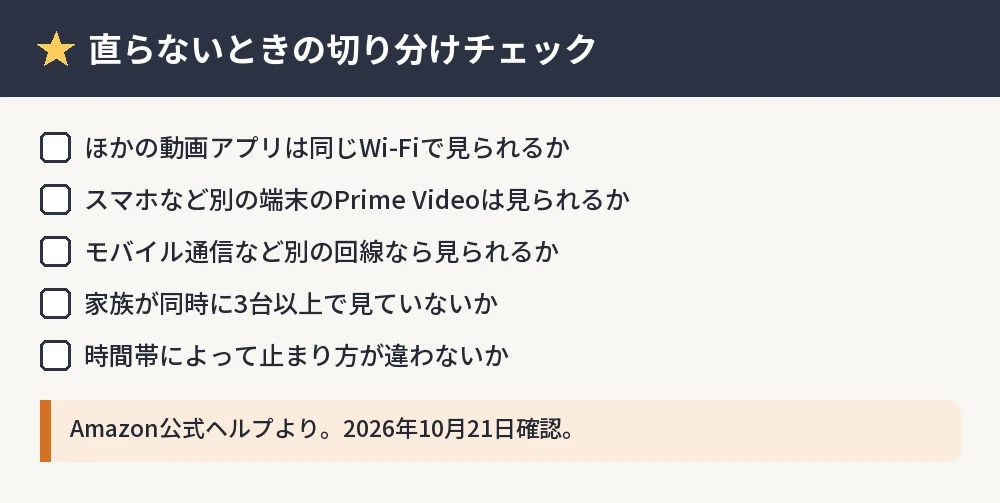
同じWi-Fiで、ほかの動画アプリやスマホのPrime Videoは問題なく見られるかを試します。
ほかのアプリも止まるなら回線やルーター、Prime Videoだけ止まるならアプリや端末、と原因の場所が絞れます。
別の回線で見られるなら回線会社に相談
公式ヘルプでは、別のネットワークならPrime Videoアプリにアクセスできる場合は、インターネットサービスプロバイダー(ISP)側に問題がある可能性があると案内されています。
工場出荷時の設定へのリセットは、ほかのアプリの情報やダウンロードした作品も消えるので、すべての方法を試したあとの最後の手段にしてください。
不具合の全体像はプライムビデオの不具合まとめ|見れない・止まる・エラーの直し方にまとめています。
よくある質問
アマプラのぐるぐるはどのくらい待てばいいですか?
待ち時間の目安は公式には示されていませんが、しばらく待っても進まないなら、待ち続けるより再起動したほうが早く直ることが多いです。
アプリを閉じ、端末の電源を切ってから入れ直してみましょう。
YouTubeは見れるのにプライムビデオだけぐるぐるするのはなぜですか?
回線は使えているので、Prime Videoアプリの一時的な不調や、アプリのデータが原因の可能性があります。
アプリの強制停止、キャッシュとデータの消去、アップデート、入れ直しの順に試します。
テレビでだけぐるぐるします。
テレビやFire TVの電源を入れ直し、ルーターとの距離や電波の届き方を見直してみてください。
テレビのソフトウェアやPrime Videoアプリが古くなっていないかも確かめましょう。
ぐるぐるしたあとエラーコードが出ました。
番号を控えて、Amazon公式ヘルプの番号ごとのページで対処を確かめます。
1007や5001などは、タイトルが再生されないときのエラーとして、この記事と同じ基本の手順が案内されています。
夜になるとぐるぐるが増えます。
夜は回線を使う人が増えて、速度が落ちやすい時間帯です。
家の中でほかの通信を止める、有線でつなぐ、スマホなら画質を下げるといった方法で、止まりにくくできます。
ルーターを再起動するときに注意することはありますか?
公式ヘルプでは、電源を抜いて待ったあと、モデム、ルーターの順に差し込み、それぞれのライトが点いてつながるのを待つよう案内されています。
再起動のあいだは家じゅうのインターネットが一時的に使えなくなるので、家族にひと声かけてから行いましょう。
Amazon Prime Videoの申し込みや最新の条件は、Amazon Prime Videoの公式サイトで確かめられます。
サービスの内容や条件は変わることがあるので、申し込む前に公式サイトで確認してください。
まとめ
プライムビデオのぐるぐるの症状ごとに、まず試すことを逆引きできるようにまとめます。
| 症状 | まず試すこと |
|---|---|
| ぐるぐるして始まらない | 端末の電源を切って入れ直す・ルーターの再起動 |
| ぐるぐるが消えない | キャッシュとデータの消去・アップデート・入れ直し |
| 途中で止まる | ルーターに近づける・有線接続・ほかの通信を止める |
| スマホで止まる | ストリーミング品質を下げる・Wi-Fiにつなぐ |
| アプリが落ちる | 強制停止・キャッシュの消去・入れ直し |
| ダウンロードが止まる | 安定したWi-Fi・保存できる容量の空き |
ぐるぐるが出たら、待ち続けるより、電源とルーターの再起動から順番に試すほうが早く直ります。
直し方の順番を一度覚えておけば、次にぐるぐるが出ても慌てずに、すぐに続きを楽しめるようになります。