プライムビデオを見るには何を用意すればいいのか、手持ちのテレビやスマホで見られるのか、登録したのに視聴方法のメールが来なくてどうやって見ればいいのか分からず、止まってしまっていませんか?
この記事では、プライムビデオを見るために必要なもの、見られる機器の種類、アプリを入れてから再生するまでの手順、テレビで見る方法、視聴方法のメールが来ないときの確かめ方を、Amazon公式ヘルプの内容をもとに解説します。
読み終えるころには、手持ちの機器でプライムビデオを見る方法が決まり、今日のうちに1本目を再生できるようになります。
サービスの全体像はプライムビデオとは?できること・料金と見放題・レンタルの違い|アマプラのメリットで解説しています。
プライムビデオを見るには「会員登録」と「アプリが入る端末」
プライムビデオを見るには、Amazonプライムの会員(または無料体験)になり、見たい端末のPrime Videoアプリで同じアカウントにサインインします。
Amazon公式ヘルプによると、Prime Videoアプリは、テレビ、Amazonデバイス、スマホ・タブレット、Blu-rayプレーヤー、ゲーム機、ストリーミングメディアデバイスなどで使えます。
パソコンは、アプリを入れなくてもウェブブラウザで見られます。
なお、見放題の作品を追加料金なしで見るにはプライム会員になる必要がありますが、レンタル・購入の作品は会員でなくても見られます。
プライムビデオを見るのに必要なもの
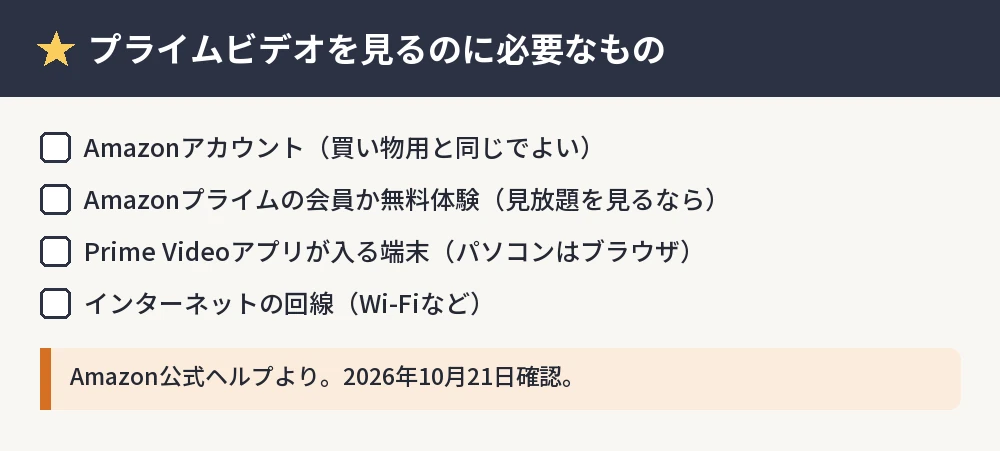
用意するものは、次の3つです。
Amazonアカウントとプライム会員
ふだんAmazonで買い物をしているアカウントがあれば、そのまま使えます。
見放題の作品を見るなら、Amazonプライムに登録します。
初めての人は30日間の無料体験があり、会費は月額600円か年額5,900円(どちらも税込)です。
Prime Videoアプリが入る端末
スマホ・タブレット・スマートテレビ・Fire TV・ゲーム機など、Prime Videoアプリが入る端末を用意します。
公式ヘルプでは、スマートテレビは対応しているメーカーの一覧があり、使える機能はテレビのモデルによって違うと案内されています。
インターネットの回線
プライムビデオはインターネットで再生するので、自宅のWi-Fiなどのネット回線が必要です。
スマホやタブレットなら、ネットのある場所で作品をダウンロードしておけば、オフラインでも見られます。
プライムビデオを見られる機器と見方
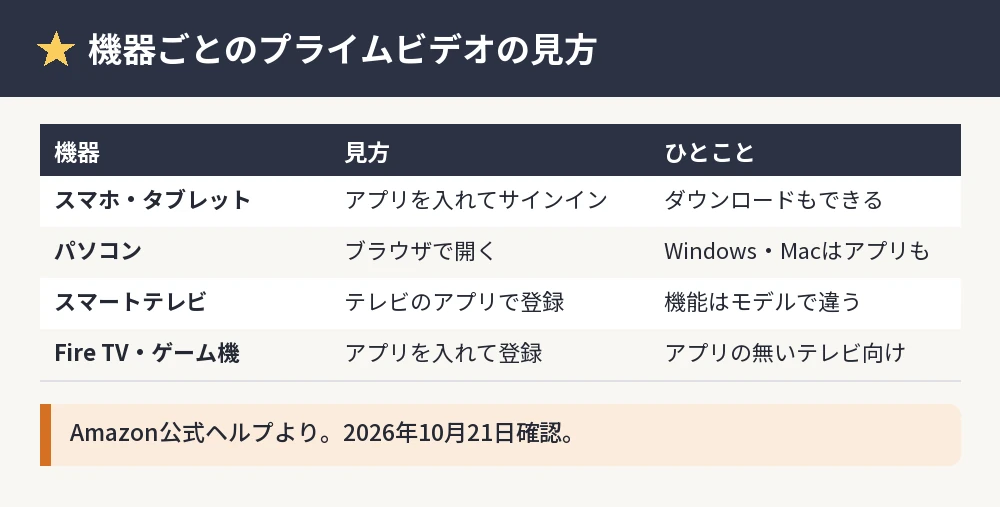
アマゾンプライムビデオの見方は、使う機器によって少しずつ違います。
スマホ・タブレット
App StoreやGoogle Playで「Prime Video」を検索してアプリを入れ、Amazonのアカウントでサインインします。
いちばん手軽で、ダウンロードして外で見られるのも便利です。
パソコン
公式ヘルプによると、Windows、macOS、Chrome OS、Linuxのパソコンのウェブブラウザで見られます。
使えるブラウザは、Google Chrome、Mozilla Firefox、Microsoft Edge、Safari、Operaの最新版で、WindowsとmacOS以外のパソコンでは標準画質に限られます。
Windows 10/11とmacOS 11.4以降には、アプリ版もあります。
テレビ・ゲーム機
Prime Videoアプリが入っているスマートテレビなら、アプリを開いてサインインするだけで見られます。
アプリが無いテレビは、Fire TV Stickのようなストリーミング端末や、アプリが使えるゲーム機・Blu-rayプレーヤーをつなげば見られます。
あわせて読みたい:アマプラ見放題とは?見放題の作品と有料作品の見分け方|プライムビデオの見放題一覧
プライムビデオの視聴方法:アプリを入れて再生するまで
Amazon公式ヘルプでは、端末にPrime Videoを入れて見始めるまでの流れを次のように案内しています。
- 端末のアプリストアを開く
- 「Prime Video」を検索して、アプリをダウンロード・インストールする
- Prime Videoアプリを開く
- 端末をアカウントに登録する(サインインする)
- 見たい作品を選んで再生する
テレビは「QRコード」か「コード入力」で登録する
テレビなど文字を入れにくい端末では、アプリを開くとQRコードやコードが表示されることがあります。
QRコードはスマホで読み取り、コードは「デバイスの登録」ページで入力すると、端末がアカウントに登録されます。
スマホのPrime Videoアプリが同じホームネットワークにつながっていると、スマホにサインインの通知が届くこともあります。
ログインの手順はプライムビデオのログイン方法|テレビ・スマホ別の手順と家族で使うときの決まりでくわしく解説しています。
プライムビデオをテレビで見る3つの方法
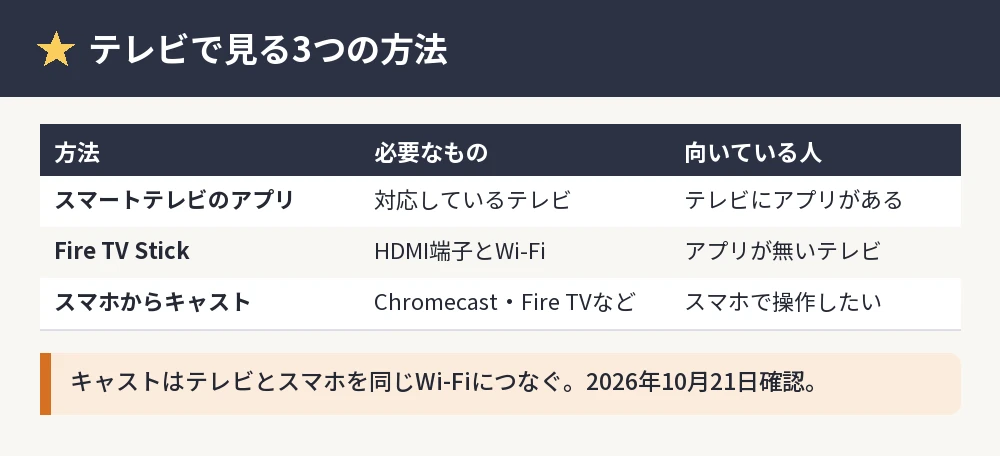
大きな画面で見たい人は、テレビの種類に合わせて次の3つから選びます。
方法1:スマートテレビのアプリで見る
Prime Videoアプリが入っているテレビなら、追加の機器はいりません。
公式ヘルプには、Sony・Panasonic・LG・Hisenseなどのスマートテレビが対応メーカーとして載っていて、画質や対応機能はモデルによって違います。
方法2:Fire TV Stickをつなぐ
テレビにPrime Videoアプリが無くても、HDMI端子があればFire TV Stickをつないで見られます。
2026年10月21日時点のAmazonの表示価格は、いちばん手ごろなFire TV Stick HD(第2世代)で9,980円で、セールで変わることがあります。
どの機種を選べばいいかはFire TV Stickの選び方まとめ|種類の違い・値段・どこで買えるかで比べています。
方法3:スマホからキャストする
Chromecast・Android TV・Fire TVにつながったテレビなら、スマホのPrime Videoアプリの「キャスト」アイコンからテレビに映せます。
公式ヘルプでは、テレビとスマホを同じWi-Fiにつなぎ、Fire TVの場合は同じAmazonアカウントでサインインしておくと案内されています。
視聴方法のメールが来ないときは
プライムビデオは、登録や購入のあとに視聴方法のメールが届くのを待たなくても、すぐに見られます。
プライム会員の見放題はアプリからすぐ見られる
プライム会員の登録や無料体験の手続きが済めば、Prime Videoアプリやパソコンのブラウザで同じアカウントにサインインするだけで、見放題の作品を再生できます。
レンタル・購入した作品は「レンタル・購入」の一覧から
公式ヘルプによると、作品のレンタルや購入の注文が完了すると、「レンタル・購入」でその作品を確かめられます。
プライムビデオの視聴方法のメールが来ないときも、メールを待たずにアプリの「レンタル・購入」の一覧を開いてください。
一覧に作品が無いときは、購入したアカウントと、端末でサインインしているアカウントが同じかを確かめます。
よくある質問
アマゾンプライムビデオはどうやって見るのですか?
Amazonプライムに登録して、スマホやテレビにPrime Videoアプリを入れ、同じアカウントでサインインすれば見られます。
パソコンなら、アプリを入れずにブラウザで見られます。
プライムビデオを見るのにお金はかかりますか?
見放題の作品は、Amazonプライムの会費(月額600円か年額5,900円)の中で見られます。
レンタル・購入の作品や、別料金のサブスクリプションの作品は、会費とは別にお金がかかります。
Wi-Fiがなくてもプライムビデオは見られますか?
スマホの通信でも再生できますが、データ通信量が増えます。
Wi-Fiのある場所でダウンロードしておけば、ネットにつながらない場所でもスマホやタブレットで見られます。
作品ページに「視聴方法」と出て再生できないときは?
作品ページの表示は、使っている端末やブラウザ、ページの種類によって変わることがあります。
再生ボタンが見当たらないときは、Prime Videoアプリから同じ作品を開くか、「レンタル・購入」の一覧から再生を試し、それでも見られなければAmazonのカスタマーサービスに相談してください。
家族のテレビでも同じアカウントで見られますか?
1つのアカウントで同時に再生できるのは合計3台までで、同じ作品は2台までです。
プロフィールを分ければ、家族ごとに続きの位置やおすすめが分かれます。
プライムビデオを見るのにアプリは必ず必要ですか?
パソコンはブラウザで見られるので、アプリはなくても大丈夫です。
テレビやスマホでは、Prime Videoアプリを入れて使うのが基本で、アプリの使い方はプライムビデオアプリの使い方|インストールの手順とアプリでできることで紹介しています。
Amazon Prime Videoの申し込みや最新の条件は、Amazon Prime Videoの公式サイトで確かめられます。
サービスの内容や条件は変わることがあるので、申し込む前に公式サイトで確認してください。
まとめ
プライムビデオを見る方法を、手持ちの機器ごとにまとめます。
| 手持ちの機器 | 見る方法 |
|---|---|
| スマホ・タブレット | Prime Videoアプリを入れてサインイン |
| パソコン | ブラウザで開く(Windows・Macはアプリもある) |
| アプリのあるテレビ | テレビのアプリでQRコードかコードで登録 |
| アプリのないテレビ | Fire TV Stickなどをつなぐ・スマホからキャスト |
| レンタル・購入した作品 | メールを待たずに「レンタル・購入」の一覧から |
まずはスマホにアプリを入れて1本再生し、慣れたらテレビでも見られるようにすると、迷わずに始められます。
見る方法さえ決まれば、プライムビデオは手持ちの機器でいつでも気軽に楽しめます。