家族にもプライムビデオを見せてあげたいけれど、プライムビデオの家族共有はどうやるのか、家族会員に招待すればいいのか、追加でお金がかかるのか、分からなくなっていませんか?
この記事では、プライムビデオの家族共有のやり方を、Amazon公式ヘルプの内容をもとに解説します。
家族会員との違い、スマホ・パソコン・テレビでのプロフィールの作り方、何人・何台まで使えるか、共有できないときの原因までまとめました。
読み終えるころには、追加料金なしで家族それぞれが自分のプロフィールで見られるようになり、うっかりレンタルや履歴の見られすぎも防げるようになります。
アカウントまわりの基本はプライムビデオのアカウント管理|ログイン・家族共有・同時視聴の基本にまとめています。
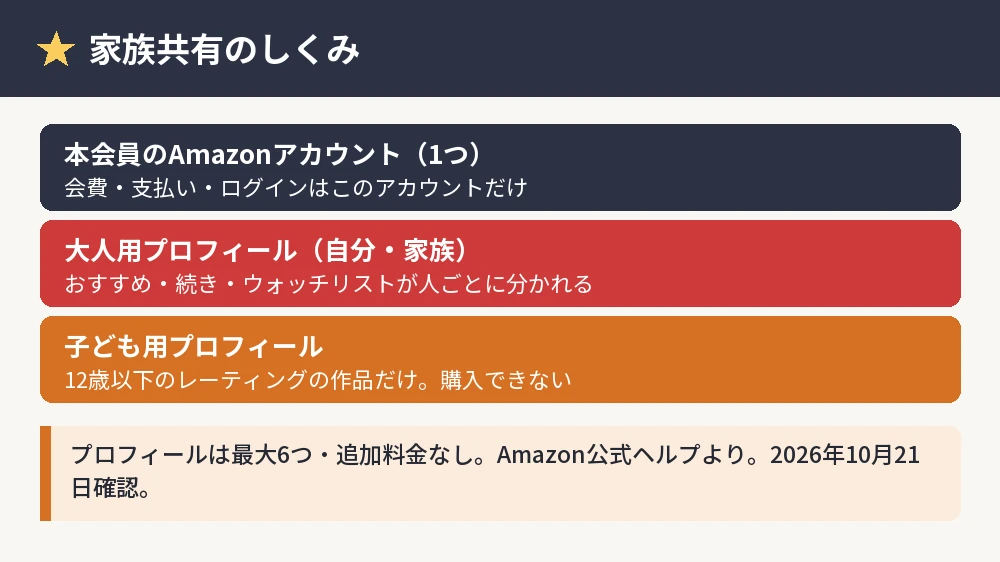
プライムビデオの家族共有は1つのアカウントをプロフィールで分ける
プライムビデオの家族共有は、プライム会員のアカウントで家族の端末にログインし、人ごとにプロフィールを作って分けるやり方です。
アマプラのアカウント共有といっても、家族それぞれがプライム会員になる必要はありません。
同じアカウントで見るので、家族が何人いても追加の料金はかかりません。
プロフィールを分けると、おすすめ・シーズンの進み具合・ウォッチリストが人ごとに分かれます。
家族が見たドラマの続きが自分の画面に出てくる、といったことがなくなります。
Amazonプライムの家族会員ではプライムビデオを共有できない
アマゾンプライムビデオを家族で見るときにいちばん多い勘違いが、「家族会員に招待すれば見られる」というものです。
家族会員が使えるのは配送の特典
Amazon公式ヘルプでは、プライム会員は同居の家族2人までと特典の一部を共有できると案内されています。
共有できる特典として挙がっているのは、お急ぎ便の無料・お届け日時指定便の無料・プライム会員限定先行タイムセールです。
家族会員が使える特典の一覧に、プライムビデオは入っていません。
家族会員のアカウントでログインしても見放題にならない
共有できる特典にプライムビデオが入っていないので、家族会員になった人が自分のAmazonアカウントでPrime Videoアプリにログインしても、見放題の対象にはならないと考えておきましょう。
家族でプライムビデオを共有するなら、会費を払っている本会員のアカウントで家族の端末にログインします。
プライムビデオの家族共有のやり方
家族共有の流れは、家族の端末にログインしてから、プロフィールを作って切り替えるだけです。
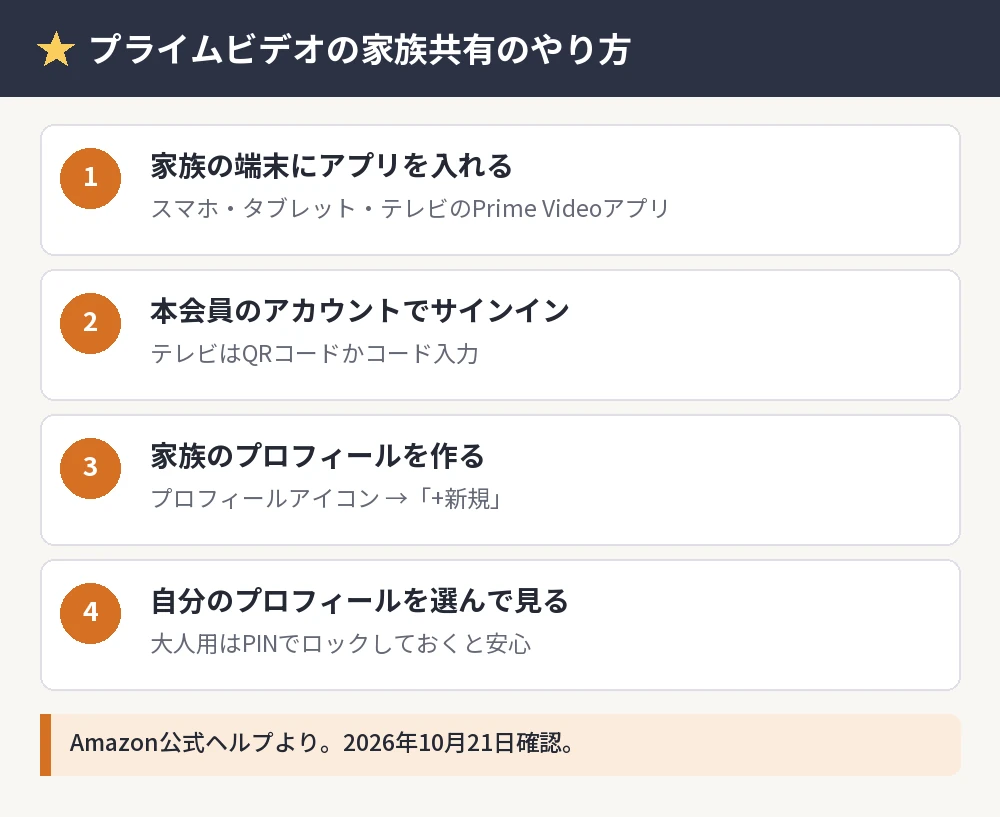
家族の端末に本会員のアカウントでログインする
家族のスマホ・タブレット・テレビにPrime Videoアプリを入れ、本会員のAmazonアカウントでサインインします。
テレビは、画面に出たQRコードをスマホで読み取るか、出たコードを「デバイスの登録」ページに入力する方法が公式ヘルプで案内されています。
端末ごとのログインの手順はプライムビデオのログイン方法|テレビ・スマホ別の手順と家族で使うときの決まりで詳しく説明しています。
スマホ・iPhoneでプロフィールを作る
Amazon公式ヘルプでは、iOS・Android・FireタブレットのPrime Videoアプリで次のように案内されています。
- アプリの画面上部のプロフィールアイコンを選ぶ
- プロフィール名を選んでメニューを開く
- 「+新規」を選んで、名前を付けて作る
同じメニューの「プロフィールを編集」から、名前の変更や削除もできます。
パソコンでプロフィールを作る
ウェブでは、Prime Videoのホームページのプロフィールアイコンにマウスを合わせ、「+新規追加」を選んで名前を付けると作れます。
「プロフィールを管理」から「プロフィールを編集」に進むと、削除やPIN、ロックの設定もできます。
テレビ・Fire TVでプロフィールを切り替える
Fire TVのPrime Videoアプリでは、初めて開いたときにプロフィールを選ぶ画面が出ると公式ヘルプに書かれています。
あとから切り替えるときは、メニュー上部のプロフィールアイコンを選び、別のプロフィールを選びます。
スマートテレビやゲーム機もプロフィールに対応していますが、すべての端末が対応しているわけではないと公式ヘルプに書かれています。
あわせて読みたい:プライムビデオにログインできないときの原因と対処法|エラー5004・5005の確認
家族共有は何人まで・何台まで?
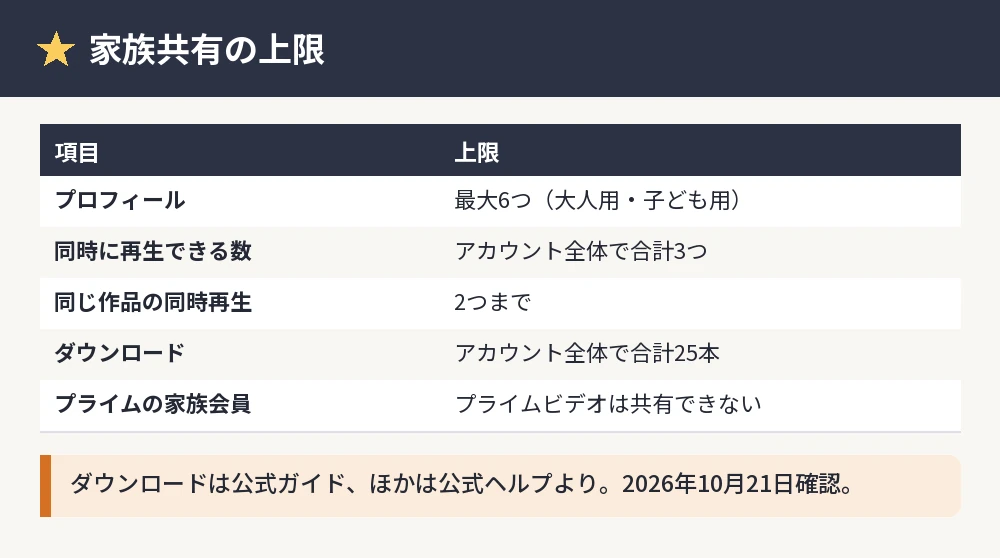
家族共有には、プロフィールの数と同時に再生できる数の2つの上限があります。
プロフィールは最大6つ
公式ヘルプでは、1つのアカウントにプロフィールを最大6つ(最初からある1つと追加の5つ)まで作れると案内されています。
大人用と子ども用のどちらでも作れるので、6人家族までなら1人1つずつ持てます。
同時に見られるのは3台・同じ作品は2台
1つのアカウントで同時にストリーミングできるのは合計3つ、同じ作品は最大2つまでです。
プロフィールがいくつあっても、同時に再生できるのはアカウント全体で3台までです。
4人がそれぞれ別の部屋で同じ時間に見ようとすると、1人は待つことになります。
家族で共有するときの注意点
家族共有は便利な反面、1つのアカウントを使い回すことによる注意点があります。
レンタル・購入は本会員の支払いになる
家族が有料の作品をレンタル・購入すると、アカウントに登録された支払い方法で払われます。
アカウントのPINを作って購入制限をかけておけば、PINを知らない家族は購入できなくなります。
PINの作り方はプライムビデオの設定変更まとめ|視聴履歴・PIN・年齢制限・自動再生にまとめています。
見られたくないプロフィールはロックする
プロフィールはPINでロックできるので、自分の視聴履歴やウォッチリストを家族に見られたくないときに使えます。
視聴履歴の場所と見られない工夫はプライムビデオの視聴履歴の見方|どこにあるかと削除・家族に見られない工夫で詳しく説明しています。
子どもには子ども用プロフィールを作る
子ども用プロフィールでは、レーティング12歳以下の作品だけが表示され、レンタルや購入はできません。
子どもが大人用に切り替えないよう、大人用のプロフィールはロックしておくと安心です。
パスワードは家族にも教えないほうが安全
プライムビデオのアカウントはAmazonのアカウントそのものなので、パスワードを教えると買い物や支払い方法の画面にも入れてしまいます。
家族の端末には自分でサインインしてあげて、パスワードは教えないようにしましょう。
ダウンロードはアカウント全体で数える
Amazonの公式ガイドでは、ダウンロードできるのは1つのアカウントで合計25本までと説明されています。
家族それぞれがスマホにダウンロードすると、早めに上限に届くことがあります。
同じ作品を保存できる端末の数と削除のしかたは、プライムビデオのダウンロード方法で確かめられます。
プライムビデオを別居の家族と共有するとバレるについては、プライムビデオを別居の家族と共有するとバレる?規約の範囲と正しい使い方にまとめています。
プライムビデオを家族で共有できないときの原因
amazonプライムビデオを家族で共有できないときは、次の順に確かめると原因が見つかりやすいです。
- 家族会員のアカウントでログインしている:本会員のアカウントでログインし直す
- 同時再生が3台を超えている:ほかの端末で再生を止めてもう一度試す
- 子ども用プロフィールで見ている:12歳以下のレーティングの作品しか出ないので、大人用に切り替える
- 端末がプロフィールに対応していない:アプリを最新にするか、対応している端末で作る
- サインインできない:メールアドレスとパスワードを確かめ、少し待ってもう一度試す
それでも見られないときは、再生の不具合のことが多いので、アプリの再起動やネットワークの確認を試してください。
よくある質問
プライムビデオの家族共有に追加料金はかかりますか?
同じアカウントでプロフィールを分けて見るだけなので、追加の料金はかかりません。
家族が有料の作品をレンタル・購入したときは、その分だけ本会員の支払い方法に請求されます。
家族の視聴履歴は自分にも見えますか?
プロフィールを分けていれば、おすすめや続きの位置、ウォッチリストは人ごとに分かれます。
家族に自分のプロフィールを開かれたくないときは、PINでロックをかけておきます。
別々に暮らす家族とも共有できますか?
Amazonプライムの家族会員は同居の家族が対象で、しかもプライムビデオは共有できる特典に入っていません。
離れて暮らす家族が見るなら、それぞれでプライム会員になるのが確実です。
iPhoneとAndroidのスマホがまざっていても共有できますか?
iOSとAndroidのどちらにもPrime Videoアプリがあり、同じアカウントでログインすれば共有できます。
プロフィールの作り方もどちらのアプリでも同じで、画面上部のプロフィールアイコンから作れます。
家族共有をやめたいときはどうしますか?
家族が使っていた端末を、ウェブの「アカウントと設定」の「デバイス」から登録解除します。
あわせてその家族のプロフィールを削除すれば、共有をやめられます。
広告フリーに登録すると家族全員に効きますか?
公式ヘルプでは、広告フリーに登録するとアカウントのすべてのプロフィールで広告が表示されなくなると案内されています。
ただし、スポーツなどのライブイベントには広告が出ます。
Amazon Prime Videoの申し込みや最新の条件は、Amazon Prime Videoの公式サイトで確かめられます。
サービスの内容や条件は変わることがあるので、申し込む前に公式サイトで確認してください。
まとめ
プライムビデオの家族共有を、やりたいこと別にまとめます。
| こうしたい | やること |
|---|---|
| 家族にも見せたい | 本会員のアカウントで家族の端末にログイン |
| 履歴やおすすめを分けたい | 人ごとにプロフィールを作る(最大6つ) |
| 勝手なレンタルを防ぎたい | アカウントのPINを作って購入制限 |
| 子どもに安心して見せたい | 子ども用プロフィール+大人用をロック |
| 同時に見たい | 合計3台・同じ作品は2台までを家族で共有しておく |
家族会員への招待ではなく、1つのアカウントをプロフィールで分けるのがプライムビデオの家族共有です。
最初に家族の人数分のプロフィールとPINを用意しておけば、リビングのテレビでも子ども部屋のタブレットでも、それぞれが自分の続きから気持ちよく見られます。