通勤の電車や旅行の移動中に見たいけれど、スマホのギガを使い切りたくないので、プライムビデオのダウンロードでアマゾンプライムの作品を保存して、オフラインで見たいと思っていませんか?
この記事では、プライムビデオのダウンロード方法を、スマホ・タブレット・パソコンの端末別に、保存先の選び方、ダウンロードできる本数と期限、ダウンロードした作品の見方と削除のしかた、うまくいかないときの確認まで、Amazon公式ヘルプの内容をもとに解説します。
読み終えるころには、出かける前にWi-Fiで作品を保存しておき、電波がない場所でも通信量を気にせずプライムビデオを楽しめるようになります。
端末ごとの見方の全体像はプライムビデオの見方まとめ|テレビ・スマホ・パソコン別の再生方法とダウンロードにまとめています。
プライムビデオのダウンロードはアプリの作品ページから保存する
プライムビデオのダウンロードは、スマホ・タブレット・パソコンのPrime Videoアプリで作品ページを開き、ダウンロードの項目を選ぶだけで、保存した作品はオフラインで再生できます。
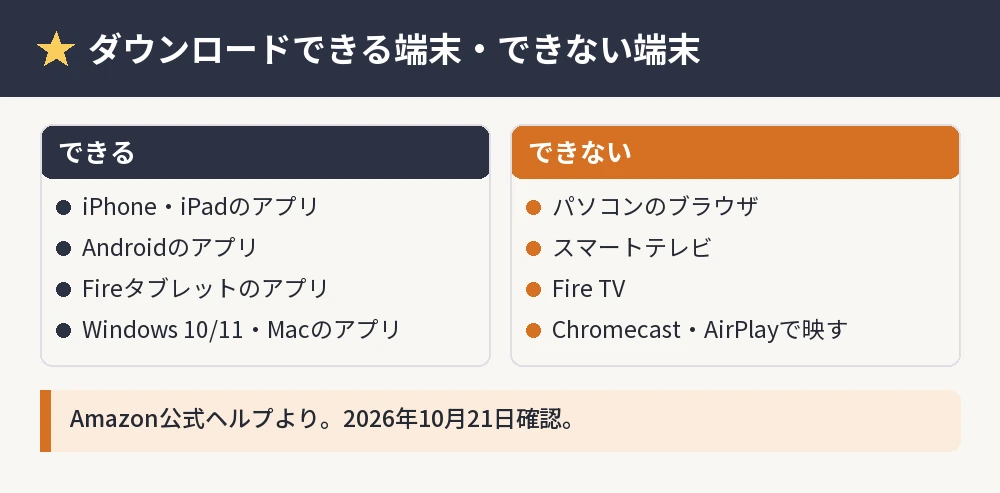
Amazon公式ヘルプでは、Fireタブレット、iOS・Android・macOS・Windows 10/11版のPrime Videoアプリでダウンロードできると案内されています。
ブラウザで見ているときやテレビでは、ダウンロードの機能は使えません。
プライム会員特典の作品なら、ダウンロードしても追加の料金はかかりません。
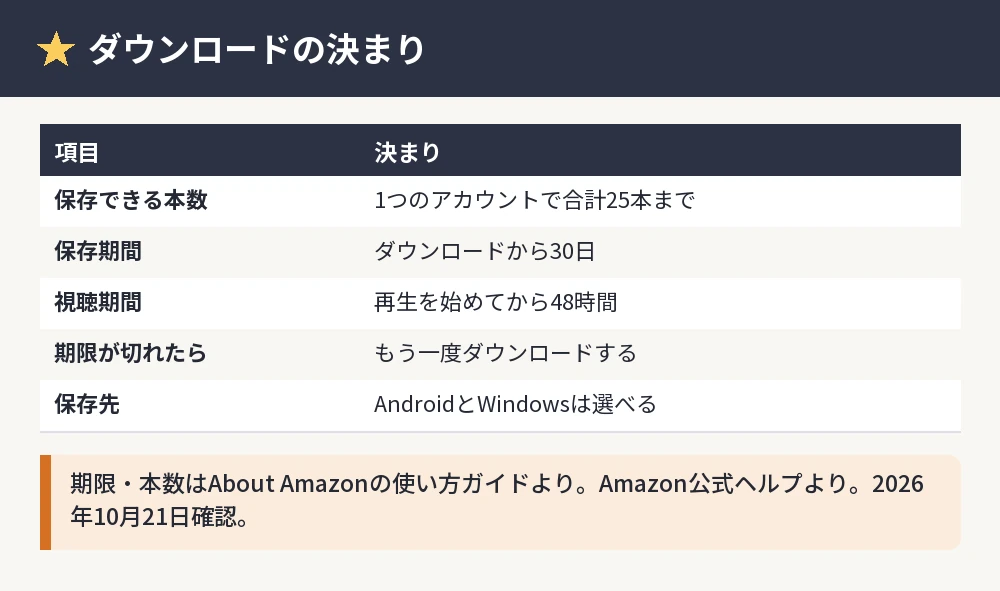
ダウンロードは1つのアカウントで合計25本まで、保存期間は30日、再生を始めてから48時間で見られなくなります。
スマホ・タブレットでダウンロードする手順
いちばんよく使うのは、iPhoneやAndroidのスマホ、タブレットでのダウンロードです。
アマゾンプライムビデオのアプリを入れる
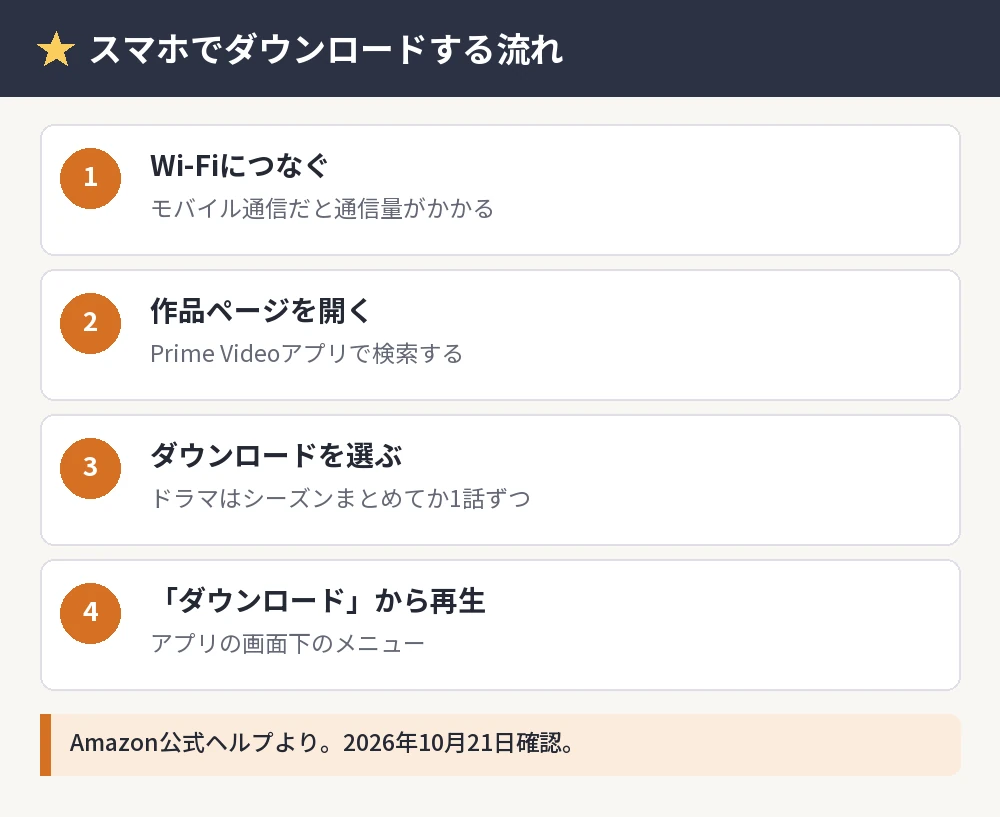
まだPrime Videoアプリが無いときは、iPhoneやiPadはApp Store、AndroidはGoogle Playで「Prime Video」を検索してアプリをダウンロードし、Amazonアカウントでサインインします。
アプリそのものは無料で入れられます。
映画をダウンロードする
- Prime Videoアプリで、保存したい映画を検索して作品ページを開く
- 作品ページのダウンロードの項目を選ぶ
- 保存が終わるまでWi-Fiにつないだまま待つ
ドラマ・アニメなどのテレビ番組をダウンロードする
公式ヘルプでは、テレビ番組はシーズン全体をまとめてダウンロードするか、エピソードの一覧にあるダウンロードのアイコンで1話ずつ保存できると案内されています。
Amazonの公式ガイドでは、作品ページの再生ボタンの下にある「シーズン1をダウンロード」を選ぶと、1シーズンをまとめて保存できると紹介されています。
シーズンまとめての保存は本数を一気に使うので、25本の上限に気をつけましょう。
パソコン(Windows・Mac)でダウンロードする
パソコンでも、専用のアプリを使えばダウンロードできます。
ブラウザではなくアプリが必要
パソコンのブラウザでPrime Videoのサイトを開いて見るときは、ダウンロードはできません。
Windows 10・11ならMicrosoft Storeの「Prime Video」アプリ、MacならmacOS版のPrime Videoアプリ(macOS 11.4 Big Sur以降)を入れて、アプリの中から保存します。
保存先を選べる端末
公式ヘルプでは、AndroidとWindows版のPrime Videoアプリでは、ダウンロードした作品を保存する場所を選べると案内されています。
スマホの本体の容量が少ないときは、Androidならアプリの設定で保存先を確かめておくと、容量不足を防げます。
公式ヘルプでは、ダウンロードした作品をUSB接続のドライブに保存することはおすすめしないと案内されています。
アマプラでダウンロードできない原因と対処法は、アマプラでダウンロードできない原因と対処法|iPhone・Windowsで確かめることにまとめています。
あわせて読みたい:プライムビデオアプリの使い方|インストールの手順とアプリでできること
ダウンロードした作品の見方と削除のしかた
保存した作品は、インターネットにつながっていない場所でもアプリから再生できます。
オフラインで再生する
Amazonの公式ガイドでは、ダウンロードした作品は、アプリの画面下にある「ダウンロード」のメニューから見られると案内されています。
機内モードや電波の届かない場所でも、このメニューから選べば再生できます。
テレビには映せない
公式ヘルプでは、ダウンロードした作品をChromecastやAirPlayで再生することは許可されていないと案内されています。
テレビで見たいときは、ダウンロードではなく、Fire TVやスマートテレビでストリーミング再生しましょう。
見終わった作品を削除する
見終わった作品は、「ダウンロード」の一覧から削除しておくと、25本の枠と端末の空き容量が空きます。
削除のボタンの場所は端末やアプリの版で違うことがあるので、一覧の作品の横にあるメニューや編集の項目を確かめてください。
ダウンロードの期限と保存の注意点
ダウンロードした作品は、ずっと手元に残るわけではありません。
30日と48時間の2つの期限
Amazonの公式ガイドでは、Amazonプライムビデオの保存期間はダウンロードから30日、再生を始めてからの視聴期間は48時間と説明されています。
期限を過ぎた作品は、もう一度ダウンロードし直せば見られます。
旅行に持っていくなら、出発の直前にダウンロードし、移動中に再生を始めるのが安心です。
同じ作品を保存できる端末は2台まで
見放題の作品は、同じ作品を一度に2台までの端末にダウンロードでき、2台に保存してあると、片方から削除しないと3台目には保存できません(Prime Video使用規則)。
レンタルした作品は、一度ダウンロードすると別の端末へのダウンロードも同時の視聴もできなくなります。
家族で別々のスマホに同じ作品を入れたいときは、先に誰の端末に保存するかを決めておくと迷いません。
端末の数の決まりは地域によって変わることがあると案内されています。
ダウンロードできない作品もある
公式ガイドでは、作品によってはダウンロードできないものがあり、端末の空き容量が足りないときもダウンロードできないと案内されています。
ダウンロードの項目が出ない作品は、ストリーミングで見る必要があります。
アマプラの配信終了が近い作品の扱い
公式ヘルプでは、プライム会員特典の作品は随時入れ替わり、権利者の都合で購入が必要になることもあると説明されています。
配信終了が近い作品は、ダウンロードしておけば見続けられるとは限らないので、作品ページの配信終了日までに見終えるようにしましょう。
データ通信量を抑えるには
アマプラのデータ保存(ダウンロード)は、Wi-Fiにつながっている場所で行うのが基本です。
モバイル通信でダウンロードすると、その分のデータ通信量がかかります。
よくある質問
プライムビデオのダウンロードにお金はかかりますか?
プライム会員特典の作品なら、ダウンロードしても追加の料金はかかりません。
レンタルや購入の作品、チャンネルの作品は、それぞれの料金を払ったうえでダウンロードできるものがあります。
ダウンロードした作品をパソコンにファイルとして保存できますか?
ダウンロードした作品は、Prime Videoアプリの中で見るためのものです。
ほかのアプリや機器で再生できるファイルとして取り出すことはできません。
ダウンロードした作品は家族の端末でも見られますか?
ダウンロードは、保存した端末のアプリで見るものです。
なお、公式ヘルプでは、大人用プロフィールでダウンロードした作品も、同じ端末の子ども用プロフィールから見られると案内されています。
機種変更したらダウンロードした作品はどうなりますか?
ダウンロードした作品は元の端末に保存されているので、新しい端末では改めてダウンロードが必要です。
古い端末を手放す前に、ダウンロードした作品を削除しておくと、本数の枠も空きます。
ダウンロードできないときはどうすればいいですか?
作品がダウンロードに対応しているか、端末の空き容量が足りているか、25本の上限に達していないかを順に確かめます。
アプリを最新版にする、端末を再起動するといった基本の対処も試してください。
海外旅行先でもダウンロードした作品を見られますか?
公式ヘルプでは、海外では一部の作品しか見られないため、旅行の前にダウンロードしておけると案内されています。
出発前に日本でダウンロードを済ませておきましょう。
Amazon Prime Videoの申し込みや最新の条件は、Amazon Prime Videoの公式サイトで確かめられます。
サービスの内容や条件は変わることがあるので、申し込む前に公式サイトで確認してください。
まとめ
プライムビデオのダウンロードについて、知りたいこと別にまとめます。
| 知りたいこと | 答え |
|---|---|
| ダウンロードできる端末 | スマホ・タブレット・Windows・MacのPrime Videoアプリ |
| ダウンロードのしかた | 作品ページのダウンロードの項目(ドラマはシーズンか1話ずつ) |
| 保存できる本数 | 1つのアカウントで合計25本まで |
| 期限 | 保存から30日、再生を始めてから48時間 |
| 保存した作品の見方 | アプリの「ダウンロード」のメニュー |
| テレビに映せるか | ChromecastやAirPlayでは映せない |
まずはWi-Fiのある家で、見たい作品を1本ダウンロードして、機内モードで再生できるかを試してみてください。
出かける前に保存しておく習慣をつければ、移動中も通信量を気にせず、好きな作品をオフラインで楽しめます。
画質など見るときの設定はプライムビデオの設定変更まとめ|視聴履歴・PIN・年齢制限・自動再生で紹介しています。