テレビやスマホでプライムビデオを開いたら「サインイン」と出て、どのアカウントで、どこから入ればいいのか迷っていませんか?
この記事では、プライムビデオのログイン(サインイン)の方法を、スマホのアプリ・パソコン・テレビの端末別に、Amazon公式ヘルプの内容をもとに解説します。
あわせて、家族や別の端末でログインするときの決まりと、ログインできないときの確認もまとめました。
読み終えるころには、手元のどの端末でも迷わずログインでき、家族のテレビやタブレットにも自分で設定できるようになります。
アカウントまわりの全体像はプライムビデオのアカウント管理|ログイン・家族共有・同時視聴の基本にまとめています。
プライムビデオのログインはAmazonアカウントでサインインするだけ
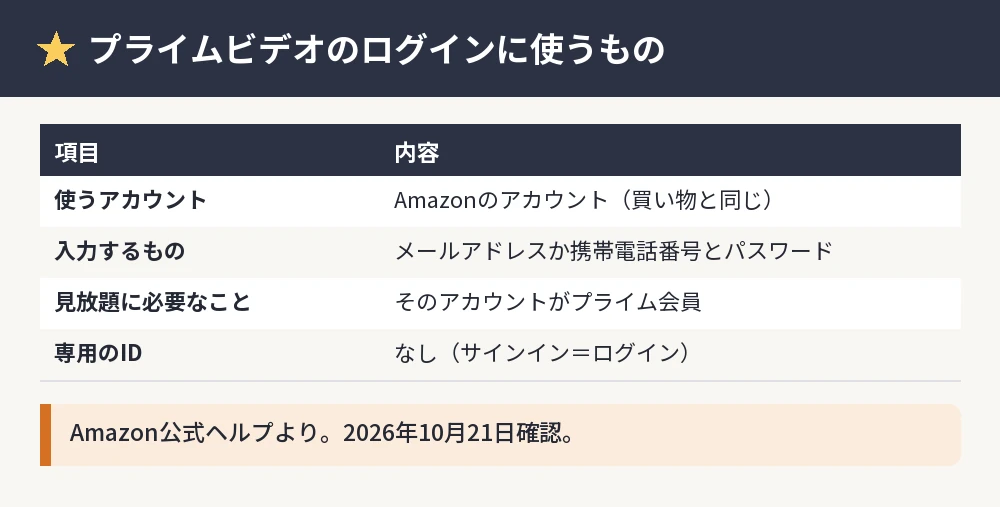
プライムビデオのログインは、プライム会員になっているAmazonアカウントのメールアドレス(または携帯電話番号)とパスワードでサインインするだけです。
プライムビデオ専用のIDやパスワードはありません。
ふだんAmazonで買い物をしているアカウントが、そのままプライムビデオのアカウントになります。
プライムビデオのサインインとは
Amazonの画面では、ログインのことを「サインイン」と呼んでいます。
アプリに「サインイン」「サインインして視聴を開始する」と出たら、ログインのことだと考えてかまいません。
英語の画面で「Prime Video login」「Sign in」と出る場合も同じ意味です。
ログインする前に確かめたいこと
見放題の作品を見るには、ログインするアカウントがプライム会員(無料体験中を含む)である必要があります。
Amazonのアカウントを複数持っている人は、会費を払っているほうのアカウントでログインしないと、見放題の作品が見られません。
アマプラの会員確認のしかたは、アマプラの会員確認のしかた|契約状況と更新日・どのアカウントかを調べる方法にまとめています。
スマホのアプリでログインする手順
スマホやタブレットでは、Prime Videoアプリを入れてサインインします。
iPhone・Androidのアプリでのログイン方法
Amazon公式ヘルプでは、端末のアプリストアで「Prime Video」を検索してアプリを入れ、開いてサインインする流れが案内されています。
- App Store(iPhone)かGoogle Play(Android)を開く
- 「Prime Video」を検索してアプリを入れる
- アプリを開き、サインインを選ぶ
- Amazonアカウントのメールアドレス(または携帯電話番号)とパスワードを入れる
2段階認証を設定している人は、このあとSMSなどに届く確認コードの入力を求められます。
Amazonショッピングアプリとは別のアプリ
Amazonの買い物アプリにログインしていても、Prime Videoアプリには別にサインインが必要です。
どちらも同じAmazonアカウントで入れば、会員の情報はそのまま引き継がれます。
パソコンのブラウザでログインする手順
パソコンでは、ブラウザでAmazonにサインインして「Prime Video」を開けば見られます。
ブラウザで見るときの流れ
- ブラウザでAmazon.co.jpを開く
- 右上の「ログイン」(アカウント&リスト)からサインインする
- メニューの「Prime Video」を開いて作品を選ぶ
公式ヘルプでは、Google Chrome・Mozilla Firefox・Microsoft Edge・Safari・Operaの最新版で再生できると案内されています。
WindowsとmacOS以外のOSでは、再生が標準画質に限られるとも書かれています。
WindowsとMacにはアプリもある
公式ヘルプには、Windows 10/11向けとmacOS 11.4 Big Sur以降向けのPrime Videoアプリも載っています。
アプリを使う場合も、開いたあとに同じAmazonアカウントでサインインします。
あわせて読みたい:プライムビデオの家族共有のやり方|プロフィールの作り方と共有できないときの原因
テレビでログインする手順はQRコードかコード入力
テレビはリモコンで長いパスワードを打つのが大変なので、スマホを使ってログインする方法が用意されています。
スマートテレビのPrime Videoアプリでログインする
Amazon公式ヘルプでは、テレビでPrime Videoアプリを開くと、次のどれかの方法でデバイスを登録できると案内されています。
- 同じホームネットワークにつながったスマホのPrime Videoアプリに、サインインの通知が届く
- テレビに出たQRコードを、スマホで読み取る
- テレビに出たコードを、スマホやパソコンでデバイスの登録ページに入力する
- 「サインインして視聴を開始する」が出たら、テレビで直接アカウント情報を入れる
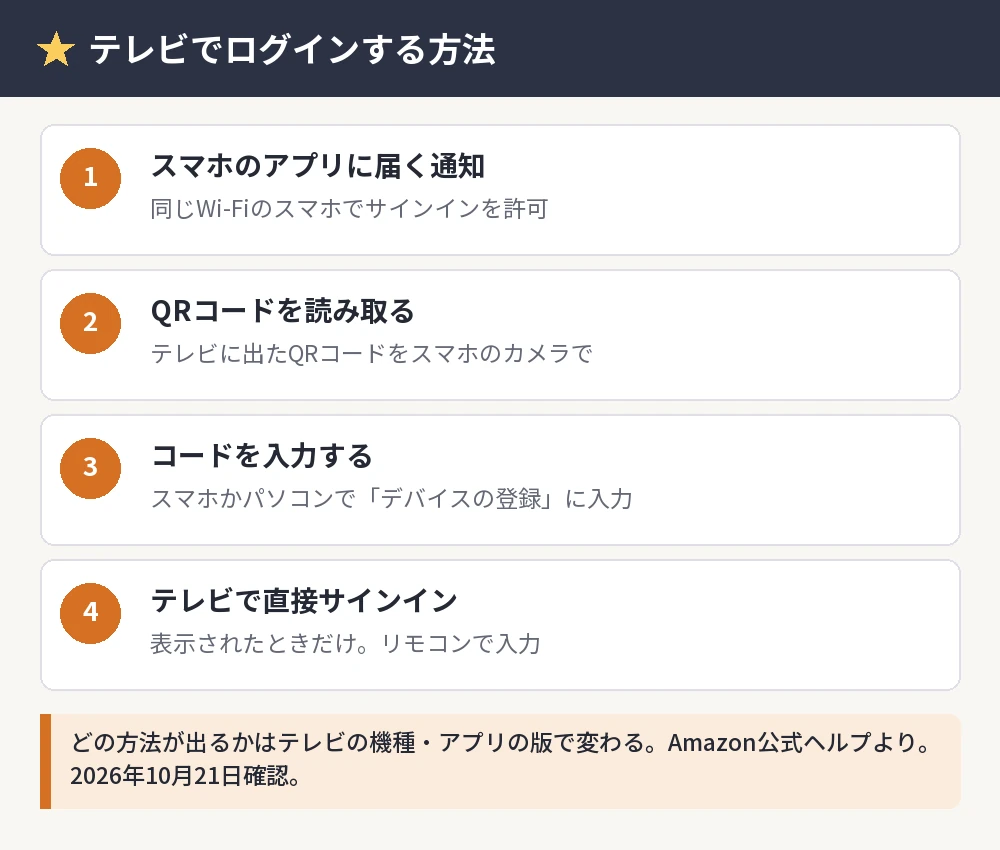
どの方法が出るかは、テレビの機種やアプリの版によって変わります。
Fire TV Stickでログインする
Fire TV Stickは、最初の設定でAmazonアカウントにサインインします。
公式ヘルプでは、Fire TVの画面に出たコードをamazon.co.jp/codeに入力して登録する方法も案内されています。
Fire TVにサインインしたアカウントがプライム会員なら、Prime Videoアプリでもそのまま見られます。
Fire TV Stickのつなぎ方はFire TV Stickの使い方|つなぎ方・初期設定からアプリ・ミラーリングまでで詳しく説明しています。
家族や別の端末でログインするときの決まり
1つのアカウントで、家族のテレビやタブレットなど別の端末にもログインできます。
何人まで・何台までログインできる?
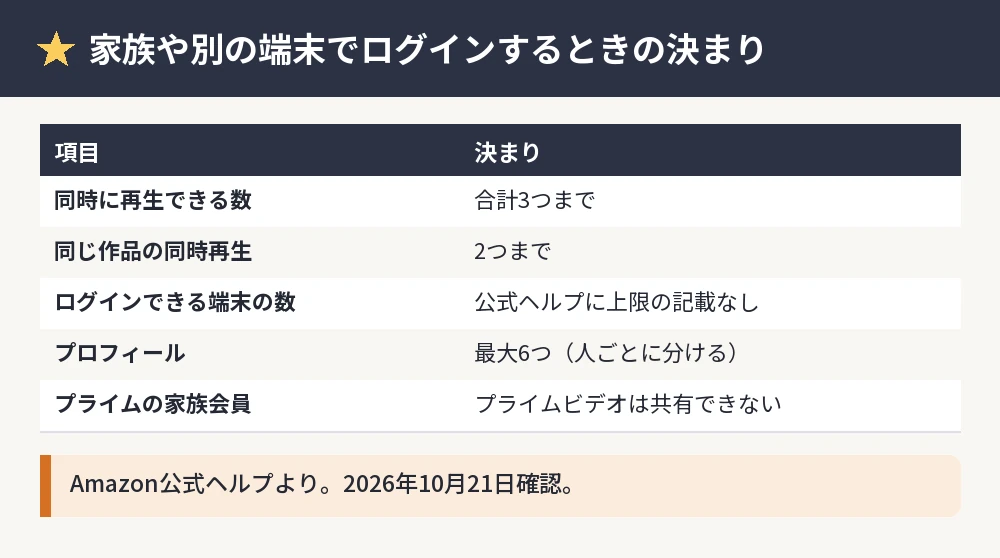
公式ヘルプでは、1つのAmazonアカウントで同時にストリーミングできるのは合計3つ、同じ作品は最大2つまでと案内されています。
ログインしておける端末の数の上限は、公式ヘルプには書かれていません。
ログインしている台数ではなく、同時に再生している数が3つを超えると、4台目は再生できません。
家族でログインするならプロフィールを分ける
アマプラを家族でログインして使うときは、人ごとにプロフィールを作ると、おすすめや続きの位置、ウォッチリストがまざりません。
プロフィールは1つのアカウントに最大6つまで作れます。
Amazonプライムの家族会員の特典にはプライムビデオが入っていないので、家族会員のアカウントでログインしても見放題の対象にならないと考えておきましょう。
アカウントを切り替えたいとき
別のAmazonアカウントでログインし直したいときは、アプリの設定からいったんサインアウトしてから、もう一度サインインします。
サインアウトできない端末は、ウェブのアカウントと設定の「デバイス」で、その端末の「登録解除」を選ぶと公式ヘルプで案内されています。
アマゾンプライムビデオの乗っ取りが心配なときの対処法は、アマゾンプライムビデオの乗っ取りが心配なときの対処法|不正ログインとメール詐欺の見分け方で解説しています。
プライムビデオにログインできないときの確認
ログインできないときは、まずアカウントの情報とネットワークを確かめます。
メールアドレスとパスワードを確かめる
公式ヘルプでは、サインインできないときやエラー5005などが出るときは、使っているアカウントの情報が正しいかを確かめるよう案内されています。
パスワードを忘れたときは、サインイン画面の「パスワードを忘れた場合」から再設定します。
少し時間をおいてもう一度試す
一時的な接続の問題でサインインできないこともある、と公式ヘルプに書かれています。
Wi-Fiにつながっているかを確かめ、少し待ってからもう一度試してみてください。
再生が止まる・エラーが出るなど、ログイン以外の困りごとはプライムビデオの不具合まとめ|見れない・止まる・エラーの直し方で症状ごとに整理しています。
プライムビデオにログインできないときの原因と対処法は、プライムビデオにログインできないときの原因と対処法|エラー5004・5005の確認でくわしく説明しています。
よくある質問
プライムビデオのアカウントとAmazonのアカウントは別ですか?
同じものです。
Amazonで買い物をしているアカウントでログインし、そのアカウントがプライム会員なら見放題の作品が見られます。
別の端末でログインすると前の端末はログアウトされますか?
別の端末でログインしても、前の端末が自動でログアウトされるとは公式ヘルプに書かれていません。
同時に再生できるのは合計3つまでなので、使わない端末は「デバイス」から登録を解除しておくと安心です。
テレビでパスワードを打たずにログインできますか?
テレビに出たQRコードをスマホで読み取るか、出たコードを「デバイスの登録」ページに入れればログインできます。
同じWi-Fiにつながったスマホのアプリに通知が届く場合もあります。
家族のスマホにも自分のアカウントでログインしていいですか?
1つのアカウントで別の端末にログインすることはできます。
ただしAmazonのアカウントは買い物にも使うので、パスワードを教えるより、自分で家族の端末にサインインしてあげるほうが安全です。
ログインしたのに見放題の作品が有料になっています
プライム会員ではないアカウントでログインしている可能性があります。
会費を払っているアカウントでログインし直すか、Amazonの「プライム会員情報」で会員かどうかを確かめてください。
ログインした端末の一覧はどこで見られますか?
ウェブの「アカウントと設定」の「デバイス」で、登録されている端末を確かめられます。
見覚えのない端末があれば、そこから登録を解除してパスワードも変えておきましょう。
Amazon Prime Videoの申し込みや最新の条件は、Amazon Prime Videoの公式サイトで確かめられます。
サービスの内容や条件は変わることがあるので、申し込む前に公式サイトで確認してください。
まとめ
プライムビデオのログイン方法を、端末ごとにまとめます。
| 端末 | ログインのしかた |
|---|---|
| スマホ・タブレット | Prime Videoアプリを入れてAmazonアカウントでサインイン |
| パソコン | ブラウザでAmazonにサインインして「Prime Video」を開く |
| スマートテレビ | QRコードを読み取るかコードを「デバイスの登録」に入力 |
| Fire TV Stick | 初期設定でサインイン(amazon.co.jp/codeでも登録できる) |
| 家族の端末 | 同じアカウントでログインしてプロフィールを分ける |
どの端末でも、使うのはプライム会員のAmazonアカウント1つだけです。
テレビはスマホを使ったコード入力にすれば、リモコンでパスワードを打たずに家族みんなの端末を短い時間でそろえられます。