プライムビデオに登録したものの、テレビの大きな画面で見たい、スマホで通勤中に見たい、パソコンで作業しながら見たいなど、プライムビデオの見方が端末ごとに分からず迷っていませんか?
この記事では、プライムビデオの見方を、テレビ・スマホとタブレット・パソコンの端末別に整理し、ダウンロードしてオフラインで見る方法、作品の探し方、字幕や画質など再生中に使える便利な機能まで、Amazon公式ヘルプの内容をもとに解説します。
読み終えるころには、自分の家にある機器でどう見ればいいかが分かり、見たい作品をすぐに探して、好みの設定で快適に見られるようになります。
登録から最初の再生までの流れはプライムビデオの使い方|登録から見るまでの流れと料金・無料体験にまとめています。
プライムビデオの見方は端末に合ったアプリかブラウザで再生するだけ
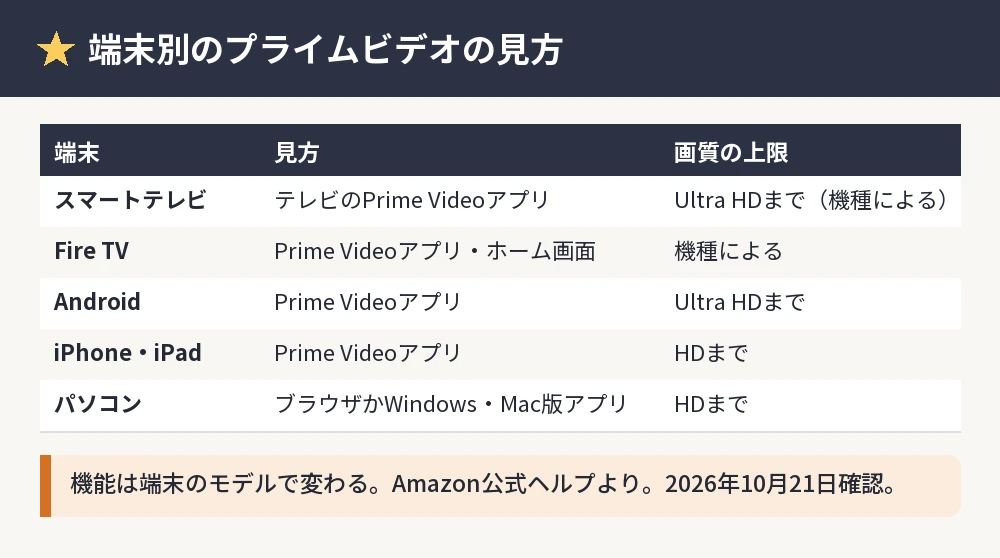
プライムビデオの見方は、テレビ・スマホ・タブレットならPrime Videoアプリ、パソコンならウェブブラウザかアプリを開き、Amazonアカウントでサインインして再生するだけです。
Amazon公式ヘルプでは、Prime Videoアプリはテレビ、Amazonデバイス、モバイル端末、Blu-rayプレーヤー、ゲーム機、ストリーミングメディアデバイスなどで使えると案内されています。
どの端末でも、見られる作品はアカウントで決まるので、スマホで途中まで見た作品をテレビで続きから見ることもできます。
違いが出るのは、画質の上限や、ダウンロードができるかどうかといった機能の部分です。
プライム会員特典の作品は会費だけで見られますが、レンタル・購入やチャンネルの作品は別料金なので、再生の前に作品ページの表示を確かめましょう。
プライムビデオアプリの使い方は、プライムビデオアプリの使い方|インストールの手順とアプリでできることでくわしく説明しています。
Amazon Prime VideoをPCで見る方法は、Amazon Prime VideoをPCで見る方法|ブラウザとアプリの手順でくわしく説明しています。
テレビでプライムビデオを見る方法
家族で見るなら、やはりテレビの大画面が便利です。
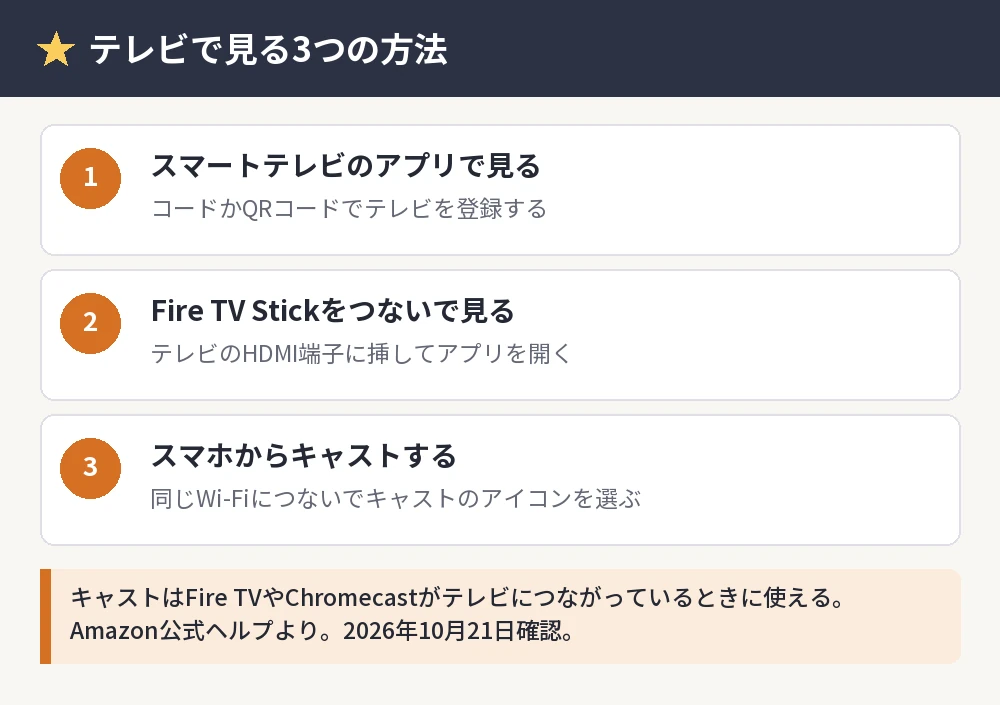
テレビで見る方法は、大きく分けて3つあります。
スマートテレビのPrime Videoアプリで見る
インターネットにつながるスマートテレビなら、テレビに入っているPrime Videoアプリで見られます。
Amazon公式ヘルプでは、Sony・Panasonic・LG・Sharp・Toshiba・Hisenseなどのスマートテレビでアプリが使えると案内されています。
アプリを開くとQRコードやコードが表示されるので、スマホで読み取るか、パソコンやスマホのブラウザで「デバイスの登録」ページを開いてコードを入れると、テレビがアカウントに登録されます。
使える機能はテレビのモデルによって違うので、古いテレビではアプリが無い・一部の機能が使えないこともあります。
Fire TV StickなどのFire TVで見る
テレビにアプリが無いときは、テレビのHDMI端子に挿して使うFire TV Stickのようなストリーミング機器を使う方法があります。
公式ヘルプでは、Fire TVではホーム画面のおすすめ、「探す」からの検索、Prime Videoアプリの3つの入り口から作品を開けると案内されています。
Alexa対応の音声認識リモコンなら、リモコンに話しかけて作品を探すこともできます。
スマホからテレビにキャストする
Fire TVやChromecastがテレビにつながっていれば、スマホのPrime Videoアプリから画面右上のキャストのアイコンを選んで、テレビに映すこともできます。
公式ヘルプでは、テレビ側の機器とスマホが同じWi-Fiにつながっていること、Fire TVの場合は同じAmazonアカウントでサインインしていることが条件として挙げられています。
iPhoneでChromecastにキャストするときは、iPhoneの「設定」でPrime Videoの「ローカルネットワーク」をオンにする必要があります。
スマホ・タブレット・パソコンで見る方法
ひとりで見るときや外出先では、スマホやパソコンが手軽です。
スマホ・タブレットはPrime Videoアプリで見る
iPhoneやiPadはApp Store、AndroidはGoogle Playで「Prime Video」を検索してアプリを入れ、Amazonアカウントでサインインします。
公式ヘルプによると、ストリーミングの画質の上限はAndroid端末がUltra HDまで、iPhoneやiPadなどのiOS端末はHDまでとされています。
スマホのモバイル通信で見るとデータ通信量がかかるので、Wi-Fiのある場所で見るか、アプリの「ストリーミング品質」で画質を下げておくと安心です。
パソコンはブラウザかアプリで見る
パソコンでは、Google Chrome・Microsoft Edge・Safari・Firefox・Operaの最新版のブラウザで、Prime Videoのサイトを開いて見られます。
Windows 10・11とmacOS(11.4 Big Sur以降)には専用のPrime Videoアプリもあり、アプリならダウンロードもできます。
公式ヘルプでは、WindowsやmacOS以外のパソコン(Chrome OSやLinuxなど)では、再生が標準画質に制限されると案内されています。
アマプラの画面共有が真っ暗になる理由は、アマプラの画面共有が真っ暗になる理由|Discord・スクショと代わりの見方で解説しています。
あわせて読みたい:アマプラでダウンロードできない原因と対処法|iPhone・Windowsで確かめること
ダウンロードしてオフラインで見る
通信量を気にせず見たいときや、電波の届かない場所で見たいときは、ダウンロードが便利です。
公式ヘルプでは、Fireタブレット、iOS・Android・macOS・Windows 10/11版のPrime Videoアプリでダウンロードできると案内されています。
映画は作品ページのダウンロードの項目から、テレビ番組はシーズンまとめて、またはエピソードごとのダウンロードのアイコンから保存します。
Amazonの公式ガイドでは、ダウンロードは1つのアカウントで合計25本まで、保存期間は30日、再生を始めてから48時間で見られなくなると説明されています。
ダウンロードした作品をChromecastやAirPlayでテレビに映すことはできないので、ダウンロードはスマホやタブレットの画面で見るためのものと考えましょう。
作品によってはダウンロードできないものもあり、端末の空き容量が足りないときも保存できません。
見たい作品の探し方
作品が多すぎて選べないときは、アプリの一覧や検索の絞り込みを使うと早く見つかります。
検索とジャンルで探す
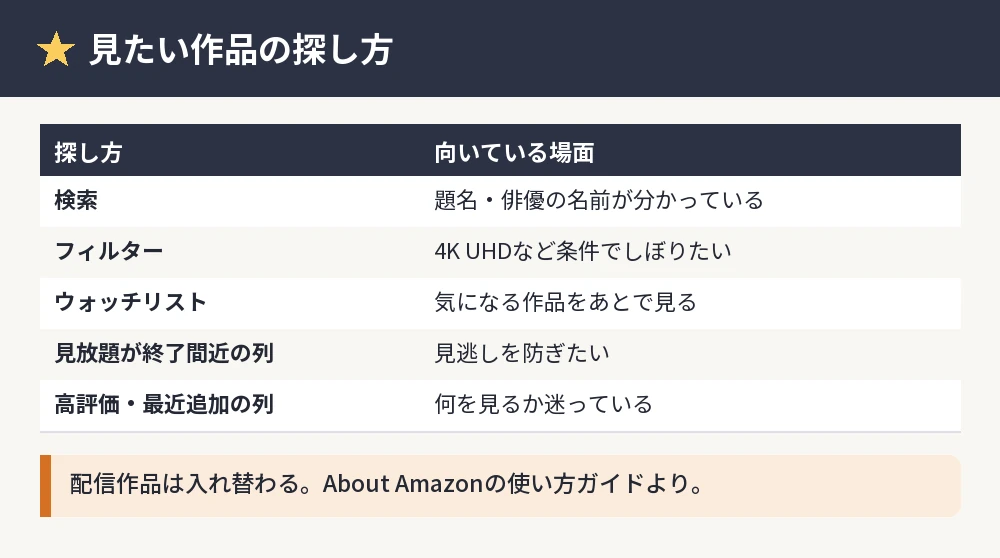
題名や俳優の名前が分かっていれば、検索がいちばん早い方法です。
Amazonの公式ガイドでは、検索結果の「フィルター」で画質の「4K UHD」にチェックを入れると、4K対応の作品だけにしぼれると案内されています。
ウォッチリストに入れておく
気になった作品は、作品ページからウォッチリストに入れておくと、あとでまとめて見返せます。
ウォッチリストはプロフィールごとに分かれているので、家族のリストと混ざりません。
配信終了が近い作品・新着・高評価をチェックする
公式ガイドでは、アプリのホーム画面を下にスクロールすると「見放題が終了間近の映画」や「最近追加された映画」、「高評価の映画」などの列が出ると紹介されています。
作品ページには配信終了日が出るので、見たい作品は早めに確かめておきましょう。
配信される作品は入れ替わるため、特定の作品が見られるかどうかは、その時点の作品ページで確かめるのが確実です。
プライムビデオのダウンロード方法は、プライムビデオのダウンロード方法|アマゾンプライムの作品をスマホ・パソコンに保存にまとめています。
再生中に使える便利な機能
再生の画面や設定で、見やすさを自分好みに変えられます。
字幕と音声(吹替)を切り替える
字幕は、再生中のメニューにある字幕のアイコンを選ぶと切り替えられます。
端末によっては「字幕設定」から文字の大きさや色も変えられ、吹替や音声解説などの音声も同じメニューから選べます。
画質を変える
公式ガイドでは、スマホのアプリでユーザーアイコン、歯車のマーク、「ストリーミングを再生・ダウンロード」、「ストリーミング品質」の順に進むと画質を変えられると案内されています。
通信が不安定で止まりやすいときは、画質を下げると再生が安定しやすくなります。
自動再生を止める
自動再生は初期設定でオンになっていて、エピソードが終わるとエンディングを飛ばして次が始まります。
エンディングまで見たいときは、ウェブの「アカウントと設定」の「プレーヤー」で自動再生をオフにできます。
倍速再生と早送り
Amazon公式ヘルプには、プライムビデオの再生速度を変える倍速の機能についての案内は見当たりません。
パソコンのブラウザやアプリでは、キーボードの左右の矢印キーで10秒ずつ戻したり進めたりできると、公式のキーボードショートカットの一覧で案内されています。
スペースキーで再生と一時停止、Fキーで全画面、Cキーで字幕の切り替えもできます。
よくある質問
プライムビデオはテレビで見るのに追加料金がかかりますか?
テレビで見ても、プライム会員特典の作品に追加の料金はかかりません。
ただし、テレビにアプリが無い場合は、Fire TV Stickなどの機器を買う費用がかかります。
スマホで見ていた作品の続きをテレビで見られますか?
同じアカウントの同じプロフィールで見ていれば、続きの位置は端末をまたいで引き継がれます。
家族のプロフィールで見ると続きの位置が別になるので、プロフィールを確かめてから再生しましょう。
何台まで同時に見られますか?
公式ヘルプでは、1つのアカウントで同時に再生できるのは合計3台までで、同じ作品は2台までと案内されています。
家族で使っていて見られないときは、ほかの端末で再生中になっていないか確かめてください。
パソコンでダウンロードはできますか?
ブラウザではダウンロードできませんが、Windows 10・11版とmacOS版のPrime Videoアプリならダウンロードできます。
ダウンロードした作品は、アプリのダウンロードの一覧から見られます。
4Kで見るには何が必要ですか?
4K対応の作品と、4Kに対応した端末とテレビの組み合わせが必要です。
公式ヘルプでは、iPhoneやパソコンのブラウザはHDまでとされているので、4Kで見たいときは対応するテレビやFire TVの機種を使いましょう。
見方を変えても作品が再生できません
アプリを閉じて開き直す、端末を再起動する、インターネットの接続を確かめる、といった基本の対処から試してください。
それでも直らないときは、エラーの表示を控えておくと原因を絞り込みやすくなります。
Amazon Prime Videoの申し込みや最新の条件は、Amazon Prime Videoの公式サイトで確かめられます。
サービスの内容や条件は変わることがあるので、申し込む前に公式サイトで確認してください。
まとめ
プライムビデオの見方を、やりたいこと別にまとめます。
| やりたいこと | 見方 |
|---|---|
| テレビの大画面で見たい | スマートテレビのアプリ/Fire TV Stick/スマホからキャスト |
| スマホ・タブレットで見たい | Prime Videoアプリを入れてサインイン |
| パソコンで見たい | ブラウザでPrime Videoのサイト、またはWindows・Mac版アプリ |
| 通信量を気にせず見たい | Wi-Fiのある場所でダウンロード(合計25本まで) |
| 見たい作品を探したい | 検索・フィルター・ウォッチリスト・配信終了間近の列 |
| 字幕や画質を変えたい | 再生中の字幕アイコン/アプリの「ストリーミング品質」 |
まずは自分がいちばんよく使う端末にアプリを入れて、ひとつ作品を再生してみるところから始めてください。
見方のパターンを知っておけば、家ではテレビで家族と、外ではスマホでひとりでと、場面に合わせてプライムビデオを楽しめます。
設定の変え方はプライムビデオの設定変更まとめ|視聴履歴・PIN・年齢制限・自動再生、家族で使うときの決まりはプライムビデオのアカウント管理|ログイン・家族共有・同時視聴の基本で詳しく紹介しています。