見たい作品の「レンタル」を押したのにエラーが出る、支払いの画面から先に進まない、ボタンそのものが見当たらないなど、プライムビデオでレンタルできない状態になって困っていませんか?
この記事では、プライムビデオでレンタルできない・購入できないときの主な原因を、支払い方法、使える支払いの種類、購入制限のPIN、子ども用プロフィール、端末の違いに分けて、Amazon公式ヘルプの内容をもとに対処法を解説します。
読み終えるころには、自分がどの原因に当てはまるかを順番に確かめられ、見たい作品をすぐにレンタルできるようになります。
レンタルのしくみはプライムビデオのレンタル方法|購入との違いと30日・48時間の視聴期限にまとめています。
プライムビデオでレンタルできない原因は支払い・PIN・プロフィール
プライムビデオでレンタルできないときは、支払い方法の情報、レンタルに使える支払いの種類、購入制限のPIN、子ども用プロフィールの4つを確かめると、ほとんどの原因が見つかります。
Amazon公式ヘルプでは、注文に問題がある場合や、2016・2021・2063などのエラーコードが出る場合の対処として、まず支払い情報が正しいかを確かめるよう案内されています。
レンタルと購入はプライム会員でなくても使えるので、会員かどうかはレンタルできない原因になりません。
見放題・チャンネル・レンタルのお金のかかり方はプライムビデオの有料作品まとめ|チャンネル・レンタル・購入の違いと見分け方で解説しています。
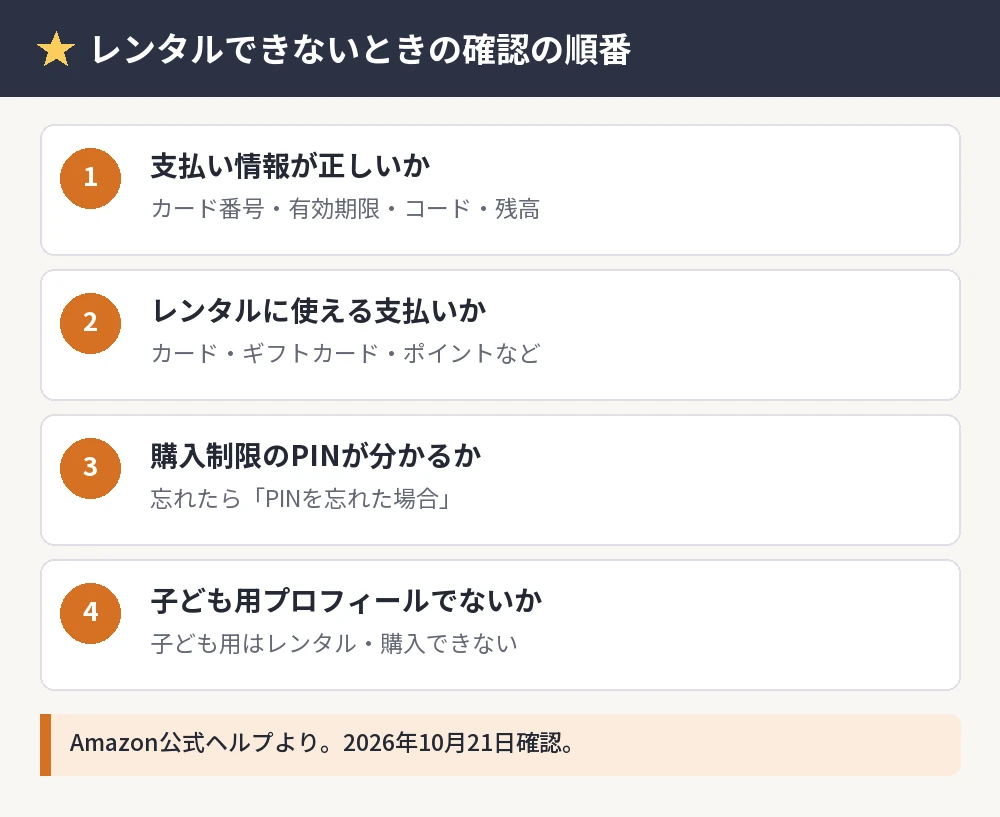
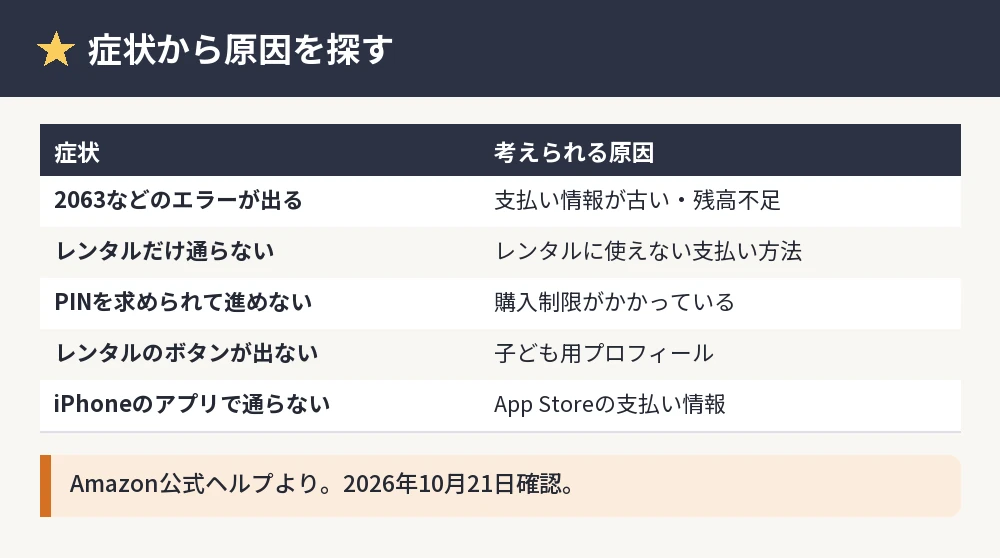
エラーの出方や症状から、どの原因に当てはまるかの目安をつけることもできます。
原因1:支払い方法の情報が古い・使えない
いちばん多いのが、登録しているクレジットカードなどの情報が古くなっているケースです。
カード番号・有効期限・セキュリティコードを確かめる
公式ヘルプでは、カード番号、有効期限、3桁のセキュリティコードなど、入力した支払い情報が正しいかを確かめるよう案内されています。
カードを作り直したり、有効期限が切れたりしていると、レンタルの注文が通りません。
レンタル・購入に使う支払い方法は、Amazonの「お支払い方法を更新する」のページから変えられます。
残高やネットでの支払いに対応しているか
公式ヘルプでは、支払い方法がEコマース取引(ネットでの支払い)に対応していて、購入に足りる残高があるかを確かめるよう案内されています。
それでも通らないときは、カードの発行会社に問い合わせるか、別の支払い方法を使うよう案内されています。
エラー2063が出たとき
公式ヘルプでは、エラーコード2063が出た場合は、支払い情報が最新の正しい情報かを確かめるよう案内されています。
カードの変え方はアマプラ支払い方法変更の手順|クレカ変更と変更できないときの原因で解説しています。
原因2:レンタル・購入に使えない支払い方法を選んでいる
プライム会費を払えている支払い方法でも、レンタル・購入には使えないことがあります。
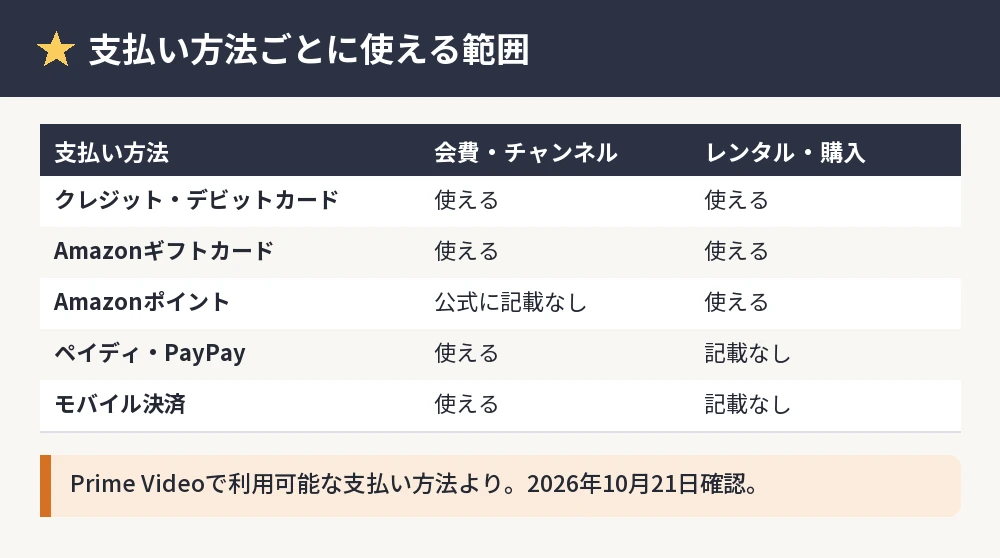
レンタル・購入で使える支払い方法
公式ヘルプによると、Prime Videoのレンタル・購入の料金は、クレジットカード、デビットカード、Amazonストアカード、Amazonギフトカード、Amazonポイントで払えます。
あと払い(ペイディ)・PayPay・モバイル決済は、公式ヘルプでは会費やサブスクリプションの支払い方法として挙がっていて、レンタル・購入の支払い方法には入っていません。
会費をPayPayなどで払っている人は、レンタル用にクレジットカードかデビットカードを登録しておくと安心です。
カードの登録とストアの住所
公式ヘルプでは、使うカードをAmazonのウォレットに設定しておく必要があり、レンタル・購入の料金を払うには、クレジットカードかデビットカードがストアの住所に登録されている必要があると案内されています。
PayPayでの支払いについてはアマプラペイペイ払いの設定方法|PayPay残高不足・支払いできないときで解説しています。
原因3:購入制限のPINが分からない
購入制限をかけていると、レンタル・購入のたびにPINの入力が求められます。
PINを忘れたときはリセットする
公式ヘルプでは、PINの入力画面の「PINを忘れた場合」から、Amazonのパスワードを入れて新しいPINを作れると案内されています。
家族がPINを設定していて分からないときは、アカウントの持ち主に確かめましょう。
PINを何度も間違えたとき
公式ヘルプでは、PINに関するエラー5014・5016が出たときは、数分待ってからもう一度試すよう案内されています。
購入制限やPINのしくみはプライムビデオのPINとは?設定・変更のしかたと購入制限の使い方で解説しています。
原因4:子ども用プロフィールで操作している
テレビやタブレットが子ども用プロフィールのままになっていると、レンタルのボタンが出ません。
子ども用プロフィールではレンタル・購入ができない
子ども用プロフィールでは、レンタル・購入はできません。
公式ヘルプでは、子ども用プロフィールではレーティング12歳以下の作品だけが表示され、レンタル・購入はできないと案内されています。
プロフィールを大人用に切り替えてから、もう一度作品ページを開きましょう。
大人用プロフィールにロックがかかっているとき
大人用プロフィールにPINのロックがかかっていると、切り替えるときにPINが必要です。
子どもが勝手にレンタルできないのは、この設定がきちんと働いている証拠でもあります。
原因5:端末やアプリでボタンが見つからない
エラーは出ないのに、レンタルのボタンが見つからないこともあります。
iPhoneのアプリではApple側の支払いを確かめる
iPhoneやApple TVのPrime Videoアプリで、Apple経由の支払い方法を使って注文するときは、iTunesとApp Storeの設定で、Appleに登録した支払い情報が有効かを確かめるよう公式ヘルプで案内されています。
Amazonアカウントに有効な支払い方法と請求先住所がない場合なども、App Storeの支払い方法が使われます。
ブラウザで作品ページを開いて試す
公式ヘルプでは、作品はAmazonのウェブサイトか対応端末のPrime Videoアプリからレンタル・購入できると案内されています。
テレビのアプリなどでボタンが見つからないときは、パソコンやスマホのブラウザでAmazonにサインインし、作品ページから手続きしてみましょう。
レンタル・購入はアカウントにひもづくので、ブラウザで借りた作品をテレビの「マイアイテム」から見られます。
作品によってはレンタルがなく購入だけ
作品ページに表示される購入のしかたは、作品ごとに違います。
レンタルのボタンがなく「購入」だけが出ている作品もあるので、「その他の購入オプション」も開いて確かめましょう。
よくある質問
amazonプライムビデオで購入できないのも同じ原因ですか?
購入もレンタルと同じ支払い方法を使うので、確かめることは同じです。
支払い情報、使える支払いの種類、PIN、プロフィールの順に見ていきましょう。
プライム会員でないとレンタルできませんか?
公式ヘルプでは、Amazonプライム会員でなくてもレンタル・購入できると案内されています。
会員かどうかではなく、支払い方法が登録されているかを確かめましょう。
Amazonギフトカードでレンタルできますか?
公式ヘルプでは、レンタル・購入の支払い方法としてAmazonギフトカードも挙がっています。
残高が足りないときは、ほかの支払い方法と組み合わせられるかを注文の画面で確かめましょう。
Amazonポイントだけでレンタルできますか?
注文の確認画面で「Shop with Pointsを使用する」にチェックを入れると、Amazonポイントを使えます。
Google PlayやAppleのアプリ内課金で買うときは、Amazonポイントは使えません。
レンタルしたのに見られません
レンタルした作品は「マイアイテム」の「レンタル・購入」から再生します。
見当たらないときは、注文したときと同じAmazonアカウントでサインインしているかを確かめましょう。
何度試してもレンタルできないときは?
支払い方法を変えても注文が通らないときは、Amazonのカスタマーサービスに相談しましょう。
そのとき、表示されたエラーコードを伝えると話が早く進みます。
まとめ
プライムビデオでレンタルできないときの確認を、症状別にまとめます。
| 症状 | 確かめること |
|---|---|
| 2063などのエラーが出る | カード番号・有効期限・セキュリティコード・残高 |
| 会費は払えているのにレンタルだけ通らない | ペイディ・PayPay・モバイル決済ではなくカードを登録 |
| PINを求められて進めない | 「PINを忘れた場合」からリセット |
| レンタルのボタンが出ない | 子ども用プロフィールになっていないか |
| iPhoneのアプリで通らない | App Storeの支払い情報 |
| テレビでボタンが見つからない | ブラウザの作品ページから手続き |
上から順に確かめていけば、ほとんどの場合はその場でレンタルできるようになります。
間違えて借りてしまったときは、アマプラに間違えて入ったときの対処法|返金・キャンセルと誤購入の防止の手順で取り消せます。