自分がいまプライム会員なのか、無料体験のまま続いているのか、そもそもどのAmazonアカウントで契約したのか分からなくなって、アマプラの会員確認のしかたを探していませんか?
この記事では、アマプラ(プライムビデオ)の会員確認のしかたを、Amazon公式ヘルプの内容をもとに解説します。
契約状況と更新日の見方、ログイン中のアカウントの確かめ方、チャンネルや家族会員の確認、アカウントの変更・削除の注意点までまとめました。
読み終えるころには、契約中かどうかと次にいつ請求されるかを自分で調べられ、知らないうちに会費を払い続ける心配がなくなります。
アカウントまわりの基本はプライムビデオのアカウント管理|ログイン・家族共有・同時視聴の基本にまとめています。
アマプラの会員確認は「Amazonプライム会員情報」のページで分かる
アマプラの会員かどうかは、Amazonの「Amazonプライム会員情報」のページを開けば確かめられます。
プライムビデオの見放題はAmazonプライムの特典なので、プライムビデオの契約状況=Amazonプライムの会員状況です。
Amazon公式ヘルプでは、無料体験の終了日や有料会員の更新日は「プライム会員情報を管理する」の上部に表示されると案内されています。
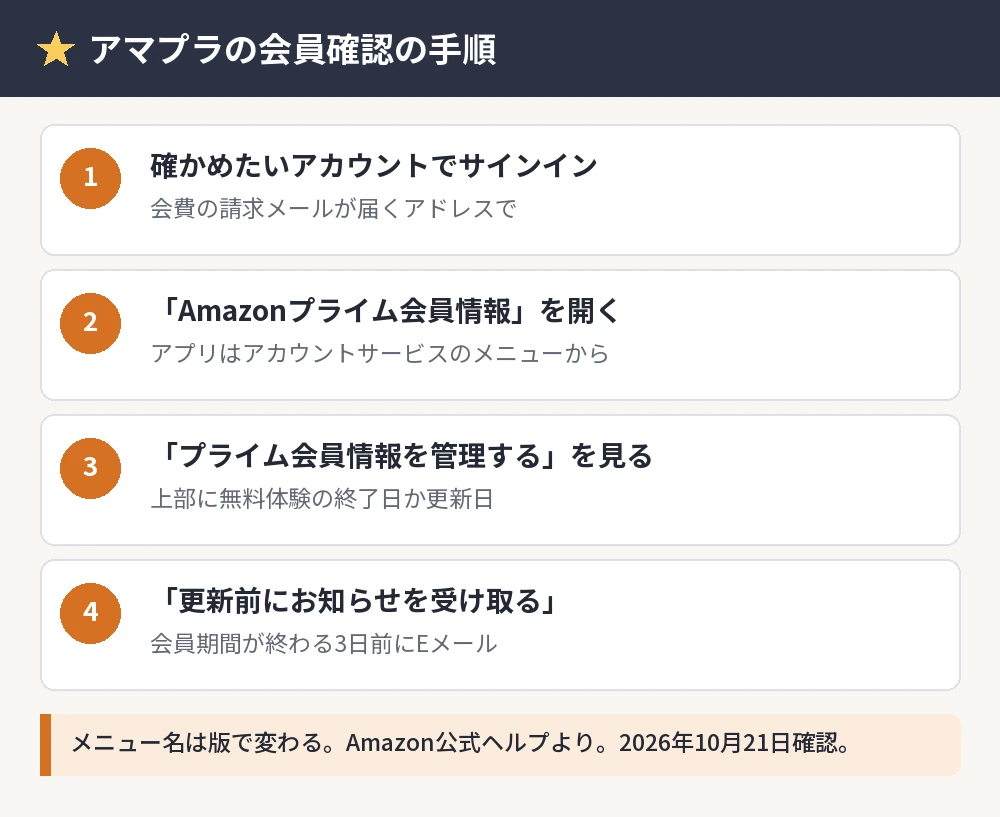
アマプラ会員の確認方法
- 確かめたいアカウントでAmazonにサインインする
- Amazonプライム会員情報のページを開く
- 「プライム会員情報を管理する」で、会員の状態と更新日を見る
スマホのAmazonアプリやサイトでは、アカウントサービスのメニューからプライム会員情報に進めます。
メニューの名前や場所は、アプリの版によって変わることがあります。
アマプラの会員情報で確かめられること
プライム会員情報のページでは、契約状況にかかわる次のことを確かめられます。
会員かどうかと更新日
会員になっていれば、無料体験の終了日か、有料会員の次の更新日が上部に表示されます。
無料体験も有料会員も、期間が終わると自動で有料会員として更新されると公式ヘルプに書かれています。
更新前にお知らせを受け取る
「プライム会員情報を管理する」で「更新前にお知らせを受け取る」を選ぶと、会員期間が終わる3日前にEメールが届きます。
更新日を忘れやすい人は、契約状況を確かめたついでに設定しておくと安心です。
請求日と更新日の見方はアマプラ更新日の確認方法|請求日・引き落とし日の違いと更新メールでくわしく説明しています。
会費の支払い方法
同じページの「支払い方法を変更」から、会費の支払い方法を変えられると公式ヘルプで案内されています。
レンタルや購入の支払い方法は、会費とは別に設定されている点に気をつけてください。
どのアカウントでログインしているか確かめる
アマプラの契約確認でよくあるのが、「会員のはずなのに会員になっていない」と表示されるケースです。
アカウントを複数持っていないか
メールアドレス違いでAmazonのアカウントを2つ以上持っていると、会員ではないほうで確かめていることがあります。
会員情報のページは、いまサインインしているアカウントの情報しか表示しません。
会費の請求メールが届いているメールアドレスで、あらためてサインインして確かめてください。
ログイン中のアカウントの情報を見る
公式ヘルプでは、アカウントサービスの「ログインとセキュリティ」で、名前・Eメールアドレス・パスワードなどのアカウント情報を見たり変えたりできると案内されています。
プライムビデオのアプリでログインしているアカウントも、Amazonのアカウントと同じです。
テレビなどでどのアカウントが使われているか分からないときは、アプリからいったんサインアウトして、確かめたいアカウントでサインインし直します。
あわせて読みたい:プライムビデオのログイン方法|テレビ・スマホ別の手順と家族で使うときの決まり
チャンネル・広告フリーの契約状況も確かめる
プライムビデオでは、プライム会費とは別に、チャンネルや広告フリーを契約していることがあります。
チャンネルはサブスクリプションの管理で見る
公式ヘルプでは、チャンネルは「サブスクリプションの管理」の「サブスクリプション」で確かめ、解約するときはそこから「登録解除」を選ぶと案内されています。
プライムを解約しても、チャンネルは別に止める必要がある点に注意してください。
覚えのない請求は取引で見る
何の請求か分からないときは、「お支払い情報」の「取引」で過去の取引を確かめられると公式ヘルプに書かれています。
覚えのない取引があるときの対処はアマゾンプライムビデオの乗っ取りが心配なときの対処法|不正ログインとメール詐欺の見分け方で説明しています。
アマプラの家族会員を確認する
Amazonプライムの家族会員は、プライム会員情報のページの下のほうにある「プライム特典を共有する」から登録・管理します。
公式ヘルプでは、家族会員の設定はパソコンから行い、スマホやタブレットからはできないと案内されています。
家族会員の登録を外すときは、「Amazonプライム会員情報」のページで「削除」を選びます。
家族会員が共有できるのはお急ぎ便などの特典で、プライムビデオは入っていません。
アカウントの変更・追加・削除の注意点
会員を確かめたついでに、アカウントの情報を変えたい人もいるでしょう。
プライムビデオのアカウント変更
メールアドレスやパスワードを変えるときは、アカウントサービスの「ログインとセキュリティ」で、変えたい項目の「編集」を選びます。
パスワードを変えたあとは、テレビなどでもう一度サインインを求められることがあります。
プライムビデオのアカウント追加
家族のために「アカウントを増やしたい」なら、新しいAmazonアカウントを作るより、同じアカウントにプロフィールを追加するのがかんたんです。
プロフィールは最大6つまで作れて、人ごとに続きの位置やウォッチリストが分かれます。
プライムビデオのアカウント削除は解約とは別
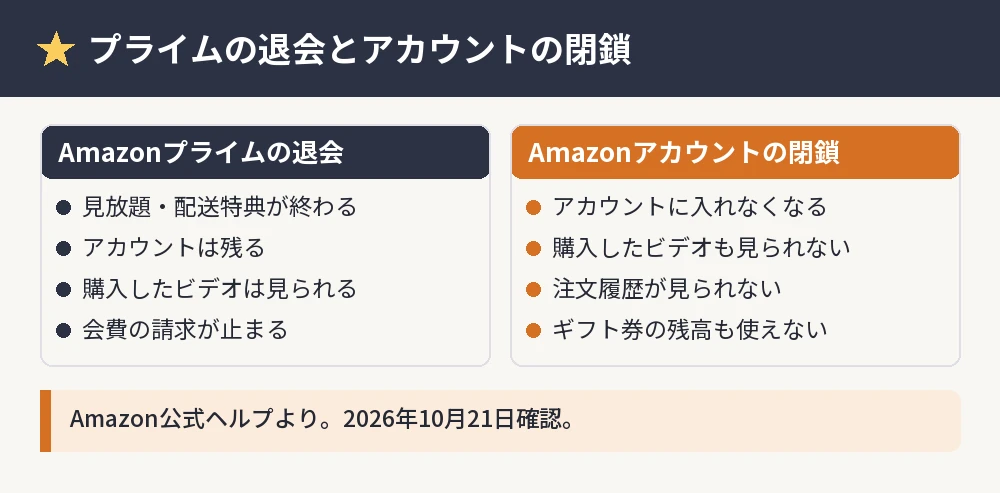
プライムビデオだけをやめたいなら、Amazonプライムを退会します。
Amazonのアカウントそのものを閉鎖すると、購入したビデオを含むPrime Videoのアカウントや注文履歴、ギフト券の残高も使えなくなります。
解約の手順はプライムビデオの解約方法|パソコン・スマホの手順とアマプラ退会の注意点で説明しています。
よくある質問
プライム会員かどうかを一番早く確かめる方法は?
確かめたいアカウントでサインインして、「Amazonプライム会員情報」のページを開くのが確実です。
会員なら、無料体験の終了日か次の更新日が表示されます。
無料体験中か有料会員かは見分けられますか?
プライム会員情報を管理する画面の上部に、無料体験の終了日か、有料会員の更新日が表示されます。
無料体験が終わると自動で有料会員に切り替わるので、日付をメモしておきましょう。
会員のはずなのに会員ではないと表示されます
別のAmazonアカウントでサインインしている可能性があります。
会費の請求メールが届いているメールアドレスでサインインし直して確かめてください。
家族会員かどうかはどこで分かりますか?
本会員がパソコンでプライム会員情報のページを開くと、家族会員の登録状況を確かめられます。
家族会員の情報を変えられるのは本会員だけです。
Amazonを名乗る「会員情報の確認」のメールが届きました
メールのリンクは押さずに、自分でAmazonのアプリやサイトを開いて会員情報を確かめてください。
Amazonが送ったメールは、Amazonのサイトのメッセージセンターでも確認できます。
解約したのに会員のままになっています
手続きのあと、画面の指示どおり最後まで進んでいない可能性があります。
プライム会員情報のページで状態を確かめ、退会の手続きが済んでいなければもう一度進めてください。
Amazon Prime Videoの申し込みや最新の条件は、Amazon Prime Videoの公式サイトで確かめられます。
サービスの内容や条件は変わることがあるので、申し込む前に公式サイトで確認してください。
まとめ
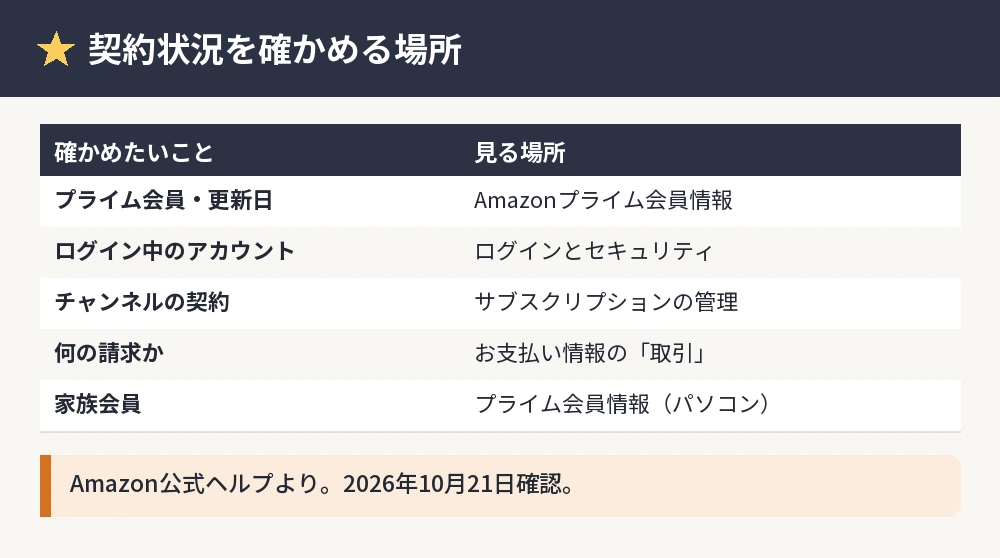
アマプラの会員確認を、知りたいこと別にまとめます。
| 知りたいこと | 見る場所 |
|---|---|
| 会員かどうか・更新日 | Amazonプライム会員情報(プライム会員情報を管理する) |
| どのアカウントか | アカウントサービスの「ログインとセキュリティ」 |
| チャンネルの契約 | サブスクリプションの管理 |
| 何の請求か | お支払い情報の「取引」 |
| 家族会員 | プライム会員情報のページ(パソコン) |
会員情報のページはサインイン中のアカウントのことしか表示しないので、まずアカウントを合わせてから確かめるのがコツです。
更新日と「更新前にお知らせを受け取る」まで確かめておけば、使っていない月に会費を払ってしまう心配がなくなります。