アイコンを押してもプライムビデオが開かない、開いたと思ったらすぐに落ちる、読み込みの画面のまま進まない……見たい作品があるのにアプリそのものが動かず、困っていませんか?
この記事では、プライムビデオのアプリが開かない・起動しないときの原因と、スマホ・テレビ・Fire TVそれぞれの直し方、接続できない・ログインできないときの確かめ方を、Amazon公式ヘルプの手順をもとに解説します。
試す順番が分かれば、端末の初期化のような大がかりなことをせずに、アプリをいつもどおり開ける状態に戻せるようになります。
見れない原因の全体の切り分けはプライムビデオが見れない原因と対処法|テレビ・スマホ別の直し方で解説しています。
プライムビデオが開かないときはアプリの強制停止と入れ直しで直ることが多い
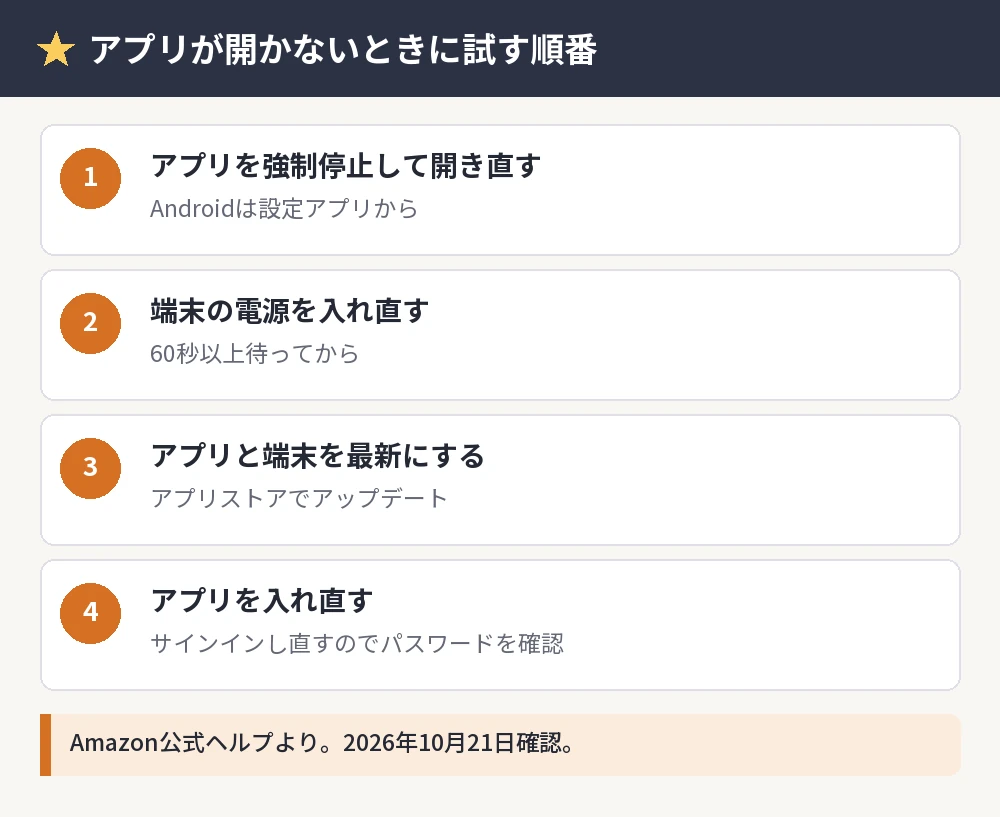
プライムビデオのアプリが開かないときは、アプリを強制停止してから開き直し、直らなければアップデートと入れ直しを試すのが、公式ヘルプが案内する基本の直し方です。
Amazon公式ヘルプでは、Prime Videoアプリが反応しない場合は、アプリを強制終了して閉じてからもう一度試すよう案内されています。
それでも開かないときは、端末の電源を入れ直し、アプリと端末のソフトウェアを最新にして、最後にアプリをアンインストールして入れ直します。
プライムビデオのアプリが開かない・落ちる主な原因
アプリが開かない原因は、大きく次の4つに分けられます。
アプリや端末の一時的な不調
長いあいだ電源を入れっぱなしにしていたり、アプリを開いたままにしていたりすると、動きが重くなって開かなくなることがあります。
この場合は、強制停止や端末の再起動でリセットできることが多いです。
アプリや端末のソフトウェアが古い
Prime Videoアプリや端末のOSが古いままだと、正しく起動しないことがあります。
公式ヘルプでも、アプリが最新であることと、端末のアプリストアにアップデートがないことを確かめるよう案内されています。
保存できる容量が足りない
Fire TVでは、アプリのデータとキャッシュを消去すると、一時的なアプリの問題や、画面に出るストレージ不足のメッセージを直せると案内されています。
スマホも、写真やダウンロードした作品で容量がいっぱいになっていないか確かめましょう。
インターネットにつながっていない・ログインの問題
アプリは開いても先に進まない、接続できないと出るときは、インターネットの接続かアカウントの情報に原因があることが多いです。
プライムビデオがスマホで開かないとき
スマホでプライムビデオが開かないときは、次の順番で試します。
Androidでアプリを強制停止する
- Android端末の「設定」アプリを開きます。
- アプリの一覧から「Prime Video」を探して選びます。
- 「強制停止」を選びます。
- Prime Videoアプリを開き直します。
iPhone・iPadでアプリを閉じる
iPhoneやiPadは、Appleのサポートページで案内されている方法で、アプリを強制終了してから開き直すよう公式ヘルプで案内されています。
アプリの切り替えの画面を出して、Prime Videoを上にスワイプすると閉じられます。
アップデートと入れ直し
App StoreやGoogle PlayストアでPrime Videoを検索し、「アップデート」が出ていれば更新します。
それでも開かなければ、スマホ本体の電源を入れ直し、アプリをアンインストールしてから入れ直します。
入れ直したあとはサインインし直すことになるので、Amazonのパスワードを確かめておきましょう。
あわせて読みたい:プライムビデオの音が出ないときの対処法|テレビ・スマホ別と音ズレの直し方
テレビ・Fire TVでアマプラが開かないとき
テレビやFire TVでアマプラのアプリが開かないときは、アプリのデータの消去と本体の再起動を試します。
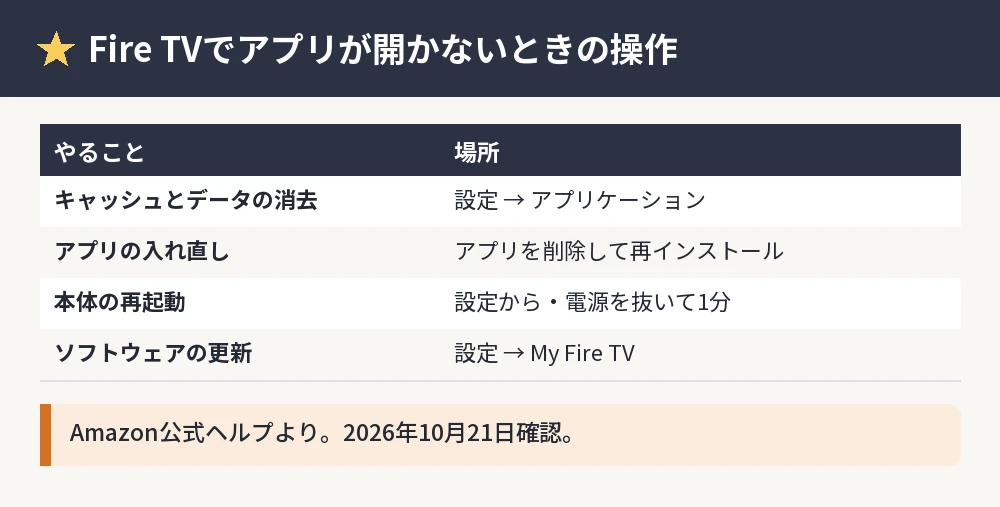
Fire TVでキャッシュとデータを消去する
Fire TVの「設定」→「アプリケーション」→「インストール済みアプリケーションを管理」でPrime Videoを選び、「キャッシュを消去」「データを消去」の順に選びます。
なお、30日以上使っていないアプリは、端末の容量が足りないとき、キャッシュが自動で消去されるしくみがあると説明されています。
Fire TVでアプリを入れ直して再起動する
Fire TVのヘルプでは、アプリが正しく動かないときは、アプリのアンインストールと再インストール、Fire TVの再起動も案内されています。
Fire TVの再起動は、「設定」から行うか、電源アダプターを抜いて1分後に差し込み直します。
スマートテレビのアプリが開かない
テレビの電源を切って60秒以上待ってから入れ直し、テレビ本体とPrime Videoアプリのアップデートを確かめます。
使える機能やアプリの入れ直しの方法はテレビのモデルによって違うので、細かい操作はテレビのメーカーの案内で確かめましょう。
アプリは開くのに映像だけ映らないときは、プライムビデオが真っ暗になるときの対処法|音だけ出るときはHDCPを確認を参考にしてください。
アプリが接続できない・起動しないときの確かめ方
アプリが開いても「接続できない」と出て先に進まないときは、端末のインターネットの接続を確かめます。
端末がインターネットにつながっているか
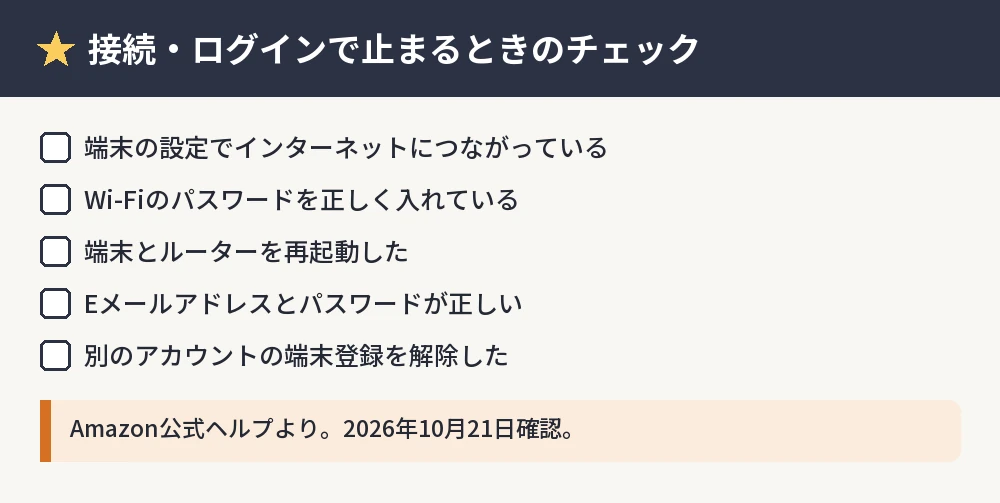
公式ヘルプでは、テレビなどの端末がインターネットに接続されているかを、端末の「設定」メニューで確かめるよう案内されています。
Wi-Fiでつないでいる場合は、Wi-Fiのパスワードを正しく入れているかも確かめます。
端末とルーターを再起動する
ルーターにつながっているのにエラーが出るときは、端末と、モデムやルーターを再起動するよう案内されています。
別のネットワークならアプリにアクセスできる場合は、契約しているインターネットサービスプロバイダー(ISP)側に問題がある可能性があります。
DNSの設定を見直す
公式ヘルプでは、アプリがインターネットに接続できない場合に、端末のネットワーク設定のDNSを変える方法も案内されています。
DNSの設定の場所は端末によって違うので、変えるときは端末のメーカーの案内を確かめてから行いましょう。
プライムビデオのアプリでログインできないとき
アプリは開くのにサインインの画面から進まないときは、アカウントの情報を確かめます。
エラー5004・5005が出るとき
5004は、ログインに使うEメールアドレスとパスワードが正しいかを確かめ、同じ情報でAmazonにログインできるかを試すよう案内されているエラーです。
パスワードを忘れたときは、サインインの画面の「パスワードを忘れた場合」からリセットします。
サインアウトできない・別のアカウントのまま
サインアウトできない端末は、ウェブの「アカウントと設定」の「デバイス」で、その端末の横の「登録解除」を選ぶ方法が案内されています。
ログインの細かい原因はプライムビデオにログインできないときの原因と対処法|エラー5004・5005の確認、不具合の全体像はプライムビデオの不具合まとめ|見れない・止まる・エラーの直し方にまとめています。
よくある質問
プライムビデオのアプリを開くとすぐ落ちます。
アプリを強制停止してから開き直し、直らなければアップデートと入れ直しを試します。
Fire TVの場合は、キャッシュとデータの消去も効果があります。
アプリを入れ直すとダウンロードした作品は消えますか?
アプリをアンインストールすると、その端末にダウンロードした作品も一緒に消えることがあります。
ダウンロードした作品が多いときは、強制停止や再起動を先に試しましょう。
テレビでだけアプリが開きません。
テレビやFire TVの再起動、アプリのアップデート、キャッシュとデータの消去を試してください。
スマホで開けるなら、アカウントではなくテレビ側の機器が原因の可能性が高いです。
prime videoが起動しないのは故障ですか?
アプリが起動しないだけなら、強制停止・再起動・入れ直しで直ることが多く、すぐに故障とは言えません。
ほかのアプリも動かないときは、端末そのものの不調を疑います。
工場出荷時の設定に戻したほうがいいですか?
公式ヘルプでは、工場出荷時の設定へのリセットは、ほかのすべての方法を試しても直らない場合の手段とされています。
全部のアプリのアカウント情報とダウンロードした作品が消えるので、最後に回しましょう。
「接続できません」と出てアプリが使えません。
端末がインターネットにつながっているかを設定で確かめ、端末とルーターを再起動します。
別の回線なら使えるときは、回線会社(ISP)への相談が公式ヘルプで案内されています。
Amazon Prime Videoの申し込みや最新の条件は、Amazon Prime Videoの公式サイトで確かめられます。
サービスの内容や条件は変わることがあるので、申し込む前に公式サイトで確認してください。
まとめ
プライムビデオのアプリが開かないときの確かめどころを、状況から逆引きできるようにまとめます。
| 状況 | 試すこと |
|---|---|
| アイコンを押しても開かない | 強制停止→開き直す→端末の再起動 |
| 開いてもすぐ落ちる | アップデート→入れ直し |
| Fire TVで開かない | キャッシュとデータの消去・入れ直し・再起動 |
| スマートテレビで開かない | 電源を60秒切る・テレビとアプリの更新 |
| 接続できないと出る | 端末のネット接続・ルーターの再起動・ISPに相談 |
| ログインできない | Eメールアドレスとパスワード・端末の登録解除 |
アプリが開かないときは、強制停止、再起動、更新、入れ直しの順に、軽い方法から試してみてください。
この順番を知っておけば、次にアプリが動かなくなっても、数分で見たい作品にたどり着けるようになります。