スマホの小さな画面ではなく、パソコンの大きな画面でAmazon Prime Videoを見たいけれど、ブラウザで見ればいいのかアプリを入れたほうがいいのか、WindowsとMacで違いがあるのか分からず迷っていませんか?
この記事では、Amazon Prime VideoをPCで見る方法を、ブラウザで見る手順とWindows・Mac版アプリで見る手順に分けて、対応しているブラウザと画質の上限、キーボードの操作、見られないときの確かめ方まで、Amazon公式ヘルプの内容をもとに解説します。
読み終えるころには、自分のパソコンに合った見方をすぐに選べるようになり、作業の合間や休日にパソコンで快適にプライムビデオを楽しめるようになります。
端末ごとの見方の全体像はプライムビデオの見方まとめ|テレビ・スマホ・パソコン別の再生方法とダウンロードにまとめています。
Amazon Prime VideoをPCで見るならブラウザかアプリの2通り
Amazon Prime VideoをPCで見る方法は、ブラウザでPrime Videoのウェブサイトを開く方法と、Windows・Mac版のPrime Videoアプリを入れる方法の2通りで、ダウンロードしたいならアプリを選びます。
Amazon公式ヘルプでは、Windows・macOS・Chrome OS・Linuxのパソコンのウェブブラウザから見られると案内されています。
どちらもAmazonアカウントでサインインすれば、プライム会員特典の作品を追加の料金なしで見られます。
ブラウザならすぐに見始められ、アプリならオフラインで見るためのダウンロードが使えるのが大きな違いです。
ブラウザでプライムビデオを見る方法

アプリを入れなくても、いつものブラウザでプライムビデオのweb版(ウェブサイト)を開けば、アマプラをパソコンで見られます。
対応しているブラウザ
公式ヘルプでは、次のブラウザの最新版で再生できると案内されています。
- Google Chrome
- Mozilla Firefox
- Microsoft Edge
- Safari
- Opera
ブラウザが古いと再生できないことがあるので、見られないときはブラウザを最新版にしてから試しましょう。
プライムビデオのウェブで見る手順
- ブラウザでAmazonのサイトの「Prime Video」か、Prime Videoのサイト(primevideo.com)を開く
- Amazonアカウントでサインインする
- 見たい作品を探して作品ページを開き、再生する
サインインでつまずいたときはプライムビデオのログイン方法|テレビ・スマホ別の手順と家族で使うときの決まりも参考にしてください。
ブラウザで見るときの画質
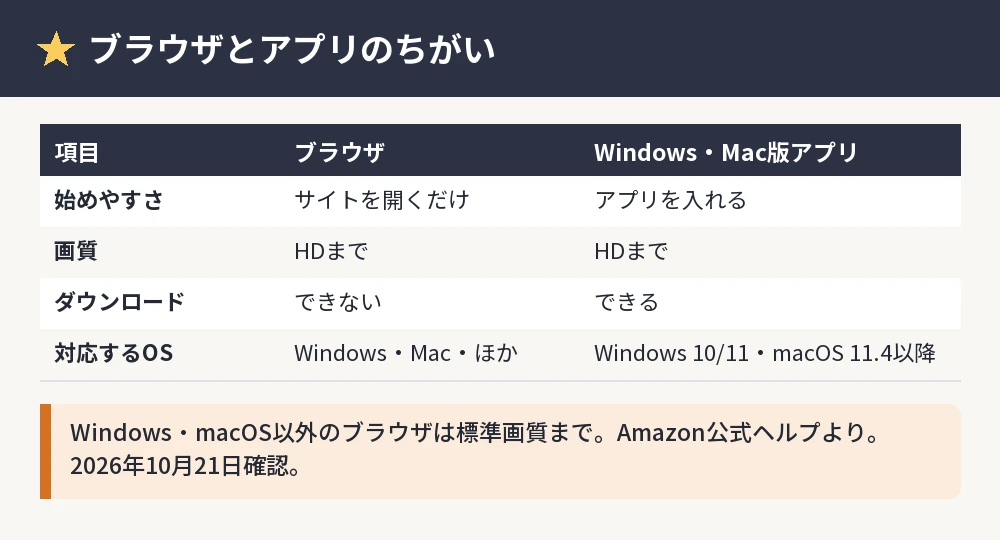
公式ヘルプでは、ウェブブラウザでの画質はHDまで、音質はステレオと案内されています。
WindowsやmacOS以外のパソコン(Chrome OSやLinuxなど)では、ブラウザでの再生は標準画質に制限されます。
Windows・Mac版のアプリで見る方法
パソコンでもダウンロードしたいなら、専用のアプリを入れます。
Windows版(prime video for windows)
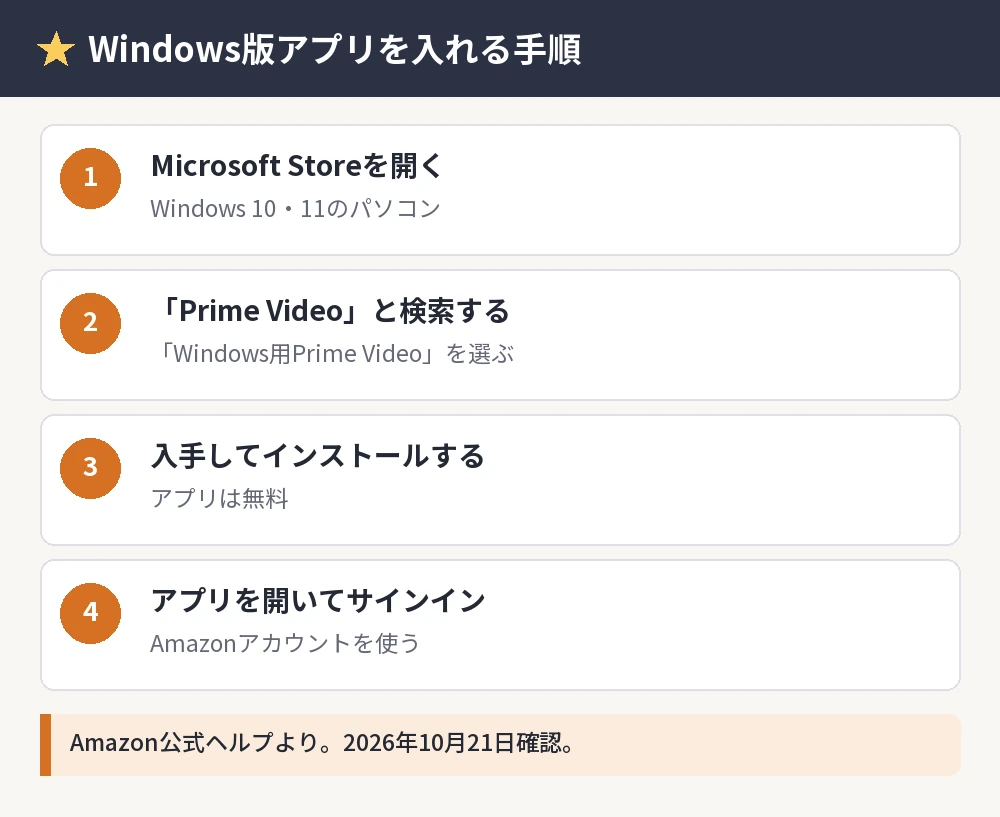
Windows 10・11のパソコンでは、Microsoft Storeで「Prime Video」を検索すると、「Windows用Prime Video」のアプリを入れられます。
- Microsoft Storeを開く
- 「Prime Video」と検索する
- Windows用Prime Videoを選んで入手する
- アプリを開いてAmazonアカウントでサインインする
公式ヘルプでは、Windows版の画質はHDまで、音質はステレオで、プロフィールに対応しているのは一部のモデルと案内されています。
Mac版
Macでは、macOS 11.4 Big Sur以降のMacでMac版のPrime Videoアプリが使えると、公式ヘルプで案内されています。
画質はHDまで、音質はステレオで、プロフィールにも対応しています。
アプリならダウンロードができる
パソコンでダウンロードできるのはWindows・Mac版のアプリだけで、ブラウザで見ているときはダウンロードできません。
公式ヘルプでは、macOSとWindows 10/11版のPrime Videoアプリでダウンロードできると案内されていて、Windows版は保存先も選べます。
ダウンロードは1つのアカウントで合計25本まで、保存期間は30日、再生を始めてから48時間で見られなくなると、Amazonの公式ガイドで説明されています。
詳しくはプライムビデオのダウンロード方法|スマホ・パソコンで保存してオフライン再生で解説しています。
あわせて読みたい:アマプラの画面共有が真っ暗になる理由|Discord・スクショと代わりの見方
パソコンで使える便利な操作

パソコンなら、キーボードで再生を操作できます。
キーボードショートカット
公式ヘルプでは、ブラウザとWindows・Mac版アプリで、次のキーボードショートカットが使えると案内されています。
- スペース:再生と一時停止
- F:全画面表示の開始と終了(MacはfnキーとFの組み合わせ)
- Esc:全画面表示や再生の終了
- 左右の矢印キー:10秒戻す・10秒進める
- 上下の矢印キー:音量を上げる・下げる
- M:ミュート
- C:字幕のオン・オフと言語の切り替え
- A:音声解説や会話ブーストなどの音声の切り替え
字幕と自動再生の設定
字幕は、再生中のメニューの字幕のアイコンからも切り替えられます。
エピソードが終わったときに次の話が自動で始まるのを止めたいときは、ウェブの「アカウントと設定」の「プレーヤー」で自動再生をオフにします。
パソコンで見られないときの確かめ方
パソコンでうまく再生できないときは、次の点を順に確かめます。
ブラウザとOSを最新にする
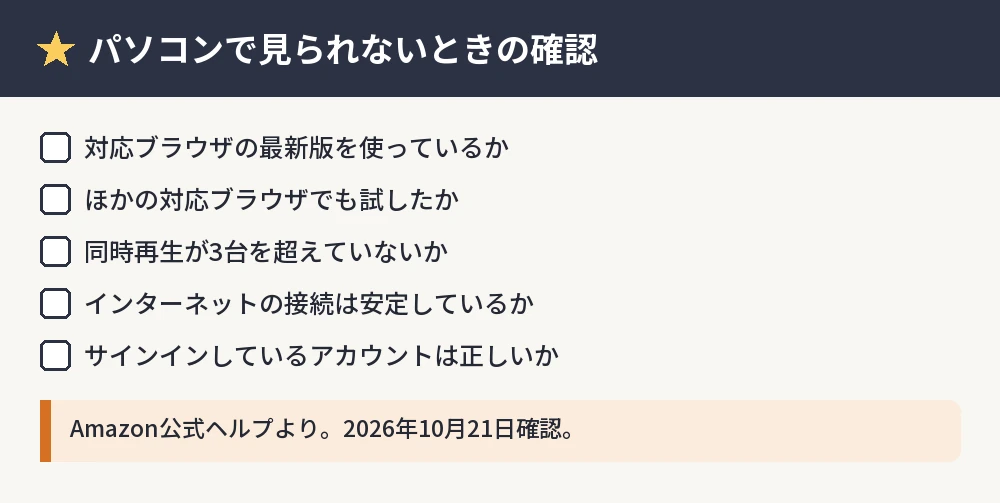
公式ヘルプでは、対応しているブラウザの最新版を使うよう案内されています。
ブラウザを最新版にし、それでもだめならほかの対応ブラウザでも試してみましょう。
同時に見ている台数を確かめる
公式ヘルプでは、1つのアカウントで同時に再生できるのは合計3台まで、同じ作品は2台までと案内されています。
家族がテレビやスマホで見ているときは、パソコンで再生できないことがあります。
ネットワークとサインインを確かめる
インターネットの接続が不安定だと、読み込みが止まったり画質が落ちたりします。
サインインできないときは、アカウントの情報が正しいかを確かめ、時間をおいてもう一度試すよう公式ヘルプで案内されています。
よくある質問
パソコンで見るのに料金はかかりますか?
プライム会員特典の作品なら、パソコンで見ても追加の料金はかかりません。
レンタルや購入、チャンネルの作品は、それぞれの料金が必要です。
ブラウザとアプリはどちらがいいですか?
すぐに見たいだけならブラウザで十分です。
移動中や電波のない場所で見るためにダウンロードしたいなら、Windows・Mac版のアプリを入れましょう。
パソコンで4Kで見られますか?
公式ヘルプでは、ブラウザ・Windows版・Mac版の画質はいずれもHDまでと案内されています。
4Kで見たいときは、4K対応のテレビやFire TVの機種を使いましょう。
アマゾンプライムビデオのブラウザ版はスマホでも使えますか?
公式ヘルプのシステム要件は、プライムビデオをブラウザで見るときの案内をパソコン向けとして示しています。
iPhoneやAndroidでは、Prime Videoアプリで見るのが基本です。
パソコンの画面をスクリーンショットできますか?
プライムビデオの映像は著作権で守られていて、保護のしくみによって画面の取り込みがうまくいかない場合があります。
作品の映像を撮って保存したり、人に送ったりするのは控えましょう。
家族とアカウントを分けて使えますか?
1つのアカウントにプロフィールを最大6つ作れ、ブラウザでもプロフィールを切り替えて使えます。
Windows版アプリは、プロフィールに対応しているのが一部のモデルと案内されています。
Amazon Prime Videoの申し込みや最新の条件は、Amazon Prime Videoの公式サイトで確かめられます。
サービスの内容や条件は変わることがあるので、申し込む前に公式サイトで確認してください。
まとめ
Amazon Prime VideoをPCで見る方法を、知りたいこと別にまとめます。
| 知りたいこと | 答え |
|---|---|
| すぐに見たい | ブラウザでPrime Videoのサイトを開いてサインイン |
| 使えるブラウザ | Chrome・Firefox・Edge・Safari・Operaの最新版 |
| ダウンロードしたい | Windows 10/11・Mac版のPrime Videoアプリ |
| 画質 | HDまで(Windows・macOS以外は標準画質) |
| 見られないとき | ブラウザを最新に・同時再生の台数・ネットワークを確かめる |
まずはいつものブラウザでPrime Videoのサイトを開いて、1本再生してみてください。
ダウンロードも使いたくなったらアプリを足すだけなので、パソコンでもスマホと同じように、見たいときに見たい作品を楽しめます。
アプリの入れ方の全体はプライムビデオアプリの使い方|インストールの手順とアプリでできること、ダウンロードがうまくいかないときはアマプラでダウンロードできない原因と対処法|iPhone・Windowsで確かめることで紹介しています。