プライムビデオを見ようとしたら「アプリを入れてください」と言われたけれど、どのアプリを入れればいいのか、無料なのか、入れたあと何ができるのか分からず、プライムビデオアプリを前に手が止まっていませんか?
この記事では、プライムビデオアプリのインストールのしかたをスマホ・パソコン・テレビ別に、サインインの方法、アプリでできること、インストールやアンインストールができないときの確認、アプリなしで見る方法まで、Amazon公式ヘルプの内容をもとに解説します。
読み終えるころには、自分の端末に正しいアプリを入れてすぐに見始められ、ダウンロードや字幕、テレビへのキャストなど、アプリの便利な機能も使いこなせるようになります。
端末ごとの見方の全体像はプライムビデオの見方まとめ|テレビ・スマホ・パソコン別の再生方法とダウンロードにまとめています。
プライムビデオアプリは無料で入れられる公式アプリ
プライムビデオアプリは、Amazonが出している「Prime Video」という公式アプリで、アプリそのものは無料で入れられ、Amazonアカウントでサインインすれば会員特典の作品をすぐに見られます。
Amazon公式ヘルプでは、Prime Videoアプリはテレビ、Amazonデバイス、スマホやタブレット、Blu-rayプレーヤー、ゲーム機、ストリーミングメディアデバイスで使えると案内されています。
アプリを入れるのは無料ですが、見放題の作品を見るにはAmazonプライムの会員(無料体験を含む)になっている必要があります。
アマゾンプライムビデオアプリが無料でも、レンタルや購入の作品、チャンネルの作品には別の料金がかかります。
プライムビデオアプリのインストール方法
公式ヘルプでは、どの端末でも「アプリストアを開く→Prime Videoを検索→ダウンロードしてインストール→アプリを開く」の流れでプライムビデオのインストールができると案内されています。
iPhone・iPadにインストールする
- App Storeを開く
- 「Prime Video」と検索する
- Amazonが出しているPrime Videoアプリを選び、入手する
- ホーム画面にできたPrime Videoのアイコンをタップして開く
Androidにインストールする
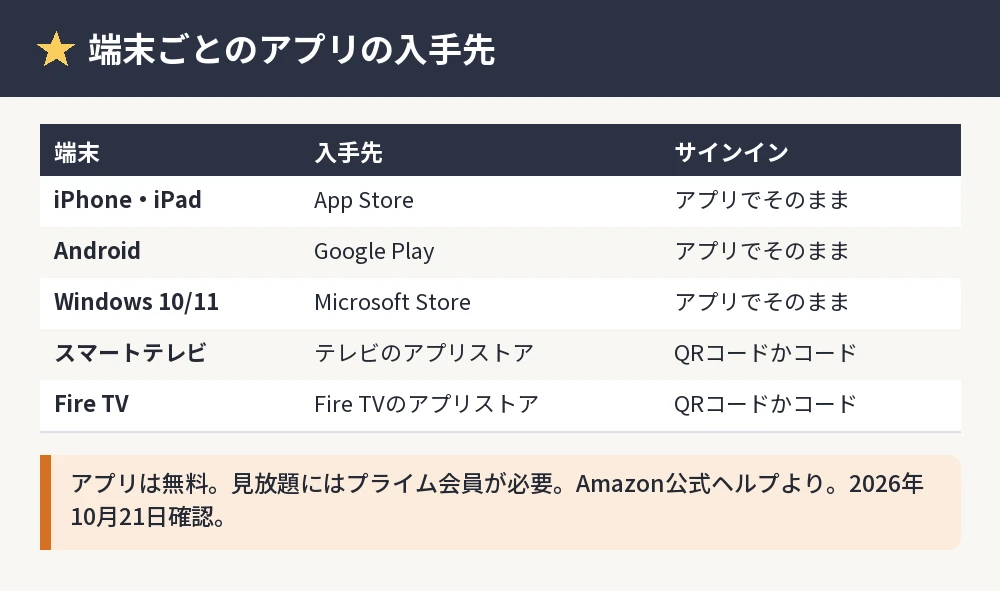
Androidのスマホやタブレットでは、Google Playを開いて「Prime Video」を検索し、インストールします。
Google Playのアプリのページでは、提供元が「Amazon Mobile LLC」と表示されているので、似た名前のアプリと間違えないよう確かめましょう。
パソコン・テレビにインストールする
Windows 10・11のパソコンはMicrosoft Storeから「Prime Video」を入れられ、MacにはmacOS版のPrime Videoアプリ(macOS 11.4 Big Sur以降)があります。
スマートテレビやFire TVでは、テレビのアプリストアで「Prime Video」を探してインストールします。
テレビの機種によってはアプリが用意されていないこともあるので、その場合はFire TV Stickなどの機器を使う方法を考えましょう。
アプリの入り方|サインインと端末の登録
アプリを入れたら、Amazonアカウントでサインインします。
スマホ・パソコンのアプリはそのままサインイン
スマホやパソコンのアプリでは、アプリを開いてAmazonのメールアドレス(または携帯番号)とパスワードを入れればサインインできます。
買い物で使っているAmazonアカウントと同じものを使えば、プライム会員の特典がそのまま使えます。
テレビのアプリはコードで登録する
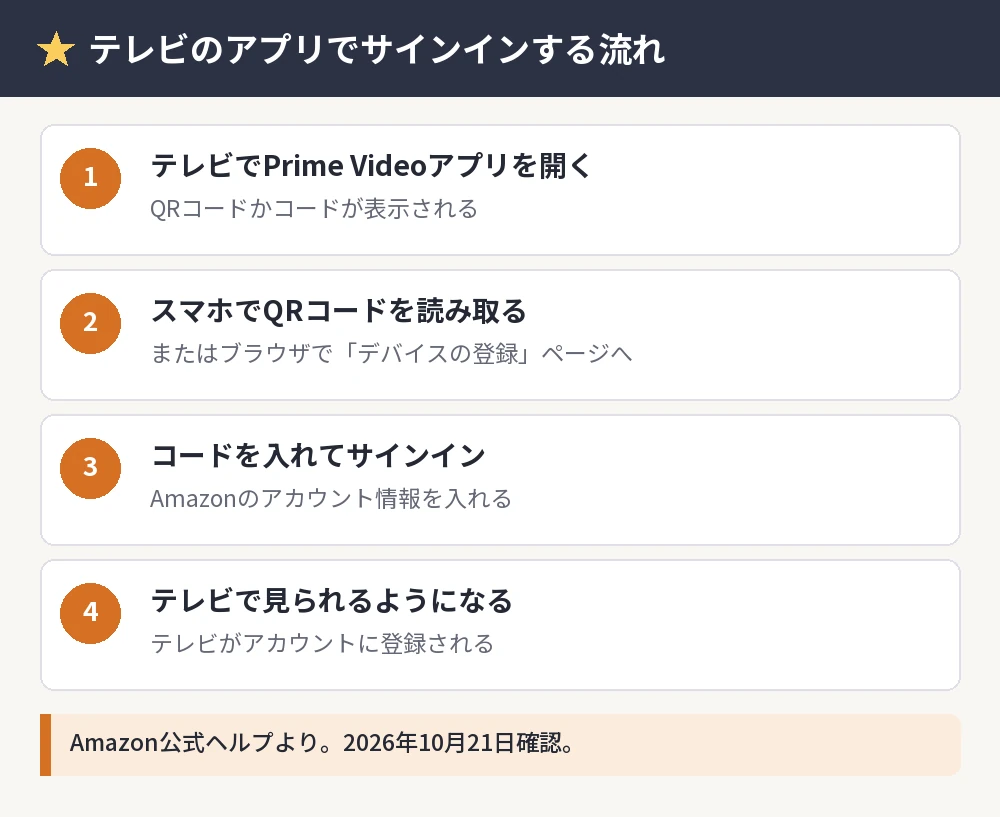
公式ヘルプでは、テレビなどでアプリを開くと、スキャン用のQRコードや、「デバイスの登録」ページで入力するコードが表示される場合があると案内されています。
- テレビでPrime Videoアプリを開く
- 表示されたQRコードをスマホで読み取るか、ブラウザで「デバイスの登録」ページを開く
- 画面のコードを入れて、Amazonアカウントでサインインする
スマホのPrime Videoアプリがテレビと同じWi-Fiにつながっていると、スマホのアプリにサインインの通知が届く場合もあります。
サインインでつまずいたときはプライムビデオのログイン方法|テレビ・スマホ別の手順と家族で使うときの決まりも参考にしてください。
あわせて読みたい:Amazon Prime VideoをPCで見る方法|ブラウザとアプリの手順
プライムビデオのアプリでできること
アプリでは、作品を見るだけでなく、いくつもの便利な機能が使えます。
作品を探して見る・ウォッチリストに入れる
アプリのホームには、おすすめや新着、配信終了が近い作品などの列が並び、検索で題名や俳優の名前から作品を探せます。
気になる作品はウォッチリストに入れておくと、あとでまとめて見返せます。
ダウンロードしてオフラインで見る
スマホ・タブレット・Windows・Macのアプリでは、作品をダウンロードして、電波のない場所でも見られます。
保存は1つのアカウントで合計25本までで、詳しい手順はプライムビデオのダウンロード方法|スマホ・パソコンで保存してオフライン再生で解説しています。
字幕・画質・自動再生の設定
再生中は字幕のアイコンから字幕や音声(吹替)を切り替えられます。
Amazonの公式ガイドでは、スマホのアプリのユーザーアイコンから歯車のマークに進むと、画質(ストリーミング品質)やオートプレイの設定を変えられると紹介されています。
テレビにキャストする・プロフィールを切り替える
Fire TVやChromecastがあれば、スマホのアプリの右上にあるキャストのアイコンからテレビに映せます。
家族でプロフィールを分けていれば、アプリの中で自分のプロフィールに切り替えて使います。
インストール・アンインストールできないとき
アプリがうまく入らない、消せないときは、端末側の状態を確かめます。
プライムビデオがインストールできないとき
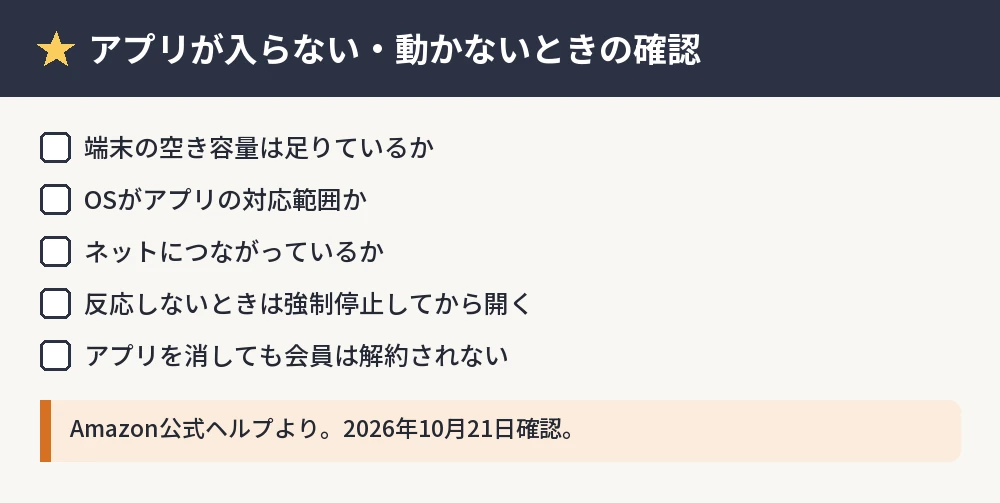
- 端末の空き容量が足りているか
- スマホのOSが古すぎないか(アプリストアの対応OSを確かめる)
- Wi-Fiやモバイル通信がつながっているか
- アプリストアにサインインできているか
テレビでアプリが見つからないときは、その機種がPrime Videoアプリに対応していない可能性があります。
アプリが反応しないときは強制停止
公式ヘルプでは、Prime Videoアプリが反応しないときは、アプリを強制終了してからもう一度試すよう案内されています。
Androidでは、端末の「設定」アプリでPrime Videoアプリを選び、「強制停止」を選びます。
iPhoneやiPadは、Appleのサポートページで案内されている方法でアプリを強制終了します。
プライムビデオがアンインストールできないとき
スマホでは、ホーム画面のアイコンを長押しするか、端末の設定のアプリの一覧から削除します。
端末によっては、プライムビデオが最初から入っているアプリとして扱われ、アンインストールできず「無効にする」しか選べない場合があります。
Fire TVでは、公式ヘルプのとおり「設定」→「アプリケーション」→「インストール済みアプリケーションを管理」でアプリを選び、「アンインストール」を選びます。
アプリを消しても、Amazonプライムの会員をやめたことにはならないので、会費を止めたいときは解約の手続きが別に必要です。
アプリなしでプライムビデオを見る方法
アマゾンプライムビデオをアプリなしで見たいときは、パソコンのブラウザを使います。
公式ヘルプでは、Windows・macOS・Chrome OS・Linuxのパソコンで、Google Chrome・Mozilla Firefox・Microsoft Edge・Safari・Operaの最新版から見られると案内されています。
WindowsやmacOS以外のパソコンでは、再生が標準画質に制限されます。
ブラウザで見るときはダウンロードが使えないので、オフラインで見たいならアプリを入れる必要があります。
スマホやタブレットで見るときは、Prime Videoアプリを使うのが基本です。
よくある質問
プライムビデオアプリにお金はかかりますか?
アプリを入れるのは無料です。
見放題の作品を見るにはAmazonプライムの会費がかかり、レンタルや購入、チャンネルはそれぞれ別の料金です。
prime videoのアイコンが見つかりません
ホーム画面のアイコンを整理して別のページやフォルダに入っていることがあります。
スマホの検索で「Prime Video」と入れて探すか、アプリストアで開き直してください。
アマプラの本のアプリとは違いますか?
本を読むのはKindleなど別のアプリで、プライムビデオのアプリでは本は読めません。
動画を見るときはPrime Videoアプリを使います。
家族のスマホにも同じアカウントでアプリを入れられますか?
同じアカウントで複数の端末にアプリを入れられます。
公式ヘルプでは、同時に再生できるのは合計3台まで、同じ作品は2台までと案内されているので、家族で使うならプロフィールを分けておきましょう。
アプリを入れ直すとダウンロードした作品はどうなりますか?
アプリを消すと、その端末にダウンロードした作品も見られなくなります。
入れ直したあとは、必要な作品をもう一度ダウンロードしてください。
アプリで作品を買えますか?
アプリからレンタルや購入ができる場合があります。
公式ヘルプでは、iOSアプリでApple経由で支払う場合はApp Storeの支払い方法が使われると案内されているので、支払い方法を確かめてから手続きしましょう。
Amazon Prime Videoの申し込みや最新の条件は、Amazon Prime Videoの公式サイトで確かめられます。
サービスの内容や条件は変わることがあるので、申し込む前に公式サイトで確認してください。
まとめ
プライムビデオアプリについて、知りたいこと別にまとめます。
| 知りたいこと | 答え |
|---|---|
| アプリの名前・料金 | Amazonの公式アプリ「Prime Video」。入れるのは無料 |
| インストール | App Store・Google Play・Microsoft Store・テレビのアプリストアで検索 |
| サインイン | スマホはそのまま、テレビはQRコードかコードで登録 |
| 反応しないとき | アプリを強制停止してもう一度開く |
| アンインストール | 端末の設定から。消せない端末は「無効にする」 |
| アプリなしで見る | パソコンのブラウザ(ダウンロードは不可) |
まずはいちばんよく使う端末にPrime Videoアプリを入れて、サインインまで済ませてみてください。
アプリを入れておけば、見たい作品を探す、ダウンロードして持ち歩く、テレビに映すといったことが、手元のスマホひとつでできるようになります。
登録から見るまでの流れはプライムビデオの使い方|登録から見るまでの流れと料金・無料体験で紹介しています。