プライムビデオを開いたものの、作品が多すぎて何を見ればいいか決められず、気づけば画面をスクロールしているだけ、ということはありませんか?
この記事では、プライムビデオの作品の探し方を、検索・ジャンル・ランキングや新着の一覧・配信予定・ウォッチリストの5つに分けて、Amazon公式の案内をもとに解説します。
読み終えるころには、見たい作品がすぐに見つかり、追加料金がかかる作品をうっかり再生することもなくなります。
プライムビデオの作品の探し方は検索と一覧の使い分け
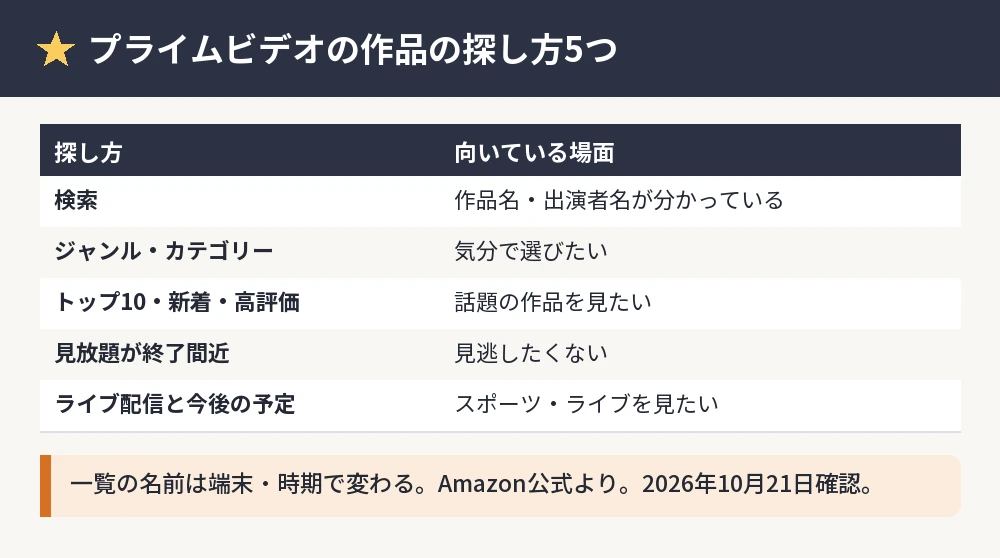
プライムビデオの作品の探し方は、見たい作品が決まっているなら検索、決まっていないならジャンルやランキングの一覧から選ぶのが近道です。
作品名や出演者の名前が分かっているときは、検索窓に入れるのがいちばん早く見つかります。
「今日は何か映画を見たい」くらいの気分なら、ジャンル・トップ10・最近追加された作品・見放題が終了間近の作品といった一覧をながめるほうが選びやすくなります。
どちらの方法で見つけても、プライムビデオには見放題の作品とお金がかかる作品が一緒に並んでいます。
再生する前に、作品ページで「プライム会員特典」の作品かどうかを確かめるのが、損をしない探し方のいちばんのコツです。
検索で作品を探す方法
見たい作品の名前が分かっているなら、検索から探すのがいちばん早い方法です。
作品名・出演者名で検索する
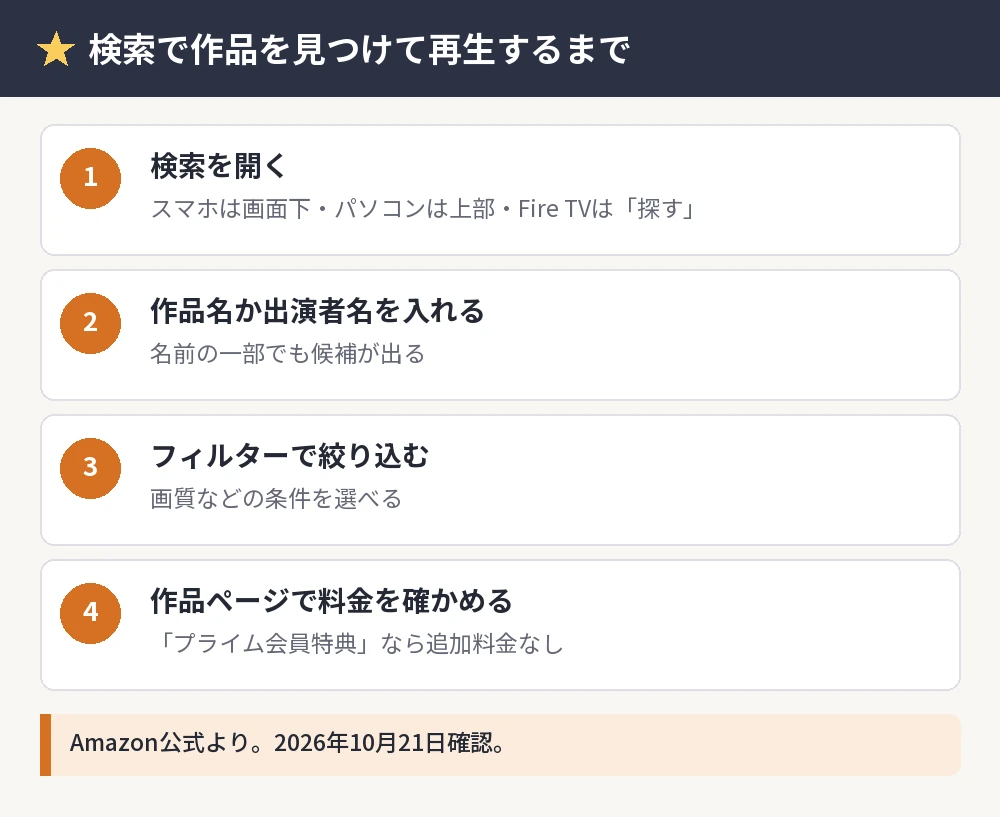
スマホのアプリでは画面下の「検索」、パソコンではPrime Videoのページ上部の検索窓、Fire TVではメインメニューの「探す」から検索できます。
Fire TVのヘルプでも、「探す」からビデオやアプリを検索したり、いろいろなカテゴリを見たりできると案内されています。
作品名の一部や、俳優・監督の名前を入れても候補が出ます。
検索結果には、見放題の作品だけでなく、レンタル・購入やチャンネルの作品も表示されます。
検索結果をフィルターで絞り込む
Amazonの公式ガイドでは、検索結果の右上にある「フィルター」で、画質(4K UHD)などの条件を選んで絞り込めると紹介されています。
絞り込みの項目の名前や並びは、端末やアプリの版で変わることがあるので、実際の画面で確かめてください。
見放題の作品だけを一覧で見たいときは、あとで紹介するカテゴリーの「プライム見放題作品」を開くほうが確実です。
検索しても見つからないときの確認
検索してもヒットしない作品は、いくつかの理由が考えられます。
- 作品名の表記が違う(ひらがな・カタカナ・英語、副題の有無)
- 子ども用プロフィールで検索している
- プライムビデオで配信されていない、または配信が終わった
公式ヘルプによると、子ども用プロフィールではレーティング12歳以下の作品だけが表示されます。
大人向けの作品が出てこないときは、プロフィールを切り替えてからもう一度検索してみましょう。
作品名の一部だけで検索したり、出演者の名前で検索したりすると、見つかることもあります。
ジャンル・カテゴリーから作品を探す方法
見たい作品が決まっていないときは、ジャンルから入ると候補をしぼりやすくなります。
カテゴリーのページにあるジャンル
パソコンでPrime Videoのページを開くと、上のメニューに「ホーム」「映画」「TV番組」「スポーツ」「ライブTV」「サブスクリプション」「カテゴリー」が並んでいます。
2026年10月21日に公式ページで確かめたところ、「カテゴリー」のページには、アニメ・ドラマ・アクション・アドベンチャー・ロマンス・コメディ・ホラー・ミステリー・サスペンス・ドキュメンタリー・SF・歴史・ファンタジー・キッズのジャンルが並んでいました。
恋愛ものならロマンス、笑いたい日はコメディ、というように気分でジャンルを選ぶと、作品の数がぐっと少なくなって選びやすくなります。
注目のコレクションから探す
同じ「カテゴリー」のページには、「プライム見放題作品」「新着&ホット」「新着アニメ作品」「日本のTVドラマ・映画」「日本語字幕付きの作品」などのコレクションもあります。
追加料金なしで見られる作品だけをながめたいなら、コレクションの「プライム見放題作品」から探すのがいちばん手軽です。
コレクションの名前は時期によって入れ替わるので、そのときの画面に出ているものを使ってください。
テレビ(Fire TV)でジャンルを選ぶ
Fire TVでは、メインメニューの「探す」からコンテンツのカテゴリを見られると公式ヘルプで案内されています。
Prime Videoアプリを開いて、アプリの中のメニューから映画・TV番組などを選ぶこともできます。
テレビのリモコンで文字を打つのが面倒なときは、スマホで候補を探してウォッチリストに入れておき、テレビではウォッチリストから再生すると楽です。
ランキング・新着・配信終了間近の一覧で探す
何を見るか迷ったときは、Prime Videoのホーム画面に並ぶ一覧が手がかりになります。
トップ10と人気上昇中で話題の作品を知る
Amazonの公式ガイドでは、ホーム画面に「人気上昇中の映画/TV番組」「トップ10(日本)」「〇〇を視聴した方へのおすすめ」などの一覧が出ると紹介されています。
いま多くの人が見ている作品を知りたいなら、トップ10から選ぶと外れにくくなります。
モバイルアプリではホーム画面を下にスクロールすると、「高評価の映画」「高評価のTV番組」のような一覧も出てきます。
作品の詳細を開くと、見た人の評価にもとづく星の数も確かめられます。
ランキングで選ぶときの注意点
トップ10や人気の一覧は、多くの人が見ている順の目安で、自分の好みに合うかどうかまでは分かりません。
一覧の中に、レンタル・購入やチャンネルの作品がまざっていることもあります。
気になる作品が見つかったら、作品ページのあらすじと「プライム会員特典」の表示を見てから再生すると、外れや思わぬ出費を減らせます。
最近追加された作品で新着をチェックする
公式ガイドによると、ホーム画面を下にスクロールすると「最近追加された映画」や「最近追加されたTV番組」が表示されます。
見たかった作品が見放題に入っていないか、ときどき新着の一覧をのぞいておくと見逃しが減ります。
見放題が終了間近の作品を先に見る
モバイルアプリでは、ホーム画面を下にスクロールして「見放題が終了間近の映画」や「見放題が終了するTV番組」を選ぶと、配信終了が近い作品が一覧で出ると公式ガイドで案内されています。
作品の詳細ページには配信終了日が表示されるので、ウォッチリストに入れている作品があれば、終わる前に見る順番を決めておきましょう。
一覧の名前や並ぶ場所は、端末やアプリの版、時期によって変わることがあります。
プライムビデオのおすすめ映画の探し方は、プライムビデオのおすすめ映画の探し方|ランキングと見放題で外さない選び方にまとめています。
あわせて読みたい:アマプラライブ映像の探し方|音楽ライブ配信とフジロックの見方
配信予定とライブ配信を確かめる方法
スポーツやライブなど、決まった日時に配信されるものは、ふつうの作品とは別の場所で探します。
「ライブ配信と今後の予定」を見る
公式ヘルプでは、すべてのライブイベントはPrime Videoのページを下にスクロールした「ライブ配信と今後の予定」のセクションで確かめられると案内されています。
ライブイベントは、Prime Videoのウェブサイトとアプリの両方に表示されます。
見たいイベントがあるなら、配信日が近づいたらこのセクションと作品ページを開いて、日時と視聴の条件を確かめておきましょう。
イベントによっては別の登録が必要
公式ヘルプによると、ライブイベントの中には、プライム会員の登録や、サードパーティのサブスクリプションへの登録が必要なものがあります。
購入して見るイベントは、そのイベントの詳細ページで注文する決まりです。
まだ発表されていない配信の予定は、プライムビデオの公式のお知らせや作品ページで発表されるのを待つのが確実です。
見たい作品を逃さないウォッチリストとおすすめ
探した作品をその場で見ないときは、ウォッチリストに入れておくと、あとで探し直す手間がなくなります。
ウォッチリストに入れて候補をためる
作品ページでウォッチリストに追加しておけば、見たい作品の候補を1か所にまとめておけます。
公式ヘルプでは、ウォッチリストはプロフィールごとに分かれると説明されているので、家族の候補とまざりません。
Fire TVでは、メインメニューの「マイアイテム」から、ウォッチリスト・購入・レンタルした作品を開けます。
サムズアップ・サムズダウンでおすすめを育てる
作品の詳細ページでサムズアップを押すと似た作品がおすすめに出やすくなり、サムズダウンを押すとその作品はおすすめされなくなります。
サムズダウンした作品も、検索すれば引き続き探せます。
この設定はプロフィールごとに保存され、子ども用プロフィールでは送れないと公式ヘルプで説明されています。
プライムビデオのおすすめの探し方は、プライムビデオのおすすめの探し方|初めてでも外さない限定配信と見放題の選び方でくわしく説明しています。
見放題か有料かを再生する前に見分ける
作品が見つかったら、再生する前にお金がかかるかどうかを確かめます。
Amazon公式ヘルプでは、Prime Videoで見られる作品を「プライム会員特典」「購入またはレンタルする映画やTV番組」「サブスクリプション」の3つに分けています。
会費だけで見られるのはプライム会員特典の作品で、レンタル・購入とチャンネルの作品は別に料金がかかります。
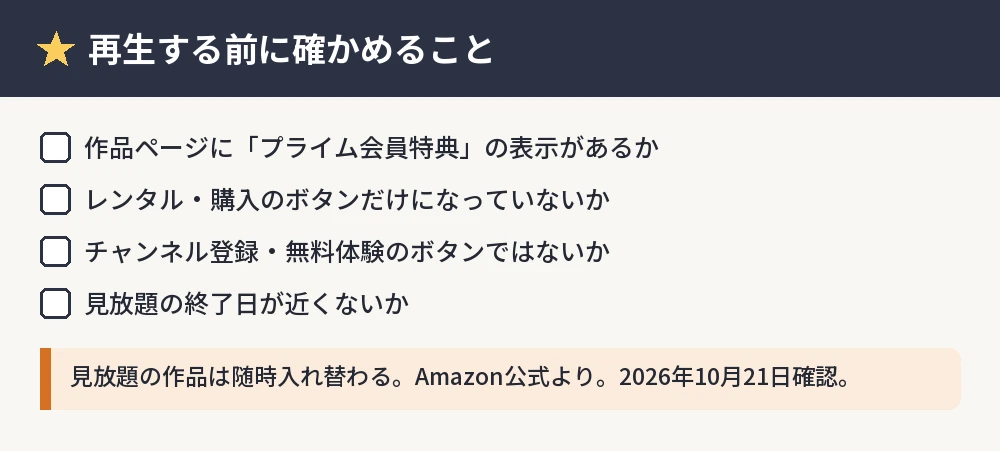
プライム会員特典の作品は随時入れ替わり、権利を持つ会社の都合で購入が必要になる場合もあると公式ヘルプで説明されています。
前は見放題だった作品でも、再生する前に作品ページを見直すようにしましょう。
チャンネル・レンタル・購入のくわしい違いは、プライムビデオの有料作品まとめ|チャンネル・レンタル・購入の違いと見分け方で解説しています。
よくある質問
プライムビデオで見放題の作品だけを探す方法はありますか?
パソコンのPrime Videoの「カテゴリー」ページにある「プライム見放題作品」のコレクションを開くと、見放題の作品をまとめて見られます。
検索から探したときは、作品ページで「プライム会員特典」の作品かどうかを確かめてから再生してください。
プライムビデオで配信が終わる作品はどこで分かりますか?
モバイルアプリのホーム画面を下にスクロールすると、「見放題が終了間近の映画」などの一覧が出ると公式ガイドで案内されています。
作品の詳細ページには配信終了日も表示されるので、気になる作品は早めに確かめておきましょう。
検索しても作品が出てこないのはなぜですか?
作品名の表記が違う、子ども用プロフィールで検索している、配信されていない、のどれかが多い理由です。
表記を変えて検索し直し、それでも出ないときは大人用のプロフィールに切り替えて試してください。
家族とウォッチリストは別々にできますか?
ウォッチリストはプロフィールごとに分かれるので、家族それぞれがプロフィールを使えば別々に管理できます。
1つのアカウントでプロフィールは最大6つまで作れます。
おすすめに興味のない作品ばかり出るときはどうすればいいですか?
興味のない作品の詳細ページでサムズダウンを押すと、その作品はおすすめに出なくなります。
好きな作品にサムズアップを押しておくと、似た作品がおすすめに出やすくなります。
テレビで作品を探すのが面倒なときのコツはありますか?
スマホのPrime Videoアプリで作品を探してウォッチリストに入れ、テレビではウォッチリストから再生する方法が楽です。
同じプロフィールを使っていれば、スマホで入れたウォッチリストをテレビでも開けます。
Amazon Prime Videoの申し込みや最新の条件は、Amazon Prime Videoの公式サイトで確かめられます。
サービスの内容や条件は変わることがあるので、申し込む前に公式サイトで確認してください。
まとめ
プライムビデオの作品の探し方を、やりたいこと別にまとめます。
| こうしたい | 探す場所 |
|---|---|
| 見たい作品が決まっている | 検索(作品名・出演者名) |
| 気分で選びたい | カテゴリーのジャンル |
| 追加料金なしの作品だけ見たい | コレクションの「プライム見放題作品」 |
| 話題の作品を見たい | トップ10・人気上昇中・高評価 |
| 見逃したくない | 見放題が終了間近の一覧とウォッチリスト |
| スポーツ・ライブを見たい | ライブ配信と今後の予定 |
プライムビデオをこれから使う人は、プライムビデオの使い方|登録から見るまでの流れと料金・無料体験から読むと全体の流れがつかめます。
まずはウォッチリストに気になる作品を3本ほど入れておくと、次に開いたときに迷わず再生できるようになります。