プライムビデオを使ってみたいけれど、何に登録すればいいのか、お金はいくらかかるのか、テレビでも見られるのか、プライムビデオの使い方がひと通り分からずに迷っていませんか?
この記事では、プライムビデオの登録から作品を再生するまでの流れ、料金と無料体験、テレビ・スマホ・パソコンでの見方、最初に決めておきたい設定を、Amazon公式ヘルプの内容をもとに解説します。
読み終えるころには、今日どこから手をつければいいかが分かり、無料体験のうちに自分の見方に合う使い方を決められるようになります。
プライムビデオの使い方は「プライム会員になってアプリで再生」の2段階
プライムビデオの使い方は、Amazonプライムに登録して、見たい端末のPrime Videoアプリでサインインするだけです。
プライムビデオは、Amazonプライム会員の特典の1つです。
プライム会員になれば、「プライム会員特典」の印がついた映画やドラマ、アニメを追加料金なしで見られます。
会費は月額600円か年額5,900円(どちらも税込)で、初めての人は30日間の無料体験から始められます。
端末はテレビ・スマホ・タブレット・パソコン・ゲーム機などに対応していて、同じアカウントでサインインすれば、どの端末でも続きから見られます。
ただし、見放題の作品とは別に、レンタル・購入の作品や、別料金のチャンネルの作品もまざっているので、再生する前に「追加料金がかかるか」を見分けることが大切です。
プライムビデオを使い始めるまでの流れ
はじめてプライムビデオを使うときの流れは、次の4つです。
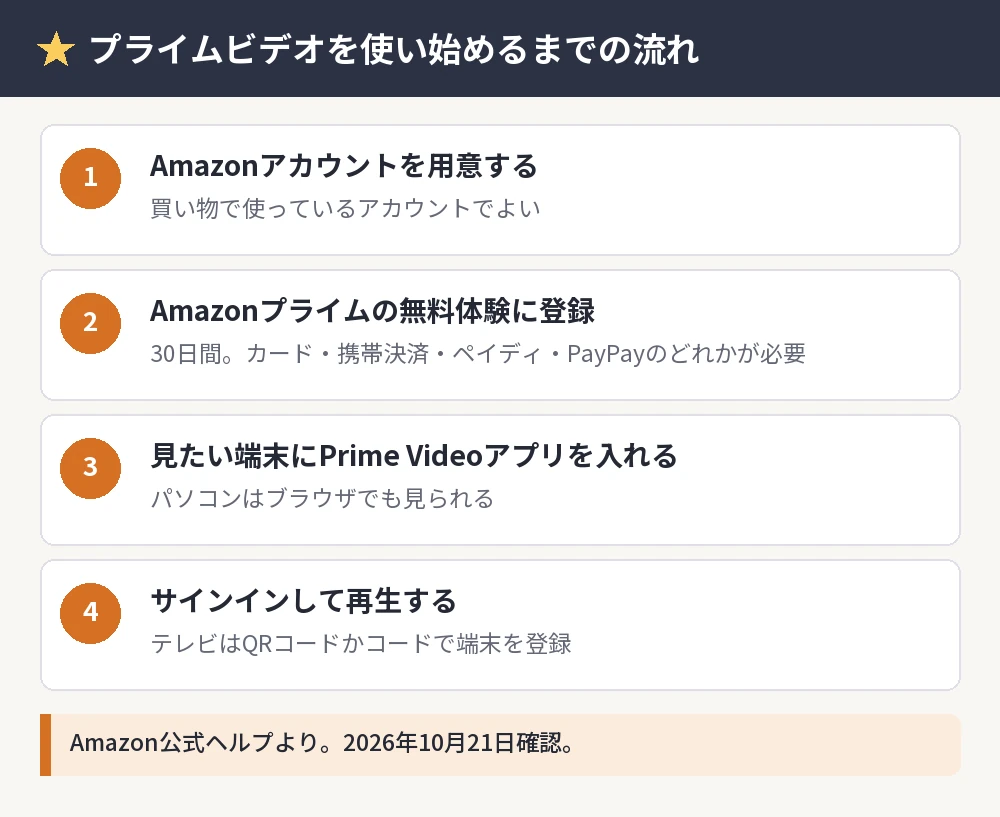
手順1:Amazonアカウントを用意する
プライムビデオは、Amazonのアカウントにひもづいて使います。
ふだんAmazonで買い物をしている人は、そのアカウントをそのまま使えば大丈夫です。
アカウントがない人は、Amazonのサイトかアプリで先にアカウントを作っておきます。
手順2:Amazonプライムの無料体験に登録する
Amazon公式ヘルプでは、Amazonプライムのページで「無料体験を開始する」を選び、画面の指示に従うと登録できると案内されています。
登録には、有効なクレジットカード、携帯決済、あと払い(ペイディ)、PayPayのどれかが必要です。
無料体験の30日間も、有料会員と同じ特典を使えます。
手順3:見たい端末にPrime Videoアプリを入れる
スマホやテレビ、Fire TV Stickなどのアプリストアで「Prime Video」を検索して、アプリを入れます。
パソコンなら、アプリを入れなくてもブラウザでAmazonのサイトから再生できます。
手順4:サインインして作品を再生する
テレビなどでアプリを開くと、QRコードやコードが表示されることがあります。
公式ヘルプでは、QRコードをスマホで読み取るか、「デバイスの登録」ページでコードを入力すると、その端末をアカウントに登録できると説明されています。
サインインできたら、見たい作品を選んで再生すれば完了です。
プライムビデオの料金と無料体験の使い方
プライムビデオだけの料金というものは無く、Amazonプライムの会費がそのままプライムビデオの料金になります。
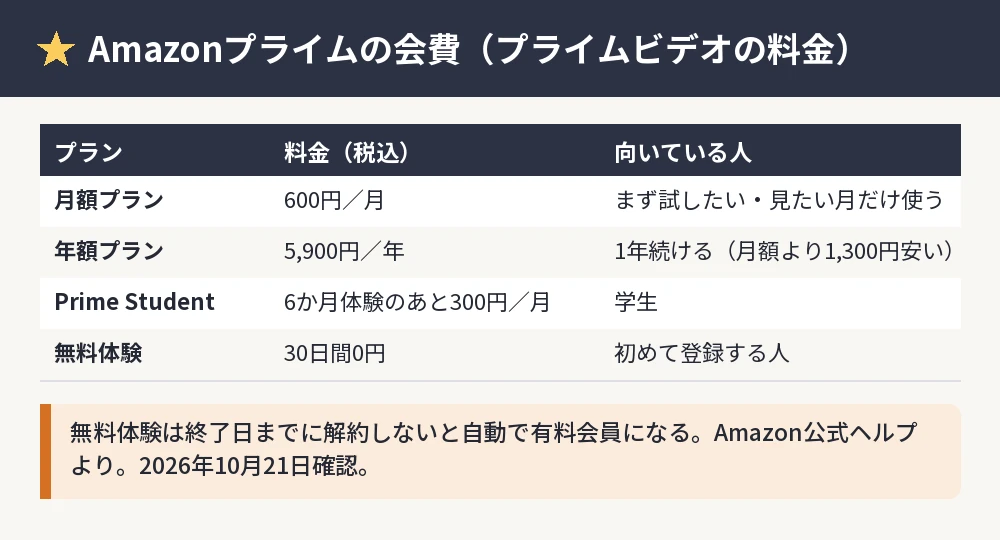
月額プランと年額プランの違い
月額プランは600円、年額プランは5,900円です(どちらも税込)。
12か月続けるなら、年額のほうが1,300円安くなります。
年額の5,900円は、1日あたりにすると約16円です。
まずは月額で始めて、続けると決めたら年額に切り替えるのも1つの方法です。
学生なら、6か月の体験のあと月300円で使えるPrime Studentもあります。
無料体験が終わると自動で有料になる
無料体験は、終了日までに解約しないと自動で有料会員に切り替わります。
公式ヘルプによると、「プライム会員情報を管理する」で「更新前にお知らせを受け取る」を選んでおけば、会員期間が終わる3日前にEメールが届きます。
続けるか迷っている人は、登録したその日にこの設定をしておくと安心です。
追加料金がかかる作品の見分け方
プライムビデオの画面には、会費だけで見られる作品と、別にお金がかかる作品が一緒に並んでいます。
見放題・レンタル・チャンネルの3種類
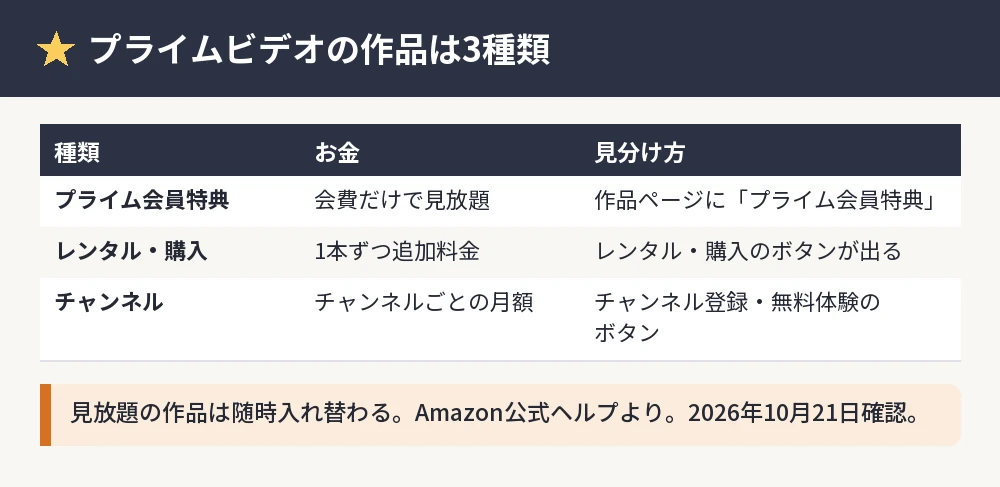
Amazon公式ヘルプでは、プライムビデオで見られる作品を「プライム会員特典」「購入またはレンタルする映画やTV番組」「サブスクリプション(チャンネル)」の3つに分けています。
会費に含まれるのは、プライム会員特典の作品だけです。
レンタル・購入は1作品ごと、チャンネルは月額で、どちらも会費とは別に料金がかかります。
見放題の作品は入れ替わる
プライム会員特典の作品は、追加や削除で随時入れ替わります。
公式ヘルプでも、特典に含まれていた作品が、権利を持つ会社の都合で購入が必要になる場合があると説明されています。
見たい作品は、作品ページで「プライム会員特典」かどうかを、再生する前に確かめましょう。
テレビ・スマホ・パソコンでの見方
プライムビデオは、同じアカウントでサインインすれば、端末を変えても続きから見られます。
テレビで見る
テレビにPrime Videoアプリが入っていれば、そのまま開いてサインインできます。
アプリが無いテレビは、Fire TV Stickのようなストリーミング端末をHDMI端子につなぐ方法があります。
スマホの画面をテレビに映す(キャストする)方法もありますが、公式ヘルプでは、ダウンロードした作品をChromecastやAirPlayで流すことはできないとされています。
スマホ・タブレットで見る
スマホやタブレットのアプリでは、作品をダウンロードして、ネットにつながらない場所でも見られます。
Amazonの公式ガイドでは、ダウンロードは1つのアカウントで合計25本まで、保存できるのは30日、再生を始めてから48時間とされています。
パソコンで見る
パソコンはブラウザでAmazonのサイトを開けば再生できます。
WindowsとMacにはアプリもあり、アプリならダウンロードも使えます。
使い始めに決めておきたい設定
家族で使うなら、最初にプロフィールと制限を決めておくと、あとで困りません。
プロフィールを家族ごとに分ける
1つのアカウントで、プロフィールを最大6つまで作れます。
プロフィールごとにおすすめや続きの位置、ウォッチリストが分かれるので、家族の見たものがまざりません。
子どもが使うならPINと制限をかける
子ども用プロフィールでは、レーティング12歳以下の作品だけが表示され、レンタルや購入もできません。
大人用のプロフィールはPINでロックしておくと、子どもが勝手に切り替えられなくなります。
同時に見られるのは3台まで
1つのアカウントで同時に再生できるのは合計3つで、同じ作品は2つまでです。
家族が多いと、時間が重なったときに再生できないことがあるので覚えておきましょう。
よくある質問
プライムビデオは無料で使えますか?
初めての人は、Amazonプライムの30日間の無料体験のあいだ無料で使えます。
無料体験が終わると、月額600円か年額5,900円の会費がかかります。
プライム会員でなくてもプライムビデオは使えますか?
公式ヘルプでは、プライム会員でなくても、作品のレンタルや購入はできるとされています。
ただし、追加料金なしで見られる見放題の作品は、プライム会員だけが対象です。
プライムビデオのアプリは無料ですか?
Prime Videoアプリは、各端末のアプリストアから無料で入れられます。
アプリを入れただけでは見放題にならず、プライム会員のアカウントでサインインする必要があります。
家族会員でもプライムビデオは見られますか?
Amazonプライムの家族会員が共有できる特典は、公式ヘルプではお急ぎ便などの配送特典が中心で、プライムビデオは一覧に入っていません。
家族で見るなら、会員のアカウントでサインインしてプロフィールを分けるのが一般的です。
プライムビデオに広告は出ますか?
2025年から、日本でもプライムビデオの作品に制限付きで広告が表示されるようになりました。
広告を消したい人向けに、月額の広告フリーという別料金のサブスクがあります。
海外でもプライムビデオは見られますか?
公式ヘルプでは、海外では一部の作品だけがストリーミング再生できるとされています。
旅行に行く前に、見たい作品をスマホやタブレットにダウンロードしておくと安心です。
まとめ
プライムビデオの使い方を、やりたいこと別にまとめます。
| こうしたい | やること |
|---|---|
| 今日から見たい | Amazonプライムの30日間無料体験に登録してアプリでサインイン |
| お金をかけずに試したい | 「更新前にお知らせを受け取る」を設定して期限を管理 |
| 追加料金を払いたくない | 作品ページで「プライム会員特典」か確かめてから再生 |
| テレビの大画面で見たい | テレビのアプリかFire TV Stickを使う |
| 家族で使いたい | プロフィールを分けて、子どもにはPINと制限をかける |
まずは無料体験に登録して、手持ちのスマホとテレビで1本再生してみてください。
見放題の作品の探し方と、テレビで見る方法さえ分かれば、プライムビデオは毎日の楽しみとして気軽に使い続けられます。